

自冻app
系统安全 · 3.57MB
安全下载 · 资源已校验
自冻app
自冻app是一款由Playhi开发的系统安全工具软件,旨在帮助用户管理那些难以卸载、耗电且频繁弹出广告的应用程序。通过冻结这些应用,可以有效提升设备运行速度、延长电池续航,并获得更安静、流畅的使用体验。
核心特色
- 省电:冻结后台耗电应用,告别一天多充。
- 流畅:减少后台进程,提升系统动画与操作流畅度。
- 安静:阻止被冻结应用的无端广告和通知打扰。
主要功能
自冻app的核心功能是通过禁用(在需要时可随时启用)那些体验不佳但又不得不使用的软件,来优化设备性能。
- 多模式支持:支持免ROOT(Device Owner、Profile Owner)、ROOT、系统应用、Shizuku 中转等多种授权模式。
- 任务管理:支持计划任务和延时任务。
- 便捷操作:支持一键冻结、一键解冻。
- 应用查看:支持分类查看应用列表。
- 快捷控制:支持通知栏瓷块,用于一键冻结、解冻或锁屏。
- 自动化:支持“离开即冻结”和“锁屏后自动冻结”功能。
- 自定义:支持多种快捷方式操作、多种解冻/冻结方式以及更换界面风格。
- 卸载说明:
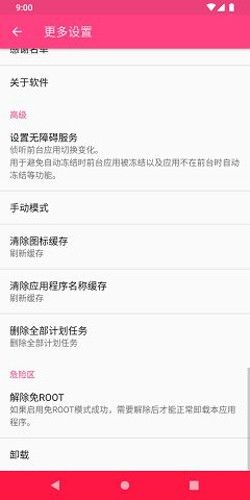
- 免ROOT模式用户可通过“更多设置”->“解除免ROOT”来卸载应用。
- ROOT模式用户可直接在系统设置中卸载。
使用教程
一、授予权限
冻结与解冻功能需要特殊授权。请确保至少授予以下一种权限,并在“更多设置 -> 冻结与解冻 -> 选择冻结解冻模式”中选中相应模式:
- Device Policy Manager (DPM) (免ROOT)
- Profile Owner (免ROOT)
- Root
- 系统应用
- Shizuku
二、冻结与解冻
启动自冻app,待主界面列表加载完成后,点击目标应用,选择“冻结”、“解冻”或“启动”即可。
三、分类查看
点击右上角的“?”、右下角的“+”或设备菜单键“≡”唤出菜单,选择“查看模式(分类查看)”,即可根据需要分类浏览应用。
四、快速搜索
在主界面顶部的搜索框中输入关键词,应用会立即筛选并列出名称中包含该词(不区分大小写)的应用。
五、计划任务
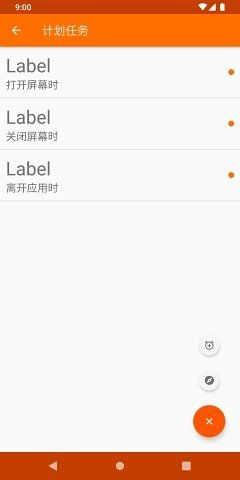
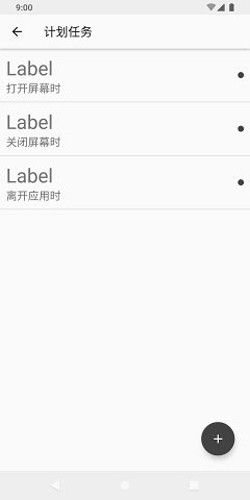
计划任务功能较为复杂,请参考软件内的专门介绍。
六、更换界面风格
通过菜单进入“更多设置 -> 外观 -> 界面风格”,即可修改应用界面风格。
七、备份与还原
通过菜单进入“更多设置 -> 备份与还原”,点击“导出”可备份当前设置和计划任务数据;点击“导入”可读取并选择需要恢复的数据项。
八、通知栏瓷块
下拉通知栏,点击编辑,将“一键冻结”、“一键解冻”或“一键锁屏”瓷块设为显示,即可快速通过通知栏执行操作(需要设备支持)。
常见问题
1. 冻结后,应用图标从桌面消失了怎么办? 这是正常现象。解冻后图标会重新出现,相关数据通常不会丢失。如需方便地打开被冻结的应用,建议在冻结前,于自冻app的应用列表中为该应用创建桌面快捷方式。
2. 部分应用无法解冻怎么办?
- 有些应用是被系统本身停用的,在免ROOT模式下无法解冻。
- 如果是免ROOT模式冻结的应用,在使用ROOT模式解冻时,需要选择“HIDE/UNHIDE”模式。
3. 为什么桌面上有三个图标? 新版本已默认只显示一个图标。早期版本因用户反馈和系统适配原因曾存在三个图标,用户可以在“更多设置”中自行选择开关,甚至可以全部关闭,转而使用拨号盘启动(需拨号软件支持)。
4. 关闭了所有桌面图标,且桌面不支持暗码启动怎么办? 进入系统设置,在应用程序管理中找到“自冻FreezeYou”,点击“管理空间”(或类似选项),即可恢复设置。
5. 使用一键锁屏后,只能用密码解锁了? 在部分设备(尤其是依赖Google服务实现生物识别的设备)上,通过设备管理器锁屏会出于安全考虑强制禁用指纹、人脸或SmartLock。自5.2版本起,已ROOT的设备使用一键锁屏将不再影响SmartLock。