

智慧视觉官方版
办公学习 · 52.4MB
安全下载 · 资源已校验
智慧视觉官方版是由华为软件技术有限公司开发的智能扫描软件,是专门针对华为手机用户打造的识别扫描工具,可以帮助大家精准快速的扫描出图片中对应的文字信息,就连热量信息也可以快速扫描出来!智慧视觉app里支持一键实时扫描翻译,多种语言互译,集卡路里、识物、购物、翻译、扫码等强大功能于一身,能够识别生活中看到的东西,有需要的朋友赶快下载吧!
软件功能
1、扫码
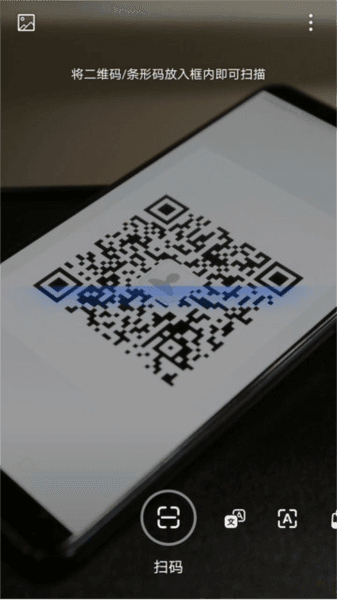
扫码功能支持多种类型的二维码,它能自动识别出二维码来自哪里,自动完成相应App的扫码操作。当你需要扫码时,与其寻找相应的App,不如直接打开智慧视觉,操作更简易。
语音打开方式:唤醒小艺说“扫码”。
2、购物
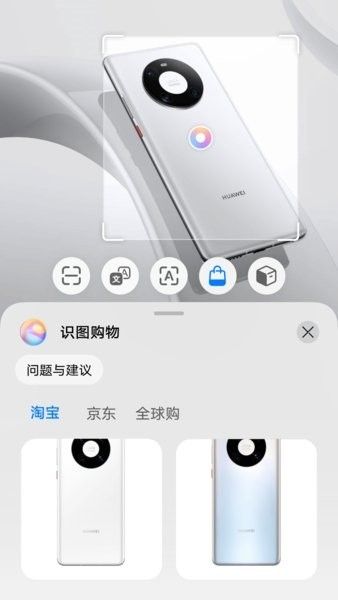
这个功能支持“扫一扫搜同款”,当你看到一件感兴趣的商品,对准商品扫一扫,它就能帮你找到网上的同款,你可以直接点击了解商品详情并购买。
语音打开方式:唤醒小艺说“我想买这个东西”。
3、翻译
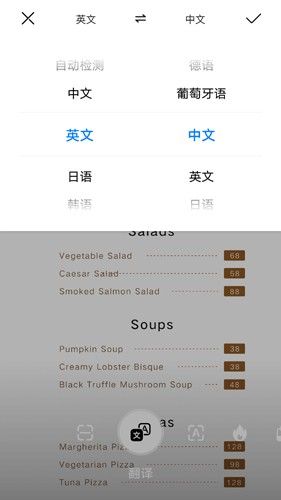
翻译功能支持多种语言,包括中文、英文、日语、汉语、西班牙语、法语等10种语言,能实现外文与中文互译。对准你需要翻译的文字扫一扫,译文就会很快显示在手机屏幕上。在上方区域,可以进行语言选择。
语音打开方式:唤醒小艺说“看看这个怎么翻译”。
4、识物
这个功能堪称手机中的“百科全书”,不论你是遇到了不认识的植物、动物还是人物,或是建筑、汽车、油画,只要扫一扫,名称全知道。
5、卡路里
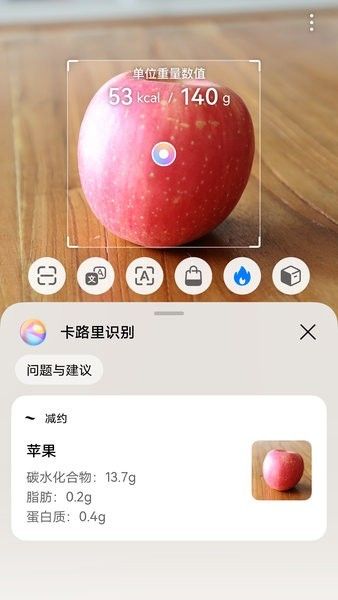
自律男孩女孩们看过来。这个功能绝对是你减肥路上的垫脚石。对准食物扫一扫,能立刻显示食物的热量,如果你使用的机型搭载的是麒麟980以上的芯片(Mate20系列、P30系列、Mate30系列),它还能检测出食物的重量。
软件魅力
1. 高精度识物购物:智慧视觉能够准确识别生活中的物品,并为用户推荐相关产品或服务,使购物更加便捷。
2. 卡路里识别:业界首创实时显示卡路里及营养元素功能,帮助用户更好地管理饮食健康。
3. 强大的翻译功能:支持多种常用语言的翻译,包括中、英、日、韩、西、法、俄等,轻松应对各种语言场景。
4. 多入口便捷操作:提供多种进入智慧视觉的方式,用户可以根据自己的习惯选择最快捷的入口。
5. 信息安全保障:采用本地识别模式,用户的图像和文字数据不会上传到服务器,确保信息安全。
软件亮点
- 可实现智感扫码类功能,当识别到多合一码或同时出现多种收款码时,将优先使用默认方式进行支付。
- 除了收款码外,“智慧视觉”还支持一键扫描各类二维码、条形码、多功能码等类型的条码。
- 智慧视觉提供识图购物、卡路里识别、物体识别、在线翻译等功能,一键扫描识别,为您智能推荐相关产品或服务,让您的生活更高效。
软件特点
1、商品识别
对准需要识别的商品,快速获知相似商品的相关信息,方便购买。
2、条形码或二维码识别
对准条形码或二维码,快速获知其中的信息,可以快速购买商品。
3、文字翻译
对准需要翻译的文字,快速获得翻译后的文字,方便生活。
4、作业题答案
对准需要完成的作业题,快速获得知识点和答案,复习考试不用发愁。
软件优势
1. 快速进入智慧视觉:用户可以通过下拉搜索、锁屏界面、负一屏、相机等多种方式快速进入智慧视觉界面。
2. 识别与翻译:对准需要翻译的文字,智慧视觉可以快速识别并翻译,支持多国语言互译,同时还有实时AR翻译功能。
3. 扫码购物:对准商品条形码或二维码,可以快速获取商品信息,并支持多渠道购买。
4. 文档扫描与管理:智慧视觉可以扫描纸质文档,将其转换为高清电子件,方便用户进行整理和编辑。
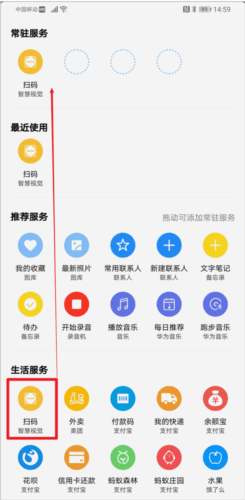
添加到负一屏的推荐服务
以EMUI10界面举例
操作步骤
1、打开智慧视觉app里的负一屏,点击更多服务
2、在生活服务项中找到扫码-智慧视觉
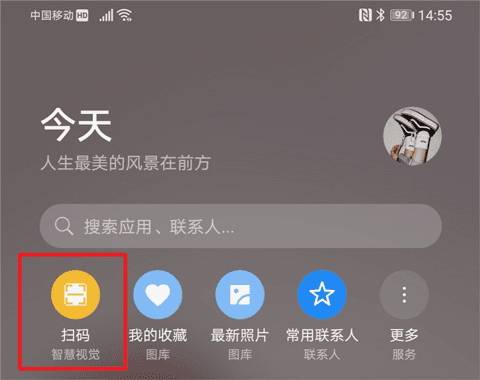
3、将其拖动至顶部常驻服务即可
唤醒方法
1、智慧语音唤醒
唤醒智慧语音,说出指令,例如:“智慧视觉”。
2、相机入口
打开相机,选择拍照模式,点击,进入智慧视觉。
3、搜索栏入口
屏幕解锁状态下,在屏幕中部向下滑动,打开搜索框,点击搜索框旁边的,进入智慧视觉。
4、负一屏入口
屏幕右滑至负一屏,点击搜索框旁边的,进入智慧视觉。
5、锁屏入口
在锁屏界面下,点亮屏幕,从屏幕底部边缘向上滑动,打开快捷操作面板,点击,进入智慧视觉。
软件特点
1. 先进的图像处理技术:基于华为手机的强大算力和先进的图像处理技术,智慧视觉具备出色的物体识别能力。
2. 智能化推荐:通过大数据分析,智慧视觉能够智能识别用户需求,并推荐相关产品或服务,提升用户体验。
3. 隐私保护:严格遵守隐私保护法律法规,用户的个人信息和使用数据均严格加密存储,保障用户隐私安全。
4. 持续更新与优化:华为不断对智慧视觉进行更新和优化,增加新功能,提升识别精度和速度,确保用户始终能够享受到最佳的使用体验。
常见问题
1、通过智慧视觉扫描二维码连接WLAN,提示找不到热点
智慧视觉功能依赖位置信息,必须打开位置信息开关,并授权。
请您在设置中搜索并进入权限管理,选择权限,点击位置信息或读取位置信息,打开智慧视觉的权限,再使用手机扫描其它设备分享的二维码,进行连接。
2、华为手机/平板使用智慧视觉扫描二维码没有反应
检查设备网络状况是否良好
扫描二维码需要网络良好状态下使用,您可以通过“实时网速”确认网络状态。进入设置,搜索显示实时网速查看。
检查相机是否正常对焦
请调整相机和二维码的距离,不要离的太近。很近距离的情况下图像稍微模糊,会导致识别成功率低。
部分手机或平板不显示对焦框,需要在相机取景框点击二维码图片,手动对焦成功后才能识别。
确认下周围的光线,如果光线比较暗,也会影响二维码的扫描。
请确认后置摄像头是否正常。
检查应用是否开启相机使用权限
使用第三方软件扫描二维码,需要开启该软件相机使用权限,开启方法如下:
进入设置,搜索进入权限管理,在智慧视觉权限页签下找到相机或者调用摄像头权限,打开该应用的权限开关。
二维码是否完整
使用智慧视觉扫描其他二维码,如果扫描成功,则当前二维码大概率异常,建议您向二维码提供方反馈。如果扫描不成功,请您提前备份好重要数据,携带购机凭证前往华为客户服务中心进行检测处理,我们将竭诚为您服务,祝您生活愉快!