

优酷TV助手官方下载_优酷TV助手遥控器下载 v5.3.1安卓版
实用工具 · 24.91MB
安全下载 · 资源已校验
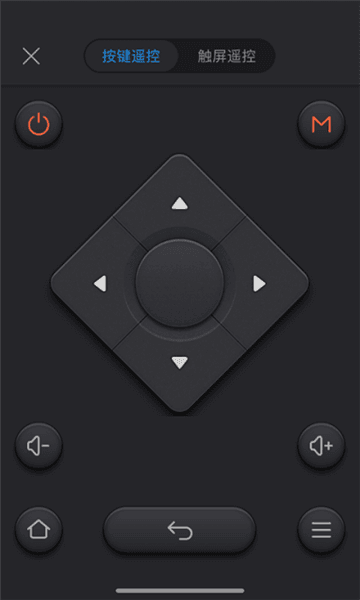
优酷TV助手遥控器是一款非常好用的投屏软件,软件功能非常强大能够一键实现手机和电视之间的远程连接和控制,快速的将手机屏幕上的内容投屏到电视上面,轻松实现大屏观看,此外软件还能够直接将手机给转化成电视遥控器,通过手机即可轻松实现频道切换,电视音量调节等多种功能,并且比起传统的遥控器还支持触屏操控十分的方便,有需要的用户快来下载吧。
软件特色
1、远程遥控,用手机直接控制电视。
2、远程扫描登录,快速完成TV端登录,免去烦恼。
3、远程输入,智能识别,在电视上输入所需的文字。
4、远程投影,随时将手机中的照片、视频和音乐投屏到电视上。
软件亮点
1、影视投屏
用户直接把手机连接电视,里面的视频就能同步播放投屏了。
2、按键遥控
把手机化身遥控器,很智能的调台换台,简单便捷的控制。
3、照片投射
同步投射照片的播放,还能设置播放的格式和变化时间投屏。
软件功能
1、支持使用手机对电视屏幕作单张截屏或多张连截。
2、智能遥控器,随时投影移动设备中的照片、视频。
3、提供电视的远程遥控、远程扫描登录、远程投影和远程输入等功能。
优酷TV助手怎么添加设备
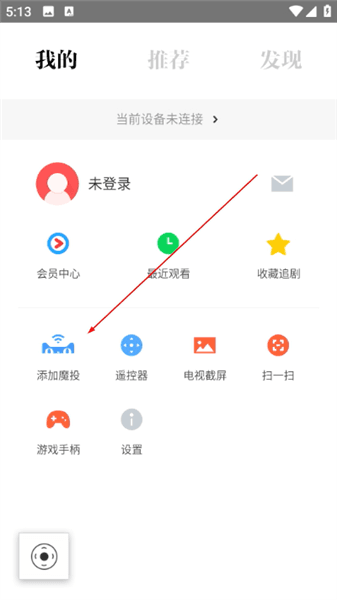
1、点击添加魔投选项,进入设备魔投的添加流程。
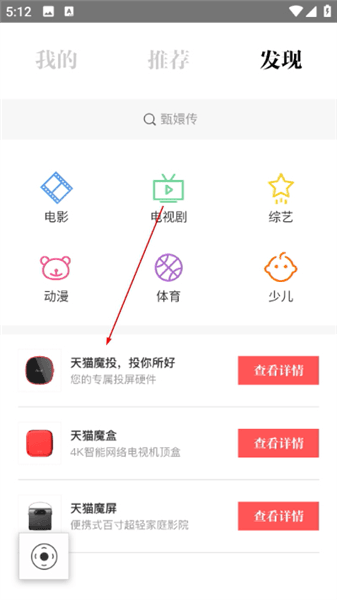
2、选择对应型号的魔投,在列表中进行确认。
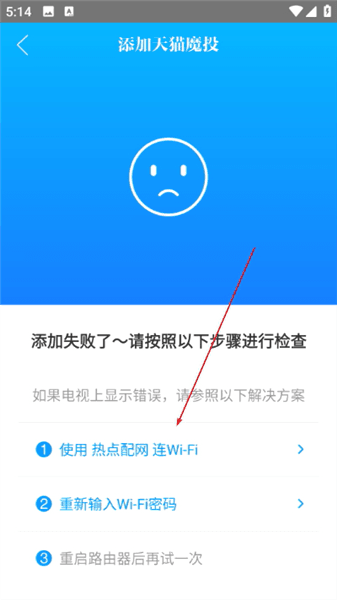
3、找到设备的WiFi网络,输入WiFi密码后点击连接按钮进行设备配网。
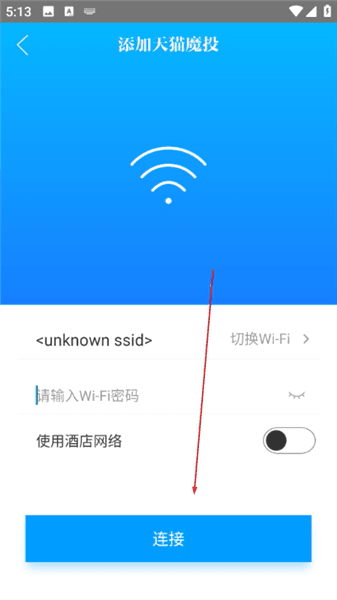
4、若配网失败,可查看使用热点配网连Wi-Fi等排查方案,重新尝试连接。
优酷TV助手进不去怎么办
第一,核实手机、电视、盒子等设备是否使用的是同一个局域网的网络,请置于同一网络下操作。
第二,查看核实盒子和电视是否支持DLNA的协议,目前安卓设备投屏使用的是DLNA协议,如果设备不支持无法投屏成功;
第三,以上因素都排除,问题仍持续,请重启各个设备尝试。其次,如果电视上有多屏互动的设置,请开启它。
如果没有,则说明你的电视是默认开启多屏互动的。首先保证电视与手机连接到同一个路由器上,然后在电视上下载一个视频软件,然后打开这个软件,迫使多屏互动开启,此时,投屏功能就可以正常使用了。