

萤石云视频监控下载_萤石云视频手机app下载 v7.7.5.260602官方安卓客户端
生活服务 · 295.45MB
安全下载 · 资源已校验
《萤石云视频手机app》是一款由杭州萤石软件有限公司研发制作的针对监控视频管理的软件。如果安装了监控,但是很多时候我们又是不查看的,如果有软件可以帮助我们记录,帮助我们分析危险就太好了!通过客户端的报警服务,你还可以即时接收你所关注场所的异常信息,手机端即可接收提醒,第一时间采取安全防护措施。 无论身在何处,家和企业就在身边!
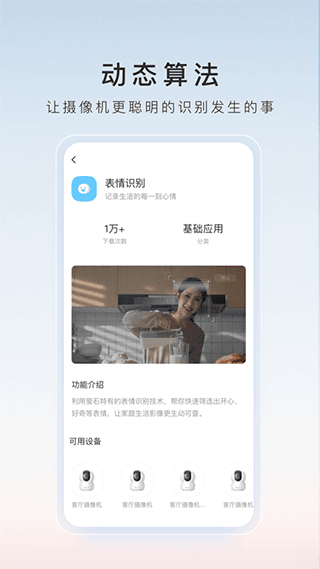
软件特色
【远程实时视频直播、视频分享】
一键快速绑定视频设备,即可手机实时查看监控画面并可随时分享到视频广场~
【报警、异常情况接收提醒】
绑定的设备如发现监控区域内有异常情况,手机端即可接收提醒~保证安全一步到位~
【历史录像随时查看】
随时随地记录收藏拍摄到的精彩画面,想什么时候看就什么时候看~
【视频广场查看更多直播视频】
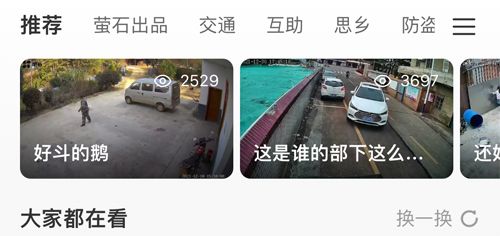
想知道他(她)的视频在直播什么吗?打开视频广场,各种直播视频应有尽有~
软件功能
1、远程操控
轻松掌握智能设备的信息,快捷操控智能设备;
2、智能联动
根据生活习惯与偏好,设置智能设备间的联动;
3、一键定制
提供一站式智能家居解决方案;
4、精选商城
提供优选精品,一键下单。
萤石云视频怎么添加设备
1、点击屏幕中间的“添加设备”。
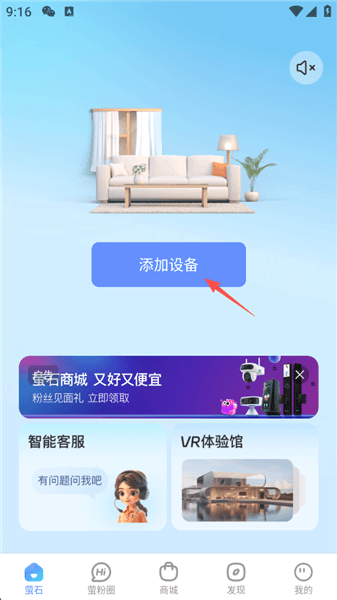
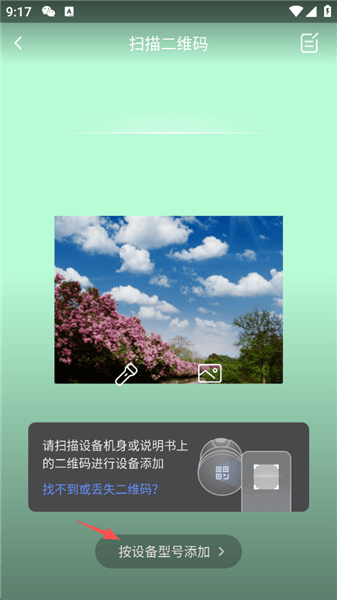
2、可以再设备寻找可供连接的二维码,如果没有找到,可以点击屏幕下方的“按设备型号添加”。
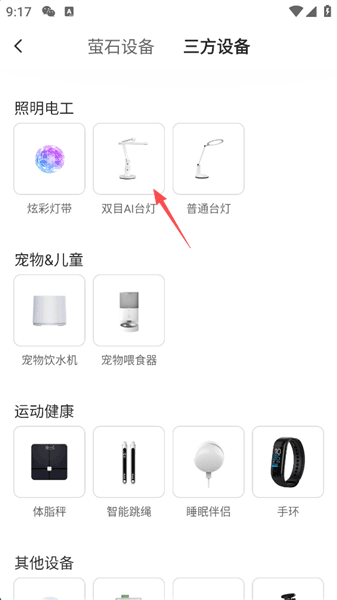
3、注意需要连接的是什么设备,如果是第三方设备点击屏幕右上方的“三方设备”,以“三方设备”为例。
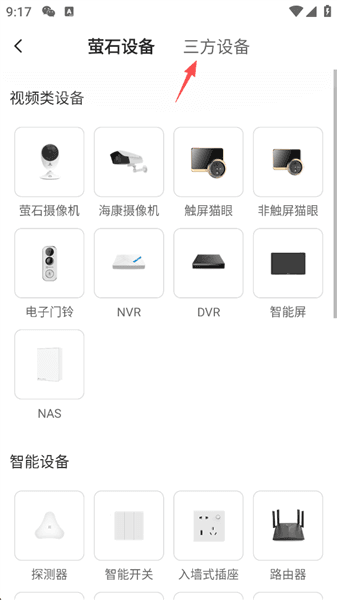
4、选择一个设备,以“双目AI台灯”为例。
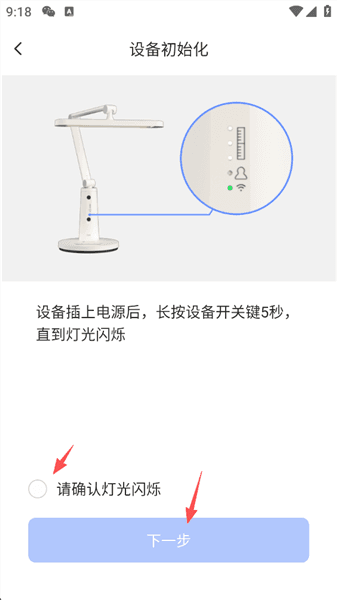
5、按照要求,确保需要连接设备是开启状态,勾选屏幕下方的“请确认灯光闪烁”,随后点击屏幕最下方的“下一步”。
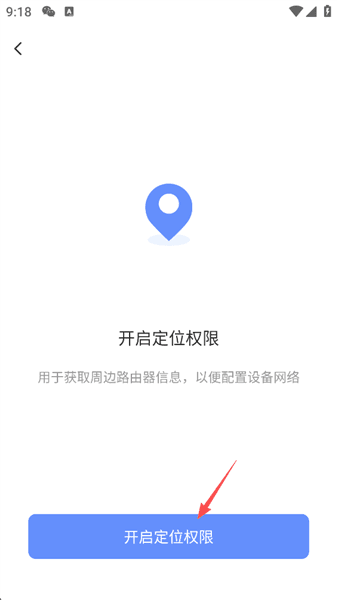
6、点击屏幕下方的“开启定位权限”。
7、注意需要连接的WIFI名称,随后点击屏幕下方的“去连接设备WIFI”。
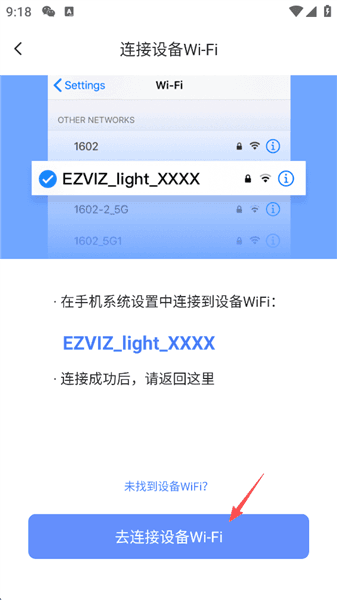
8、连接设备返回软件就可以了。
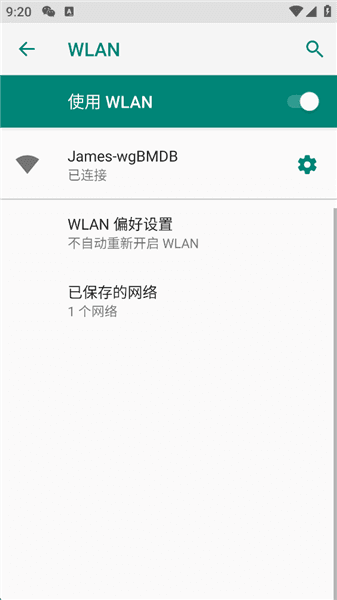
萤石云视频怎么观看各设备相关教程
本教程以HB90摄像机为例
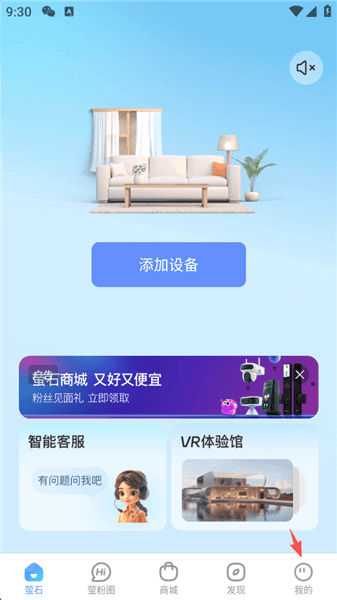
1、点击屏幕右下角的“我的”。
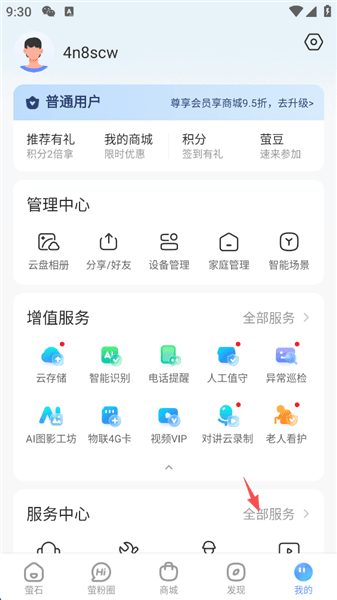
2、点击屏幕右下角的“全部服务”。
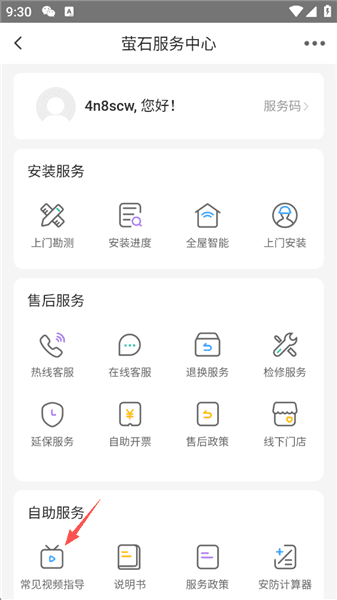
3、点击屏幕下方“自助服务”板块的“常见视频指导”。
4、点击屏幕上方的“摄像机”。
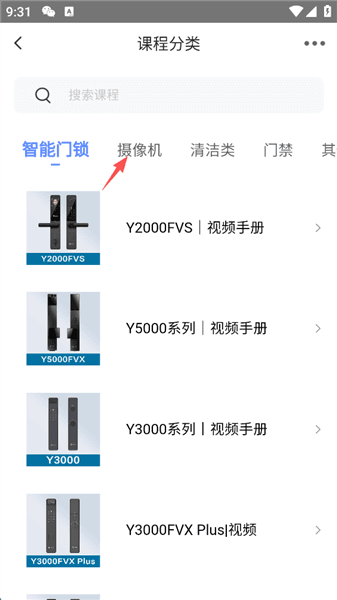
5、点击“HB90”设备。
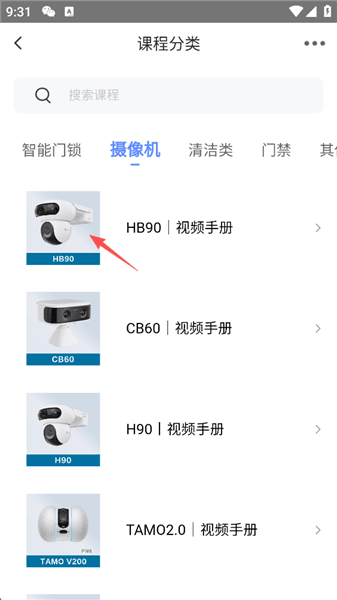
6、选择自己需要观看的教学视频。
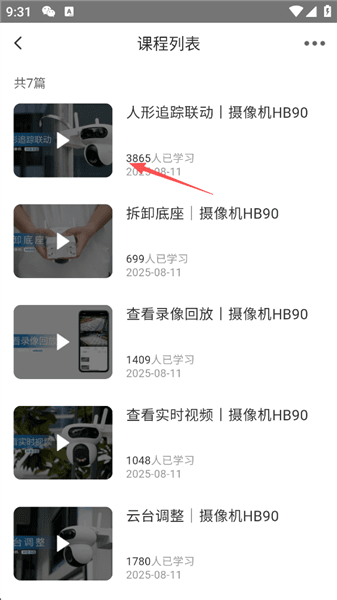
7、点击视频右下角也可以横屏观看。
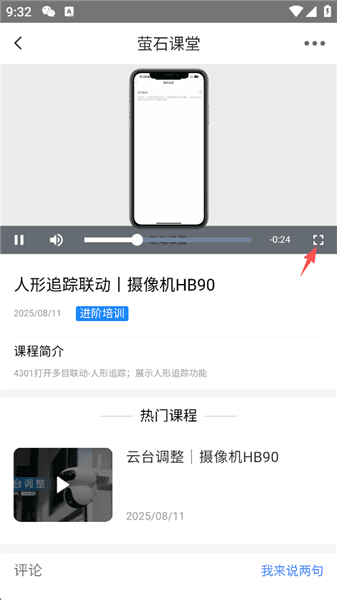
能两个手机同时连接吗
目前一台设备只能添加到一个萤石云账户;一个帐号支持多个手机或电脑同时登陆,如果您需要使用多个手机或电脑观看,可以在多个手机或电脑上同时登陆同一个添加设备的账号和密码,进行观看的即可。最多支持4个人同时观看视频;但是摄像头接入硬盘录像机作为存储设备的话,最多支持2个人同时观看哦,因为硬盘录像机占了两路取流。
怎么看回放
如果想要在里面观看视频回放的话,你们要确定摄像机要有存储录像的媒体,才会保存录像。存储录像后,你就可以通过APP或“萤石工作室”电脑端来查看历史录制了,手机/电脑与摄像机网络也没有相同。根据你存储媒体的不同,你有可能通过方式观看录像。
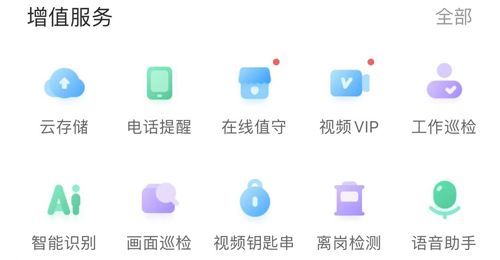
所以你们如果要查看回放的话,必须要的就是【云存储】,然后打开【我的】,再是可以看到【增值服务】,里面会有一个【云存储】,你们点击进入之后就可以了解相关的功能了。
怎么看昨天监控录像
其实还是那句话,如果想要在当中查看昨天的视频录像的话,我们是需要有云存储的功能的。然后你们就可以打开软件之后,在视频的下面就会有不同时间段记录下来的视频的内容。
然后你们如果想要观看昨天的监控的视频内容的话,你们就根据自己想要查看的时间来进行选择就对了。当然有些时间比较久远的因为内存空间的原因是会自动删除掉的,所以你们如果想要观看很久之前的可能就实现不了了,但是观看的是近期的肯定是没有任何的问题的。相对来说也是很清楚可以实现的。

怎么下载监控录像
想要在里面下载监控的录像的话,这个时候我们需要去考虑一下是哪种设备中记录下来的录像,因为不一样的设备是完全不一样的,我们可以自己来分析一下。
1-云存储中的录像:云存储中的录像支持在APP或萤石电脑工作室上下载云录像。
2-micro SD卡中的录像:micro SD卡中的录像:支持在萤石电脑工作室上下载有如下两种方法:
方法一(远程下载,在萤石工作室录像回放页面下载设备录像)
方法二(局域网内下载,在设备高级配置页面下载设备录像)
3-手动录像:手动录像(通过点击视频播放窗格下方的录像图标保存的录像,请在聊天框输入“如何进行手动录像?”获取手动录像的详细操作):支持在APP或萤石电脑工作室上下载手动保存的录像。
注:手动录像下载至手机或电脑上后,即可通过第三方软件发送给你的好友。
怎么删除视频
首先要特别说明的就是,如果你们的视频删除了之后是没有办法找回来的,所以删除之前你们自己一定一定要考虑清楚的。然后这个时候你们需要考虑自己是要删除的是哪个地方的视频。如果是云存储中的录像的话:
1、登录app,在“萤石”页签,点击设备视频封面;
2、在预览页面,点击“点击查看一天概览”;
3、点击右上角的“编辑”;
4、勾选指定录像段,点击右下角的删除图标,即可删除选中的云存储录像。
更新内容
v7.7.5.260602:
优化AI云存储服务;
优化家庭管理入口。