

一键录屏大师下载_一键录屏大师app下载 v1.4.1免费版
实用工具 · 57.5MB
安全下载 · 资源已校验
一键录屏大师app是一款记录手机屏幕画面的实用程序。软件可捕捉游戏对局、线上授课以及线上会议画面,留存精彩对局片段与课堂重点内容。录制阶段可同步开启前置镜头与收音设备,收录清晰人声素材。软件配备画面裁切、音频配乐等简易编辑操作,录制结束后可直接调整画面尺寸,搭配合适背景音乐,无需切换其他程序即可完成基础画面加工,简化屏幕素材的整套制作流程。

软件特色
1、横竖屏录制一键切换
平时不管是玩横屏游戏还是刷竖屏短视频,都可以在录制前直接一键切换方向,录出来的画面比例很合适,能适应各种不同的播放场景。
2、画面清晰度自由选择并支持同步录音
软件提供了几种不同的分辨率供大家选择,可以根据手机内存情况调整画质。同时也能自己决定要不要录入声音,满足各种不同的录制需求。
3、录制游戏直播和教程很方便
它支持在录屏的同时开启前置摄像头,这样就能把自己的表情和讲解画面一起录进去,很适合做游戏解说、网课课件或者软件操作演示。
4、自带实用的视频剪辑工具
录完视频不用特意换到别的剪辑软件里去处理,直接用它自带的裁剪、变速和配乐功能,就能快速把视频修改到满意的状态。
一键录屏大师怎么用
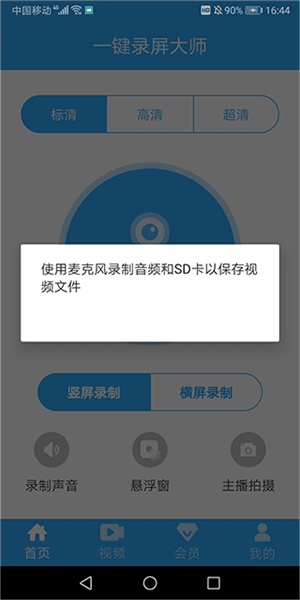
1、刚把软件打开,点击那个录屏按钮的时候,屏幕上会弹出一个提示,这其实是因为手机还没给它开放录制所需要的系统权限。
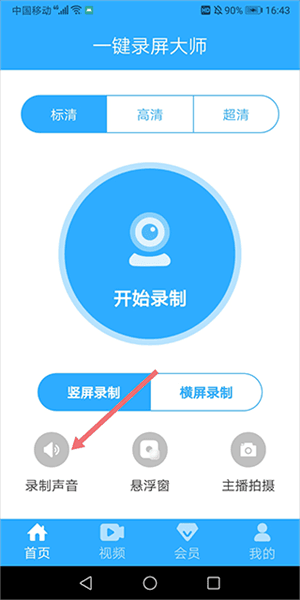
2、这时候需要先去点击那个写着录制声音的选项。
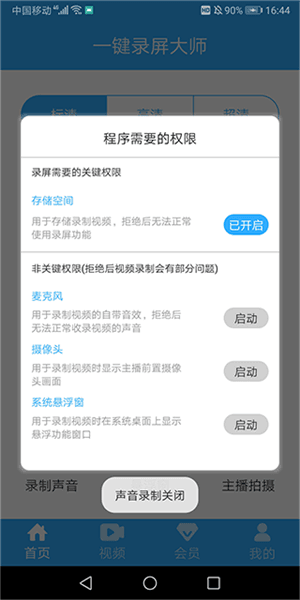
3、接着在随后出现的权限设置界面里,把那些还没打开的权限开关全都手动开启。
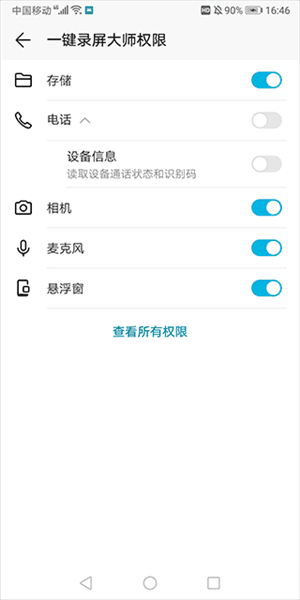
4、要是遇到麦克风权限没法直接打开的情况,就得去手机自身的系统设置里,找到应用权限管理,在里面找到这个软件并允许使用麦克风。
5、把这些该给的权限都打开之后,软件就能正常进入工作状态了。
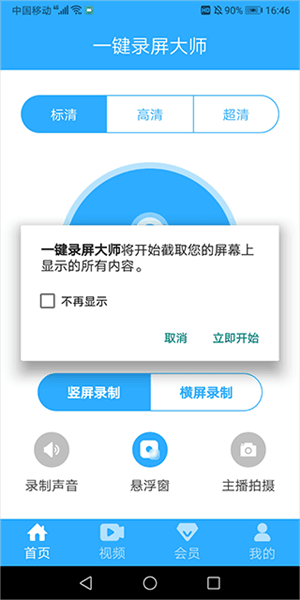
6、这时候再点一下录制按钮,手机就会开始记录当前的屏幕画面。
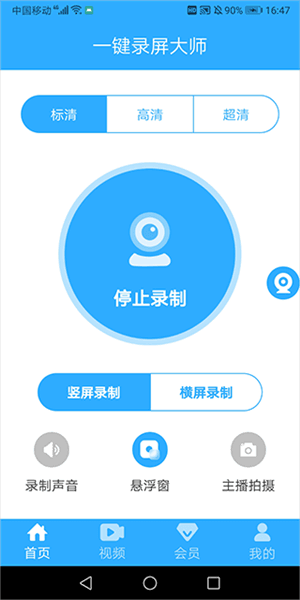
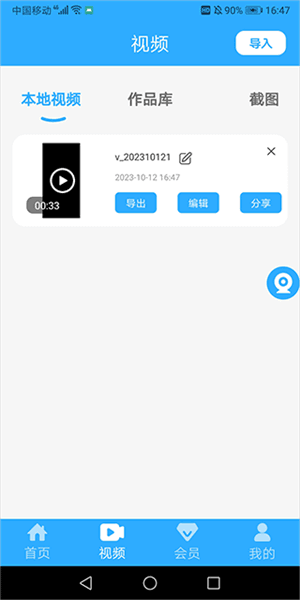
7、录完之后点击停止,就可以直接对这段视频进行导出,或者用自带的工具剪辑一下,然后发给朋友。
一键录屏大师免费吗
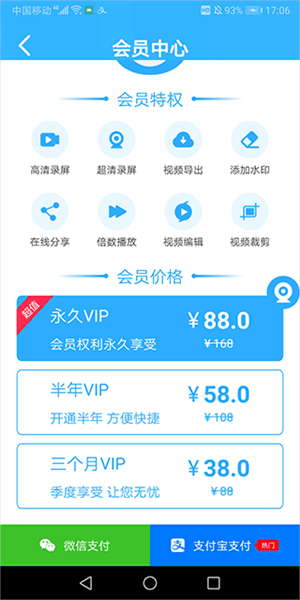
录屏和剪辑这些基础功能大家是可以直接免费用的,不过如果录完视频想要导出到手机本地或者分享出去,就需要开通会员了,具体的会员价格大家在软件内的付费页面就能看到。
成为会员之后,就能解锁更清晰的录制画质,并且可以无限制地导出和分享录好的视频文件。
常见问题
Q:录制完成的视频没有声音
A:确认录制前开启软件内收音开关,关闭设备后台其他占用音频通道的程序;清除媒体缓存后重新发起录制。
Q:前置摄像头画面无法同步弹出
A:检查相机权限是否放行,关闭占用相机的影音软件;重启App重置录制通道,依旧失效可重装软件。
Q:录制文件保存后找不到本地视频
A:打开软件个人中心查看录屏存储目录,核对文件夹路径;清除缓存重启软件,刷新全部录制素材列表。
Q:录制画面出现黑屏模糊现象
A:关闭手机动态滤镜、画面特效类工具,清除录屏缓存;更新软件修复画面渲染相关程序漏洞。