

迅捷思维导图手机版
办公学习 · 61.58MB
安全下载 · 资源已校验
迅捷思维导图手机版
迅捷思维导图手机版是一款由上海互盾信息科技有限公司开发的思维导图制作软件,专注于帮助用户梳理知识点。它支持自由编辑文字与节点样式,并能一键切换主题,适用于快速做笔记、整理思路、启发灵感、人生规划、头脑风暴及提升个人办公效率等多种场景。
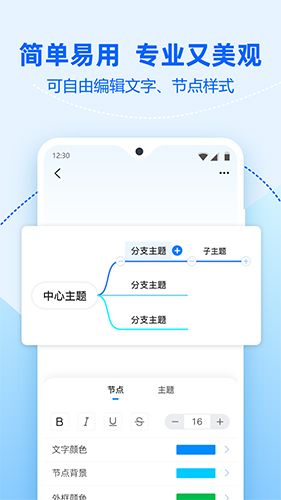
核心亮点
- 自由编辑:可自由编辑文字以及节点样式,制作专属的思维导图。
- 风格多样:具备海量精美主题,可一键切换。
- 一键导入/导出:支持一键导入/导出多种跨平台格式文件。
- 数据实时同步:WEB、PC和APP文件互通,多端备份,文件不丢失。同时支持离线使用,无需担心断网影响操作。
主要功能
- 海量图库共享、在线编辑处理。
- 导图加密功能、支持任务列表。
- 云端同步存储、多种视图模式。
- 导图分享功能、支持多种导图格式。
使用指南
-
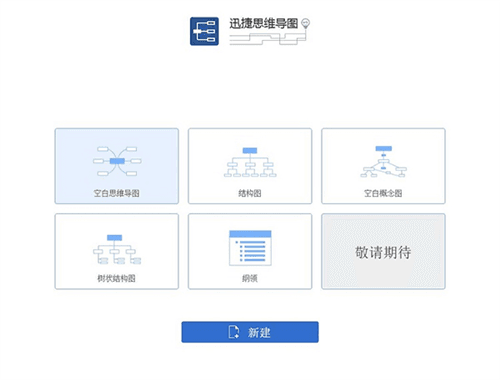
打开迅捷思维导图app,进入软件首页后任意选择一个图形,点击【新建】进入制作页面。
-
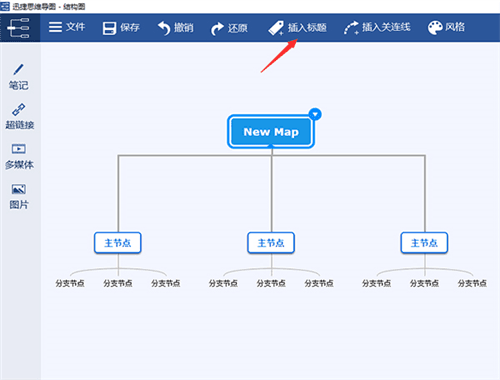
进入制作页面后,可使用页面四周的工具栏。点击上方栏目中的【插入标题】可以为思维导图添加节点。
-
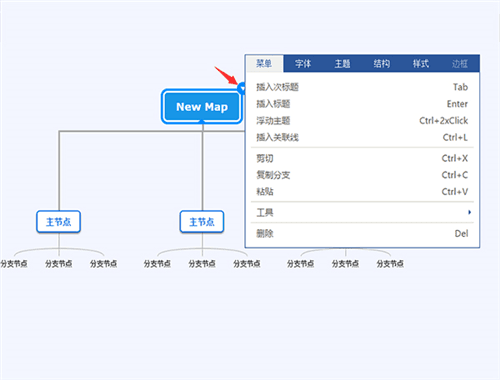
添加新节点后,双击文本框即可添加内容。点击文本框右上角的倒三角可以对字体、主题、结构、样式及边框进行设置。
-
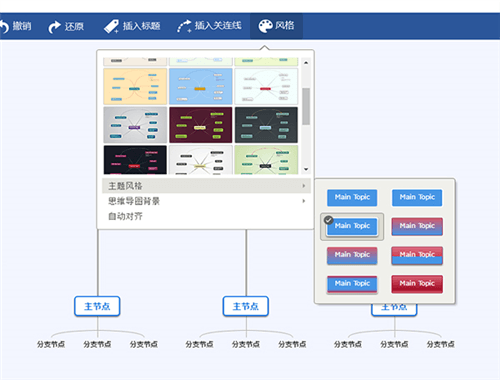
在【风格】样式调试界面中,点击选中喜欢的样式,制作界面会自动调节,思维导图的内容不会改变。
-
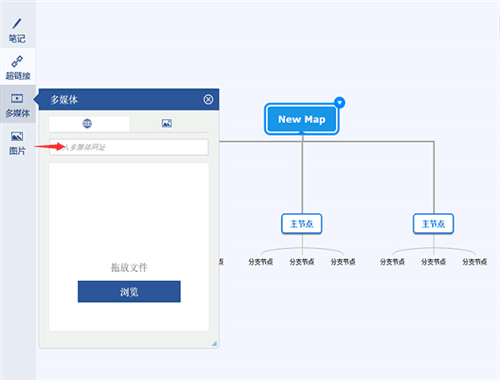
在画布的左侧工具栏中可以为导图的某一节点添加多媒体,将需要的多媒体链接填写至指定区域即可。
-
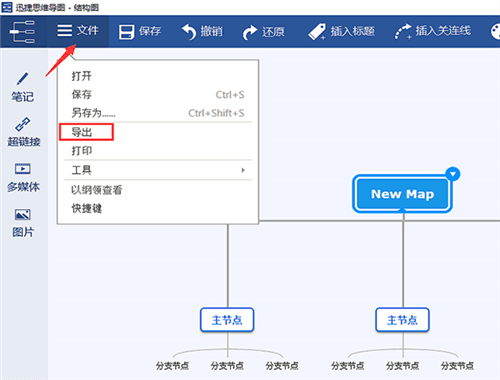
完成思维导图制作后,点击上方工具栏中的【文件】,在弹出的下拉框中选择【导出】,在导出格式选择界面选择所需格式,点击【导出】即可。
常见问题
1. 在线端与客户端文件是否同步? 在联网状态下,在线端、PC和APP客户端数据是同步的。可将文件保存在自己的账号内,在不同设备端实时查看。
2. 思维导图是否可以分享? 可以分享。在移动端点击工作台右上角折叠菜单-分享,或点击文件右侧的“...”直接分享。
3. 思维导图导出后文件是否可以再次编辑? 导出为图片和PDF格式后不可再次编辑。但导出为Json、Xjm和Xmind等格式后,可重新导入再次编辑。
4. 可以离线编辑吗? PC和APP客户端可以离线编辑和导出。
5. 思维导图可以导出什么格式? 目前支持导出JPG、PNG、PDF、Xmind、Freemind、Mindmanager、Markdown、TXT、JSON和XJM等多种常规格式。
近期更新 (v3.3.0.0)
- 新增图片转导图功能。
- 新增添加上级功能。
- 新增调整节点顺序功能。
- 新增新手引导。
- 修复已知Bug。