

讯飞会议app官方下载_讯飞会议安卓版app下载 v1.1.1826最新版
商务办公 · 112.03MB
安全下载 · 资源已校验
讯飞会议安卓版app是科大讯飞推出的视频会议软件,拥有A.I.云会议,实时字幕、屏幕共享、实时翻译,自动生成会议记录,助力高效协作。通过最便捷的会议召开功能,让用户轻松便捷体验线上会议召开的功能效果。拥有独特的会议视频召开模式,只需要选择相对应的成员来进行邀请之后,即可进行线上的会议召开,让用户在通知任何工作内容或者是有任何的改动等等都能轻松下达命令。

软件特色
1、企业版权益灵活切换,采购成本大幅降低
2、高清视频,流畅音视频会议体验
3、中英双语字幕,会中实时字幕、实时翻译
4、会议记录,多人发言,智能区分发言人
软件功能
1、会议功能
创建会议、加入会议、高清语音、高清视频、视频美颜等
2、协作功能
共享屏幕、白板协作、文档共享、私密和群组聊天、举手发言等
3、A.I.转写翻译服务
支持实时字幕、实时翻译、会议纪要等
4、云空间
提供1G免费云空间,用于会议记录、会议文档云端存储
讯飞会议app怎么屏幕共享
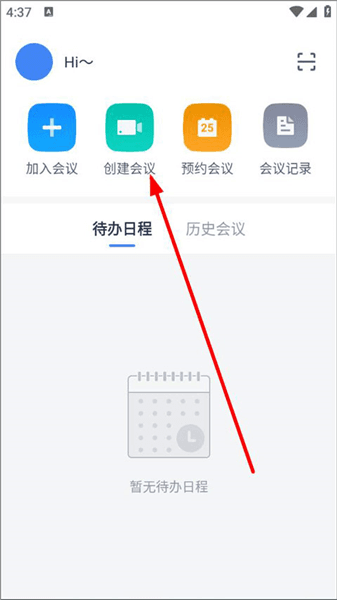
1、打开软件,进入首页,用户可创建会议、加入会议、预约会议以及查看会议记录等会,点击创建会议;
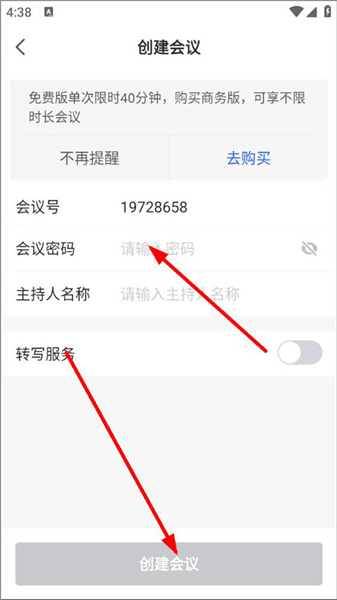
2、创建会议页面,输入会议密码、主持人名称等,点击创建;
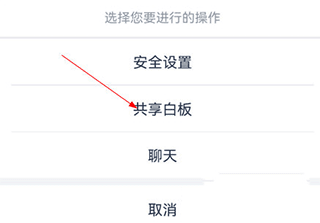
3、进入会议页面,打开更多操作,点击共享白板,即可实现屏幕共享。
讯飞听见会议app常见问题
1、虚拟背景如何设置?
仅支持讯飞听见客户端,在会中设置。
设置路径:点击视频按钮右上角三角---选择虚拟背景,点击虚拟背景模板,或者自定义“+”,上传图片或视频。
2、哪些人可以使用虚拟背景?
仅支持会议创建人。
3、虚拟背景支持会议创建人转移主持人权限而转移虚拟背景权限吗?
不支持权限转移主持人。仅支持会议创建人使用虚拟背景,转移后的新主持人无法使用虚拟背景功能。
4、虚拟背景支持自定义图片或视频吗?
支持。添加自己的虚拟背景图片时,没有大小限制,建议在上传前裁剪图片以匹配设备的长宽比。
例如:如果你的设备设置为16:9,那么一张1280 × 720像素或1920 × 1080像素的图像就可以了。如果你不确定相机的长宽比,可以使用最小分辨率为1280 * 720像素的背景图像。
添加自己的虚拟视频时,建议视频(MP4 或 MOV 文件),最小分辨率为480 × 360像素(360p),最大分辨率为 1920 × 1080 像素(1080p)。
5、讯飞听见会议有英文版吗
目前已经支持英文版本,可在 讯飞听见PC客户端 设置进行切换。具体路径:系统设置-常规设置-系统语言设置
6、会议记录支持哪些人编辑?
会议结束后,自动生成的会议记录仅支持会议创建人编辑。
会中转移的新主持人,获得分享会议记录者均不支持编辑会议记录。
7、如何使用锁定会议室功能?
在会中点击“安全”按钮,选择“会议加锁”后,则当前会议无法再进入任何人,对有关本次会议所有的会议链接/邀请均失效,除非创建人解除“会议加锁”。
8、如何开启转写和翻译功能?
只有会议创建者,即会议主持人才能开启或关闭【转写服务】;开启【转写服务】后,转写和翻译内容会在主界面下方字幕条中呈现;
开启方法1:
会议创建成功后,弹窗提示【转写服务】是否开启,点击【立即开启】:
开启方法2:
会议中,点开下方工具栏【会议服务】,里面包含【转写服务】、【翻译服务】、【语种切换】、【显示字幕】等开关功能选项。
更新内容
v1.1.1826:
1、修复部分已知问题。