

悬浮菜单app官方下载_悬浮菜单app下载 v8.0.4专业版
实用工具 · 18.03MB
更新日期:2026-06-16
5.2
安全下载 · 资源已校验
应用截图
应用介绍
悬浮菜单app
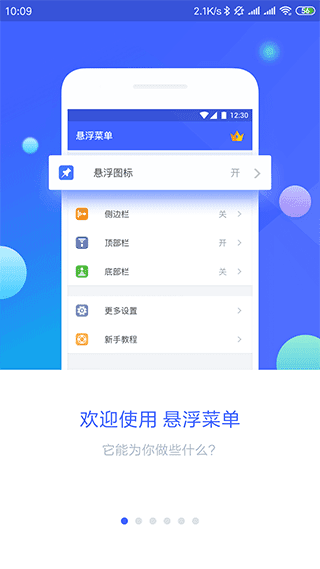
悬浮菜单app是一款基于手势操作的全面屏手势软件,能够让你单手就能完成手机上的日常操作,带来完整的全面屏/全局手势体验。它可以通过手势进行全面且方便的手机控制,帮助用户实现在应用之间的快速切换和转换,并具备消息提醒等功能。
软件特色
- 程序快速切换:可以快速切换后台程序,免去很多切换动作。
- 单手操作:通过合理的设置,完全可以单手完成日常所有操作。
- 简洁:你可以随时隐藏或显示悬浮菜单,隐藏后将看不见任何程序运行的痕迹,不会遮挡任何视线。
- 个性化:自定义皮肤以及上百种在线皮肤,想要什么皮肤随你定。
- 快速启动程序:通过在菜单里面设置一些常用程序,可以在任何界面启动程序,不用返回桌面,并且有多种菜单可供选择。
- 模拟按键:可以模拟Home键,双击Home,返回键,菜单键以及锁屏等,模拟返回键和菜单键需要root权限。
- 消息提示:有未读消息的时候(qq、微信等),悬浮图标会变成程序图标,提示有新消息,单击阅读。注意:需要打设置-辅助中开启 悬浮菜单 服务才能生效。
使用指南
如何设置悬浮小窗口
- 打开悬浮菜单软件,在首页面的悬浮菜单功能页面中,有一个图标设置。
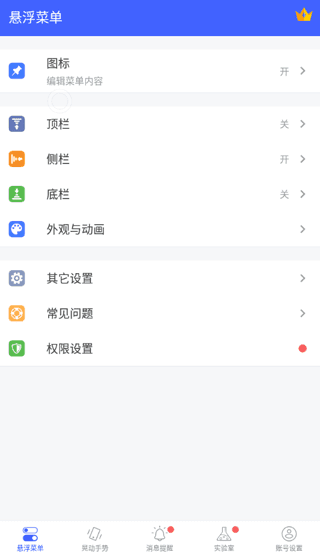
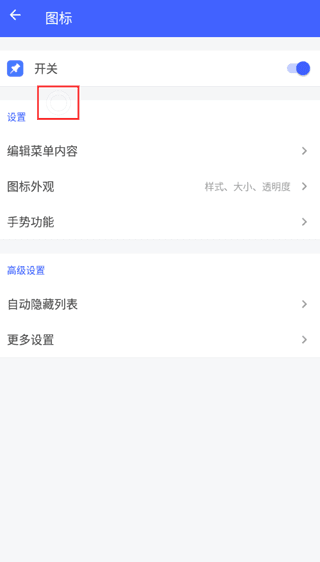
- 点击图标,进入设置页面,这里有控制悬浮窗的开关设置,开启时默认图标在手机左上有一个白色透明的圆环(需要手机设置允许开启悬浮窗权限才可显示出来),即为悬浮窗功能菜单,这里有很多的功设置。
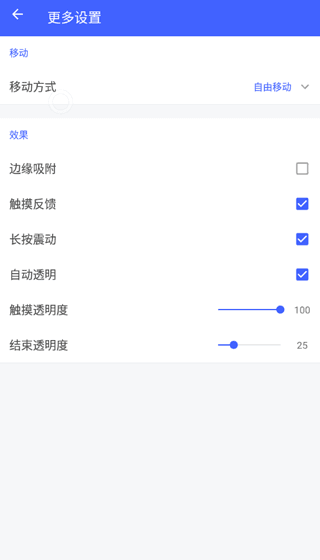
- 在高级设置中,选择更多设置,也有对悬浮小窗口的设置。
如何设置小窗口快速打开应用
- 点开悬浮菜单功能中的图标设置。
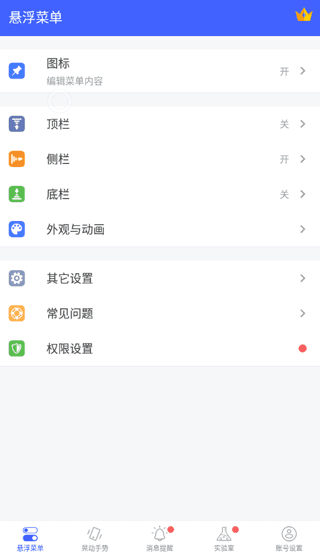
- 选择编辑菜单内容功能。
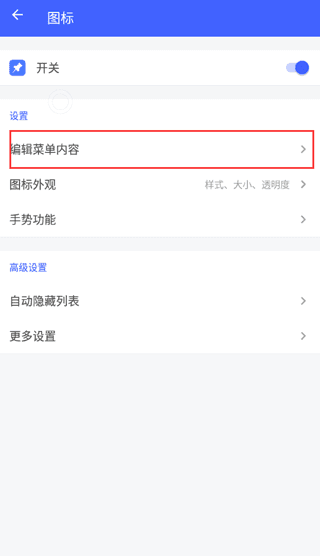
- 点击添加按键。
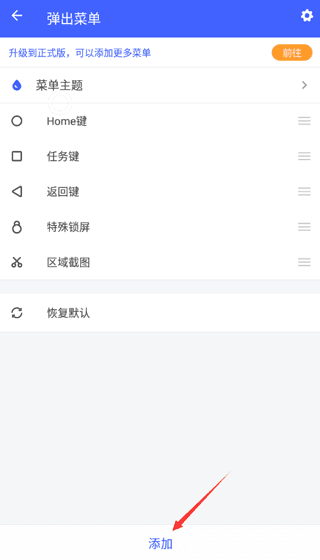
- 添加你需要快捷打开的应用app。
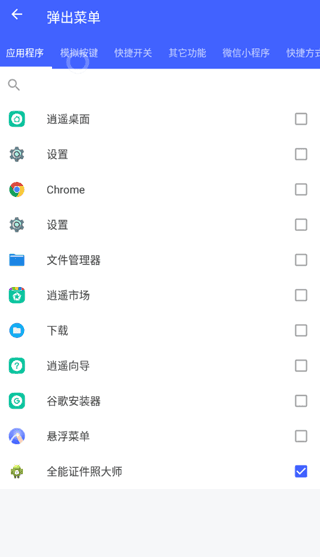
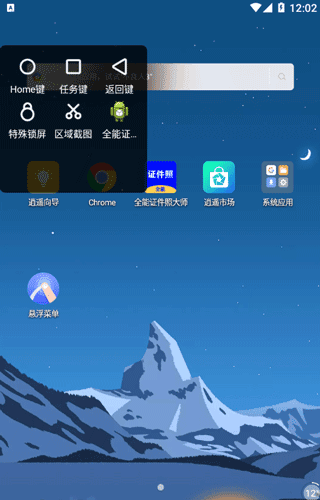
- 回到手机桌面,点击悬浮窗找到选择好的全能证件照软件,就能快速打开应用了。
软件权限
- 辅助服务,模拟返回键、任务键、获取当前运行程序
- 通知权限,消息提醒、移除【正在上层显示】的通知
- 浮窗权限,在其他应用中正常显示
- 后台运行权限,保证该软件功能能正常实用
更新日志
v7.4.2:
- 优化 自定义音量键长按功能,并且长按功能是调整音量,就持续调节音量
- 优化 云闪付乘车码功能
- 修复 已知问题
v7.4.1:
- 修复 Android 13 上谷歌翻译出错的问题
- 修复 Android 13 上强制横屏出错的问题
v7.4.0:
- 修复 Android 13 上谷歌翻译出错的问题
- 修复 晃动手势无效问题
版本更新
更新评分:5.2 分 · 18.03MB
更新日期:2026-06-16
评分
5.2综合评分
5星
★★★★★
1星推荐5星
--
4星
--
3星
--
2星
--
1星
当前
相关下载