

秀米编辑器手机版
办公学习 · 19.93MB
安全下载 · 资源已校验
秀米编辑器手机版
秀米编辑器手机版是由秀睿信息科技(上海)有限公司开发的文章排版软件,是专门针对广大微信公众号管理者打造的平台。如果你想要在平台发布文章,但是又不知道该怎么操作,也不知道该如何排版的话,就可以来这里来帮助你解决烦恼。用户可以直接在软件上进行编辑,里面有着非常多强大的功能,还有大量优质模板供你使用,不管是什么类型的文章,在这里都可以快速创作!

核心功能与特色
图文排版
提供原创模板素材和精选风格排版,拥有独一无二的排版方式,帮助您设计出专属的图文内容。
H5制作
内置丰富的页面模板和页面组件,并提供独有的长图文页面功能,让您能制作出与众不同的H5作品。
在线编辑
无需安装程序,支持在线编辑使用,随时随地,便捷无忧。
组件灵活
软件内的每一个模板、组件都可以进行自定义设置,并支持快速移动位置。
聚焦化设置
秀米可以更容易地去单独聚焦设置精确到某一段的各种属性。
一键排版
用户可以非常轻松地进行调整排版,改变组织形式。
主要功能列表
- 可以修改已有图文的文字和图片。
- 可以对文案进行一键排版。
- 可以对图文加入模板、收藏。
- 可以修改已有H5的文字和图片。
- 可以直接编辑团队内的内容。
- 可以预览、分享和另存图文。
- 可以导入公众号图文链接。
- 可以授权公众号并同步图文到公众号。
- 可以群发图文到公众号。
- 可以管理自己秀米账号下面保存的图文/H5以及秀米图库。
- 可以预览、购买、收藏风格模板。
使用指南
如何注册
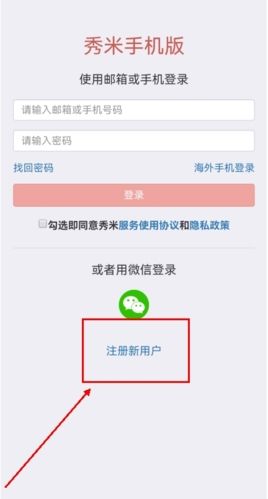
- 首先打开app进入之后,可以看到登录下方【注册新用户】。
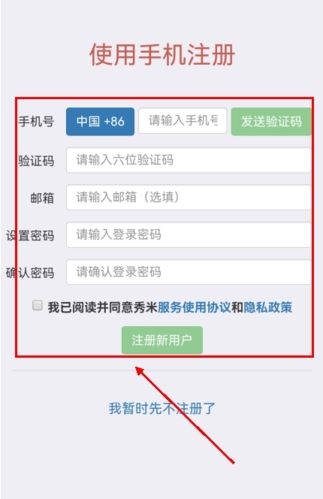
- 接着在注册的界面将信息填入,最后点【注册新用户】即可。
如何插入图片
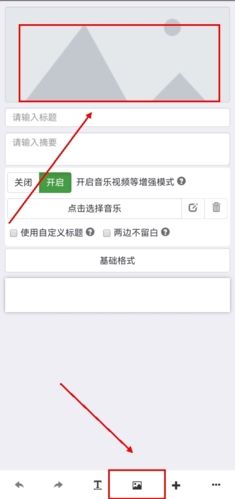
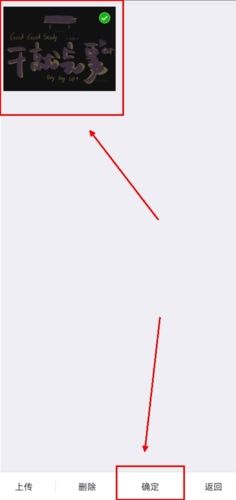
- 先进入编辑界面,按照你的需求选择最上方直接插入,或者下面文章中插入,点击图片标志。
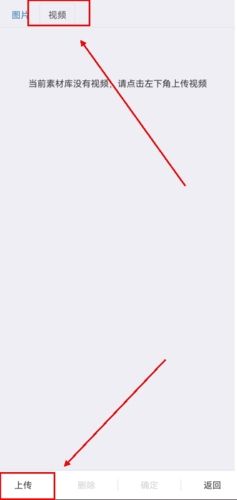
- 之后继续选择【上传】。
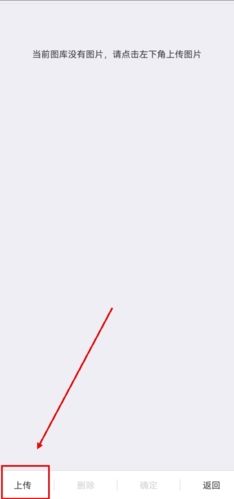
- 图片上传完毕之后,选中它并点击确认就完成了。
如何导入本地视频
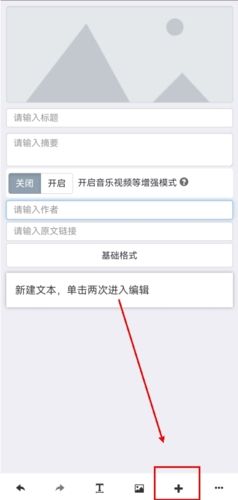
- 先点击编辑界面右下方【插入小组件】。
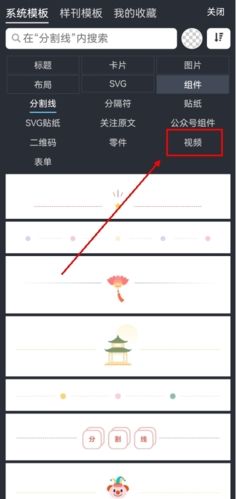
- 然后是找到【组件】—【视频】,选择好模板。
- 在这一步现需要开启【音乐视频增强模式】的选项;然后点击黑屏的视频位置,选择插入【图片/视频】。
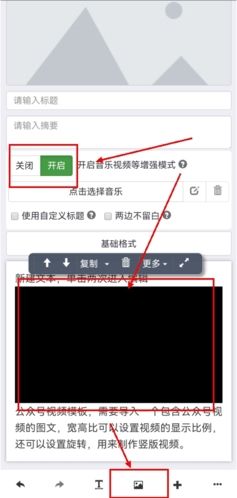
- 最后视频上传并选择就好了。
如何使用模板
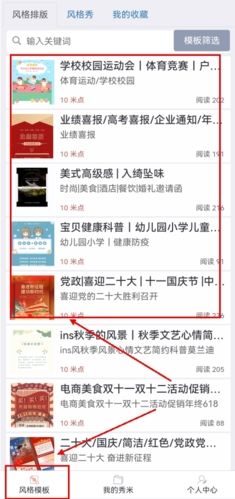
- 用户要是想套用模板,先需要在【风格模板】栏目里面选择自己喜欢的模板样式。
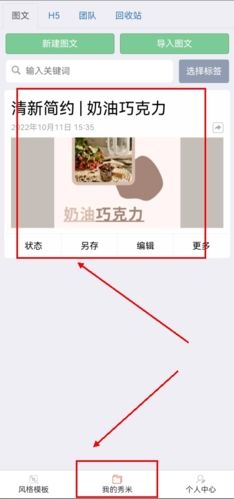
- 另存到我的秀米里面之后,找到它就可以自行编辑啦。
如何同步到公众号
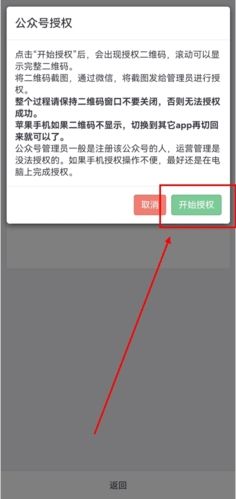
- 第一步进入【个人中心】,并点击【公众号同步】。
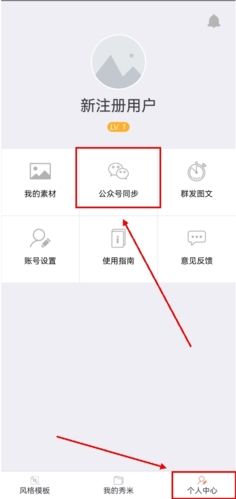
- 在这里将公众号或者微信授权了之后就可以开始同步啦。
如何创建图文
1. 创建一个新的图文
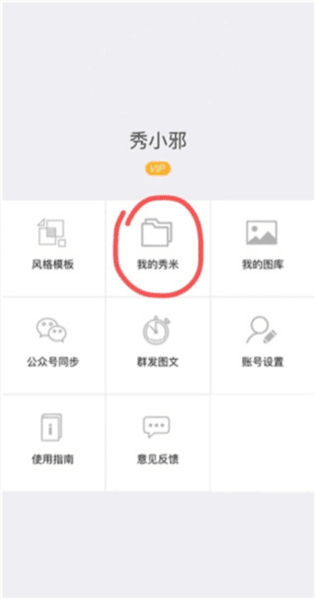
登录秀米APP之后,点击首页上“我的秀米”。
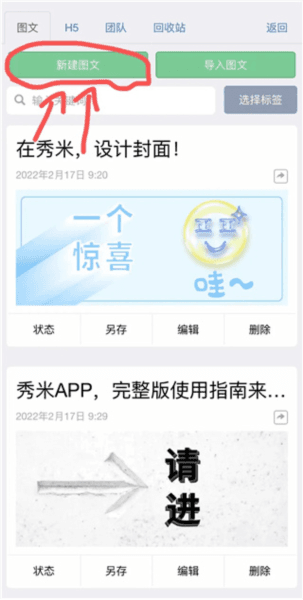
 然后点顶部绿色按钮“新建图文”,即可创建一个新的图文。
2. 设置封面区域
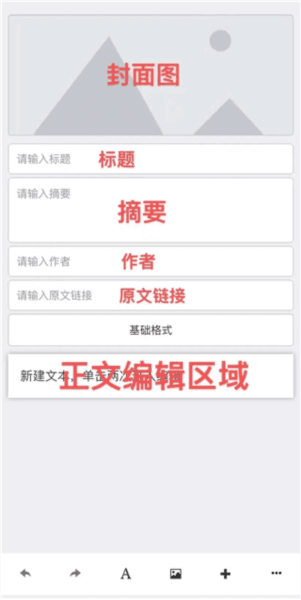
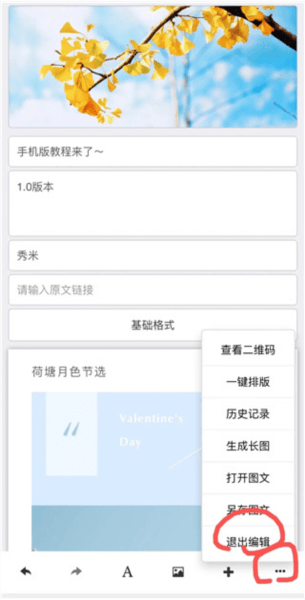
点击“新建图文”之后,会直接进入图文编辑页面,从上往下依次可以设置:封面图、标题、摘要、作者、原文链接、基础格式、正文编辑区域。
3. 设置封面图
在APP上的所有点击操作都是可以用手指来完成,用手指直接点封面图的位置,会弹出秀米图库,然后点击图库里的图片即可设置封面图。
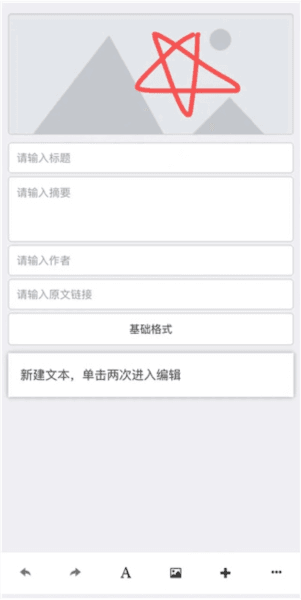 当然也可以从手机本地相册里选择图片作为封面图。
4. 设置标题、摘要等基本信息
设置好封面图之后,可以填写标题、摘要、作者、原文链接等,方便后续的图文文件管理。
直接点击输入框,然后就像平时聊天一样,输入文字即可。
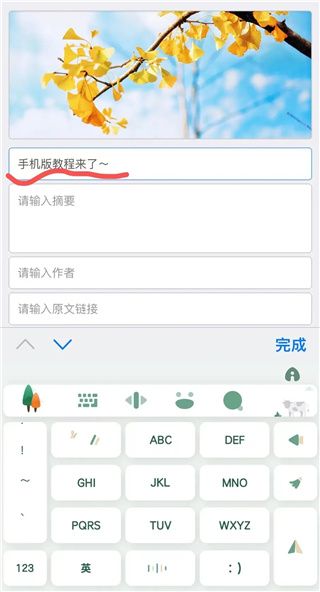 图文基本信息设置好之后,就要进入正文排版编辑了。
5. 设置全文基础格式
首先,我们需要设置一下全文的基础格式,这样就不用再对正文每段文字的格式进行单独设置了。
点正文编辑区域前面的“基础格式”,会弹出一个框,里面的数值都是可以手动输入的,可以设置全文基础字号、基础字体、行间距、字间距、段落间距、左右页边距和正文文字颜色等:
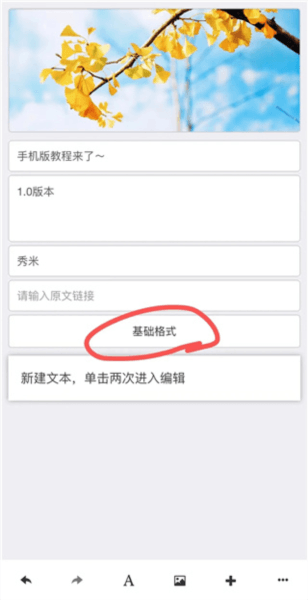 全文基础格式设置好之后,就可以开始正文内容的编辑了。
6. 添加正文文字/图片/模板等
APP目前无法直接导入Word文档,但是可以复制粘贴以及直接输入文字,就和平时在手机上打字一样。 至于给文字/图片内容设置模板,可以选择先添加模板到编辑区域,再替换文字内容/图片;也可以直接使用变换组件功能。
7. 添加文字内容
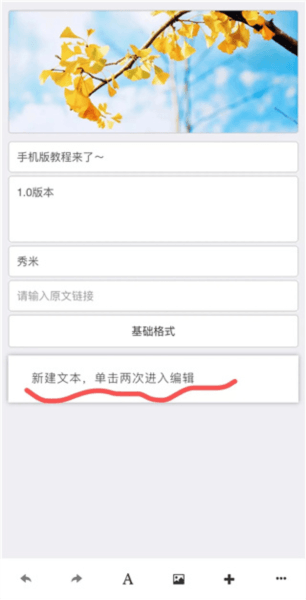
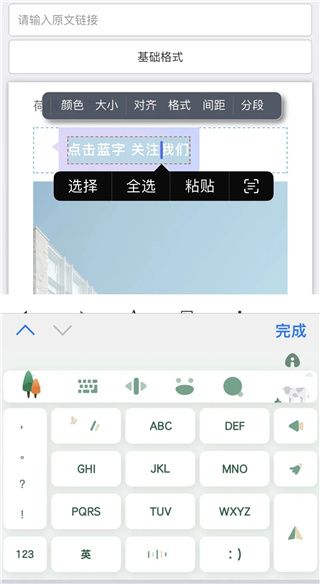
单击两次正文编辑区域的默认文字进入文字编辑模式,然后删掉默认文字,接着可以直接输入文字或者是粘贴提前复制好的文字内容。
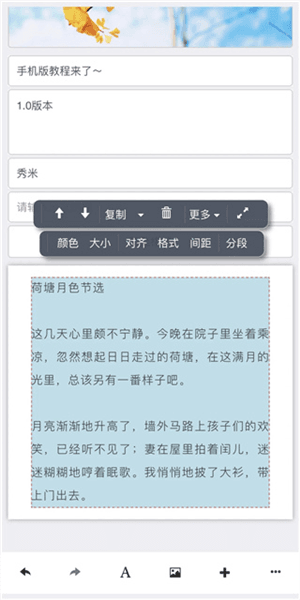 点击文字,可以看到所有文字在同一个蓝色框里面,意味着这是一个文字组件。
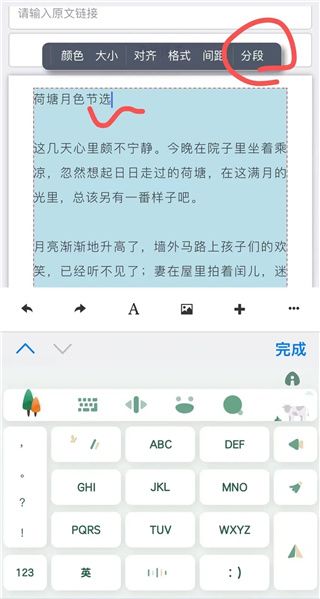
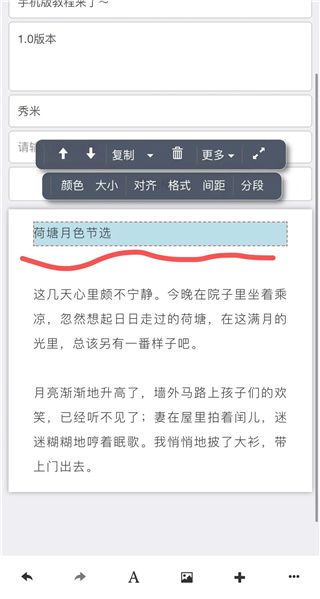 如果想要把一个文字组件里面的内容分成两个文字组件,手指点击定位文字光标,然后再点工具条上的“分段”,一个文字组件就会变成两个文字组件了。
 此外,当没有选中正文编辑区域里任何组件时,点击编辑页面底部的“A”图标,可以添加空白的文字组件在正文编辑区域的后面。
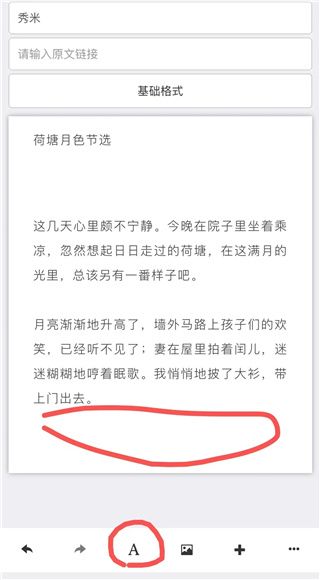 如果是选中了正文编辑区域的某个组件之后,再点“A”图标,空白的文字组件则会被添加到当前选中的组件之后。
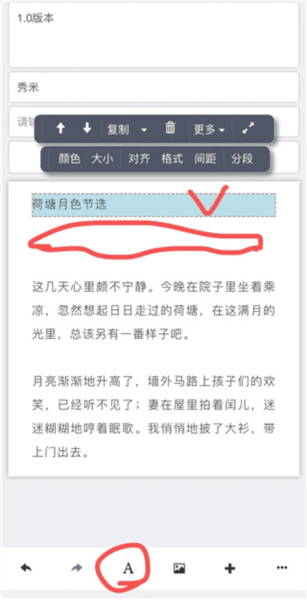 点击选中空白的文字组件,再点一下就可以输入文字。
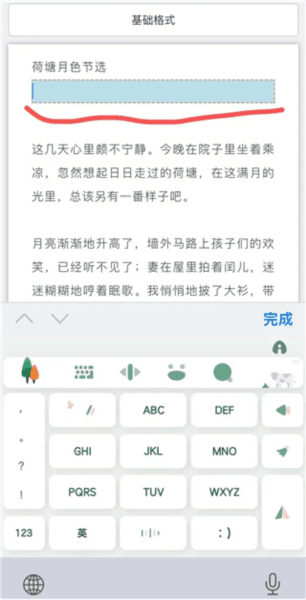
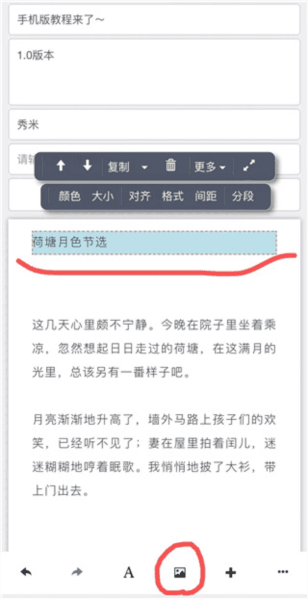
8. 添加图片
点击编辑页面底部的图片图标,可以从秀米图库或者是手机相册里添加图片到编辑区域里。
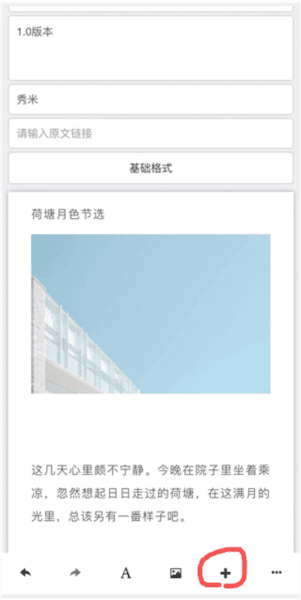
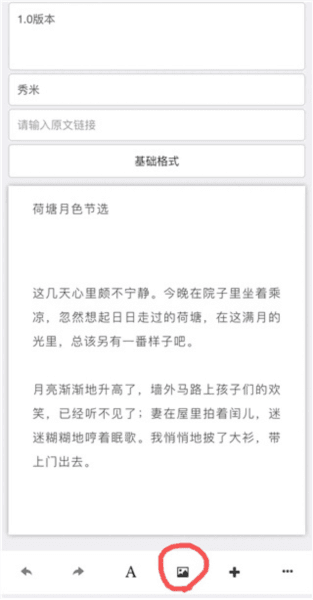 没有选中正文编辑区域内任何组件时,添加图片会添加到正文最后面:
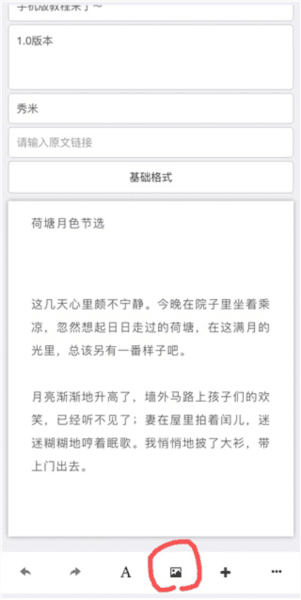 如果是选中了正文编辑区域里的组件,再添加图片则会被添加到当前选中的组件之后。
9. 添加模板
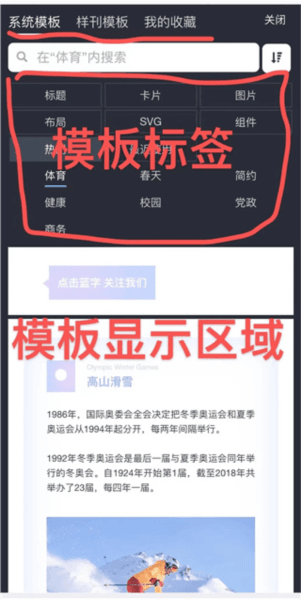
点击编辑页面底部的“+”号可以打开秀米系统模板库以及样刊模板和自己收藏的模板。
 找到自己喜欢的模板,点击即可添加到正文编辑区域。
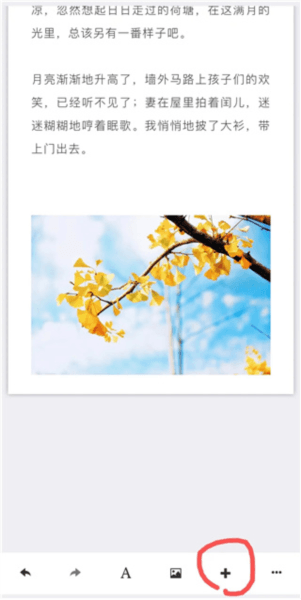
如果没有选中正文编辑区域里任何组件,模板会添加到正文最后面。
找到自己喜欢的模板,点击即可添加到正文编辑区域。
如果没有选中正文编辑区域里任何组件,模板会添加到正文最后面。
 如果是选中了正文编辑区域里任何组件,再添加模板,模板会被添加到当前选中组件的后面。
 给文字或图片设置模板,有两种方法:
①先添加模板到正文编辑区域,再替换掉模板里的文字或图片内容。
②先添加文字或图片内容到正文编辑区域,再使用变换组件功能。
给文字或图片设置模板,有两种方法:
①先添加模板到正文编辑区域,再替换掉模板里的文字或图片内容。
②先添加文字或图片内容到正文编辑区域,再使用变换组件功能。
10. 先添加模板,再替换模板内容
模板添加好之后,点击模板里的文字,可以编辑替换。
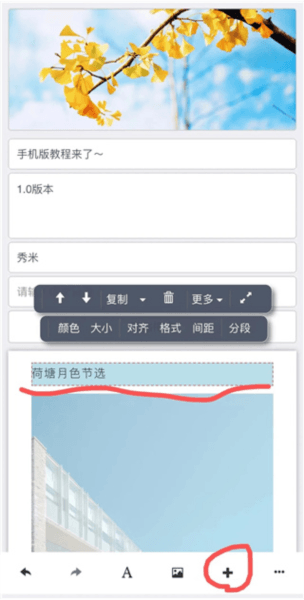 点击模板里的图片,再点工具条上的“换图”,可以从秀米图库或者手机相册里选择图片替换当前的图片。
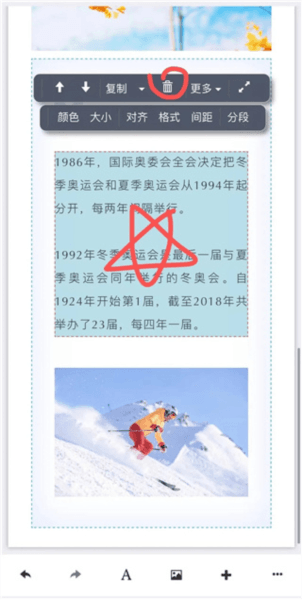
 如果是想要删除某个组件内容,选中组件,点工具条上的删除图标即可。
11. 选中内容,变换组件
选中想要设置模板的内容所在的组件,然后点工具条上“更多”里面的“变换组件”,就会跳转到系统模板库里,找一个结构差不多的模板,点击就可以应用上了。
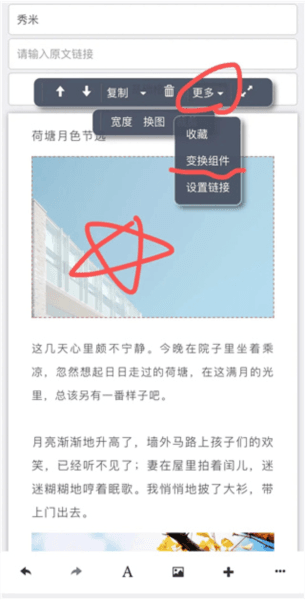 使用变换组件一定要注意的是:尽量找内容结构和模板结构差不多的。
所有内容编辑完成之后,点编辑页面右下角的“···”里面的“退出编辑”即可回到我的秀米页面。
使用变换组件一定要注意的是:尽量找内容结构和模板结构差不多的。
所有内容编辑完成之后,点编辑页面右下角的“···”里面的“退出编辑”即可回到我的秀米页面。
更新日志
- v1.1.5:修复部分机型无法保存长图的问题。
- v1.1.3:解决新建图文,返回后不刷新的问题。