

像素画软件Aseprite
生活服务 · 73.9MB
更新日期:2026-01-05
5.2
安全下载 · 资源已校验
应用截图
应用介绍
像素画软件Aseprite
Aseprite 是一款便捷的像素绘画工具,专为像素艺术爱好者、独立游戏开发者及数字创作者打造。它内置了便捷的像素画创作工具,提供高度灵活的创作环境,支持对每一个像素进行精准控制,帮助用户轻松创作出优质的像素画,例如游戏角色、场景背景、动态表情、服饰细节等复杂元素。
核心功能
图层系统
Aseprite 的精灵由图层和帧组成。图层主要分为两种类型:
-
背景层
- 背景层是不透明层(不带Alpha/透明部分),无法移动。
- 它是默认创建的,例如当您选择不透明颜色新建文件,或打开不包含Alpha通道的图片(如某些.png文件)时。
- 一个精灵只能包含一个背景层,它总是位于时间轴图层堆叠的底部。
- 当您选择背景层的一部分并使用“编辑 > 清除”功能时,选区将被填充为当前活动的背景色。
-
透明层
- 所有带有Alpha通道的图层都被称为透明层。
- 您可以在同一精灵中创建多个透明层,并按照需要在时间轴中随意堆叠。
- 您可以使用移动工具来移动这些图层。
- 当您选择透明层的一部分并使用“编辑 > 清除”功能时,选区将被填充为透明色。
图层转换
- 透明层转背景层:如果当前没有背景层,您可以通过“图层 > 背景 > 从图层”菜单,将选中的透明图层转换为背景层。转换后,该层中所有完全透明的像素将被填充为当前活动的背景色。
- 背景层转透明层:如果您想将背景层转换为透明层(例如,为了能用移动工具移动它),可以使用“图层 > 背景 > 到图层”菜单。
颜色模式支持
Aseprite 支持多种颜色模式,包括:
- RGBA
- 索引色(调色板最多支持256种颜色)
- 灰度
绘画入门指南
-
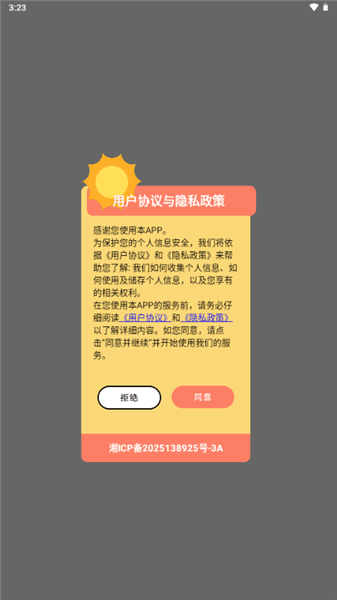
同意软件政策:启动软件后,首先需要同意相关使用政策。
-
选择绘画角色:点击选择一个绘画角色或开始新的创作。
-
调整内容:选择完成后,您就可以对角色的一系列内容进行调整。
-
细节修改:您可以修改角色的脸型、颜色等细节内容。

版本更新
更新评分:5.2 分 · 73.9MB
更新日期:2026-01-05
评分
5.2综合评分
5星
★★★★★
1星推荐5星
--
4星
--
3星
--
2星
--
1星
当前
相关下载