

向日葵主控端软件下载_向日葵主控端手机版下载 v15.5.5.82575安卓版
商务办公 · 91.07MB
安全下载 · 资源已校验
向日葵主控端是一款远程控制软件,面向企业和个人提供方便快捷的远程管理和控制服务。无论你在任何可连入互联网的地点,可以很轻松控制和安装远程控制的端口的远程主机。向日葵全方位支持远程控制、远程桌面、远程文件等功能,可以轻松实现文件传输、远程桌面、远程监控、远程管理等功能操作,快来下载看看吧。
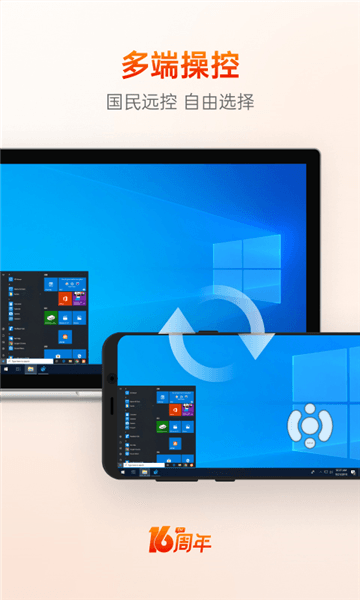
软件功能
1、手机投屏功能:将手机、电脑远程投屏到电脑,支持同时投屏多个,远程会议远程办公好帮手。
2、远程桌面:手机远程访问电脑,实现手机、电脑远程监控电脑。
3、远程控制安卓手机:手机、电脑控制安卓手机。
4、远程手机监控:远程调用手机。
5、游戏版,自定义游戏键盘,支持地下城与勇士、英雄联盟、魔兽世界等游戏。
6、远程文件管理:实现手机、电脑等多设备间文件互传,打造私有云,云盘。
7、远程开关机:搭配向日葵开机棒、插座,实现电脑远程开关机。
8、远程CMD/SSH:IT运维、服务器维护必备工具。
向日葵主控端怎么用
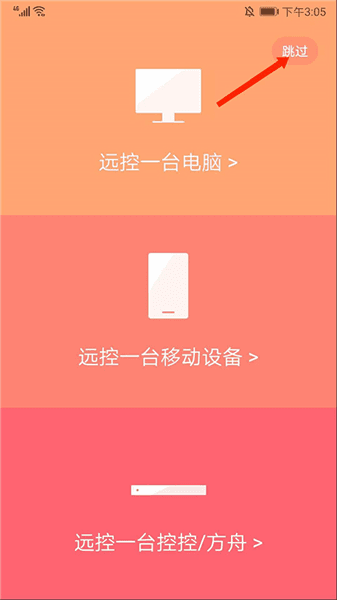
1、打开向日葵主控端手机版,登录后提示可选择远控一台电脑、远控一台移动设备和远控一台控控/方舟,选择右上角【跳过】选项,
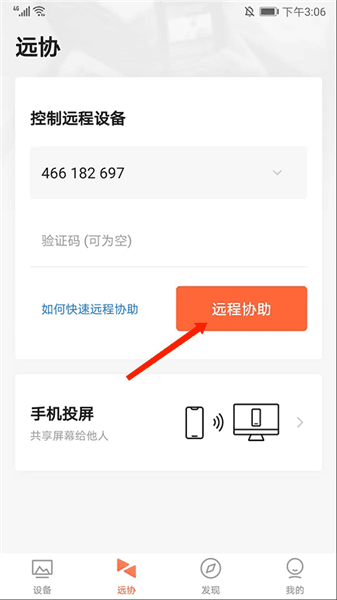
2、进入远程协助界面,填写好伙伴id码后选择【远程协助】选项,
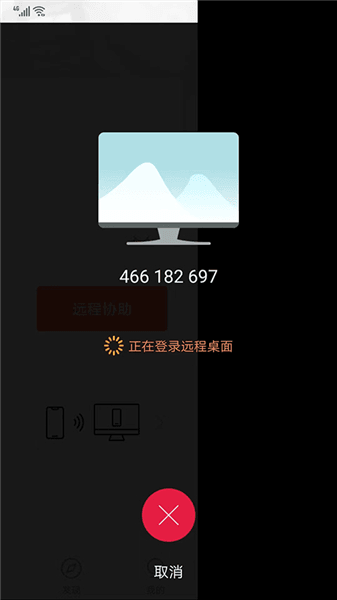
3、如图,正在登录远程桌面,
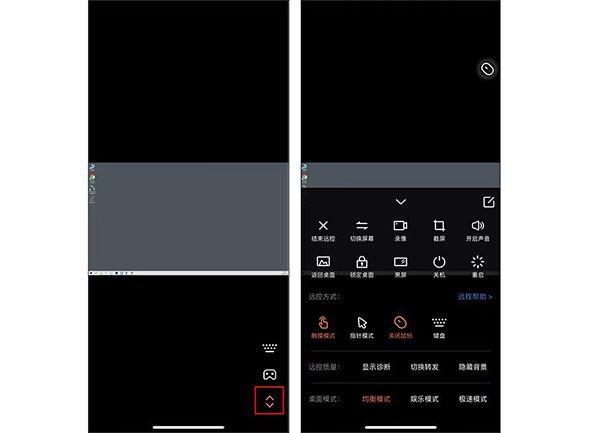
4、进入到远控桌面后,可以通过远控工具栏进行一些列的远程操作,点击远控界面右下角【<>】图标打开远控工具栏。
5、远控键盘。
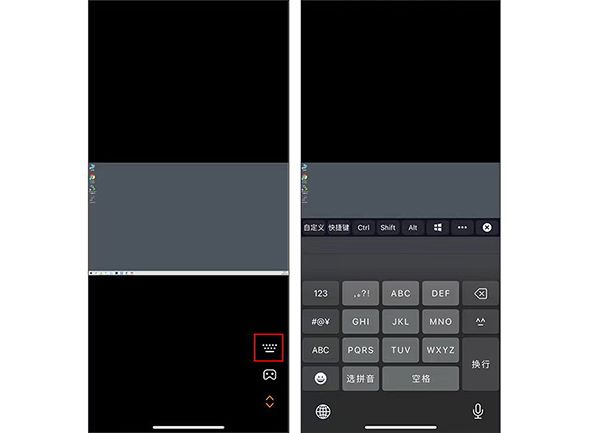
(1)文字输入,便于在远控过程中输入内容。
(2)快捷键,提供日常使用的16个键盘组合键功能,如:Ctrl+C(复制)、Ctrl+A(全选)、Win+Tab(切换窗口)、Ctrl+Shift+Esc(任务管理器)......
(3)自定义按键:支持组合按键,最多创建5个。如:Ctrl+D(浏览器收藏)、Win+L(锁定系统)、R+右键(某游戏技能控制)......
6、快捷操作。
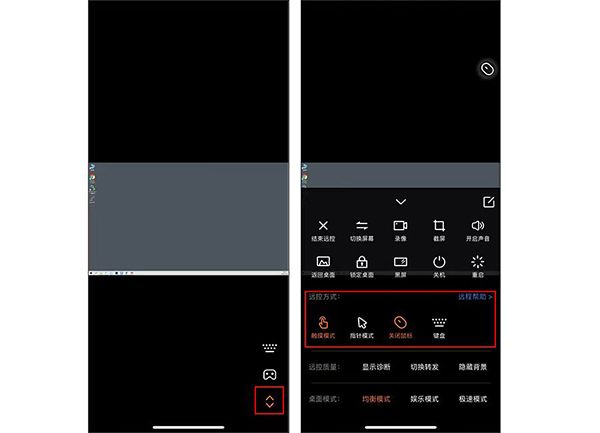
(1)结束远控;
(2)切换屏幕:当被控设备存在多个屏幕,可以使用“切换屏幕”功能切换屏幕来操作;
(3)开启录像:控制端发起录像,录制被控端的屏幕操作(注意:被控端不知悉控制端当前在录像);
(4)屏幕截屏:截图被控设备的桌面画面(注意:被控端不知悉该操作);
(5)开启/关闭声音:支持收听被控端设备的声音;
(6)返回桌面:桌面上的应用全部窗口最小化,返回到设备桌面;
(7)锁定桌面:锁定被控桌面;
(8)开启黑屏:让被控设备黑屏,加强隐私保护;
(9)关闭设备:支持关闭被控设备;
(10)重启设备:支持重启被控设备;
7、远控方式。
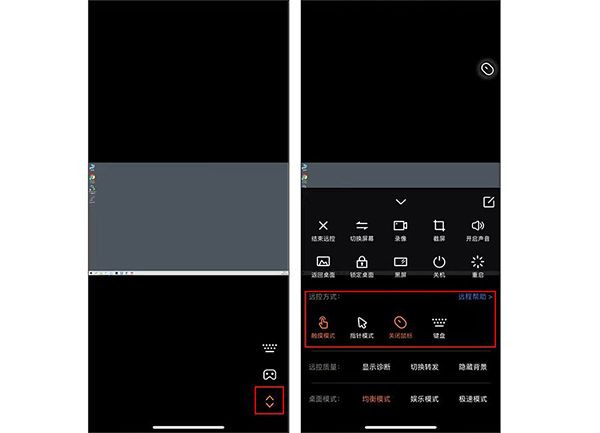
(1)指针模式:和触摸模式一样,是远控方式的一种。用手指操作鼠标指针;
(2)触摸模式:和指针模式一样,是远控方式的一种。可通过点击桌面元素进行操作;
(3)关闭/开启虚拟鼠标:用于触摸模式下的虚拟鼠标。点击“远控帮助 >”可查阅虚拟鼠标的使用说明和手势说明;
(4)键盘:使用远控键盘输入内容进行操作;
8、远控质量。
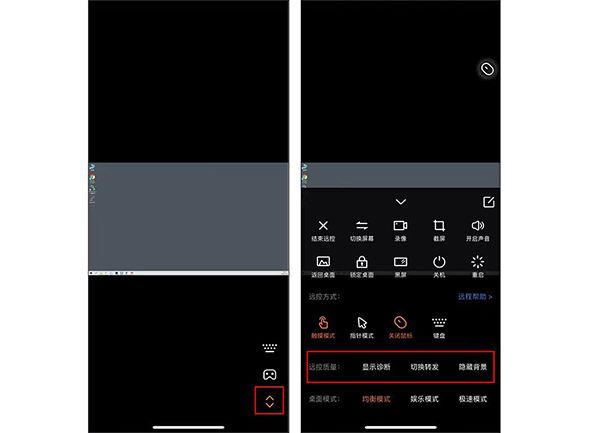
(1)显示诊断:显示当前远程连接的质量和相关信息,指标包括实时速度(带宽)、延迟、帧率。可根据当前诊断,自主调整远控质量功能;
(2)切换转发:优化跨运营商链路连通,让远控更顺畅;
(3)隐藏/显示背景:隐藏桌面背景可加快图像传输速度;
9、桌面模式。
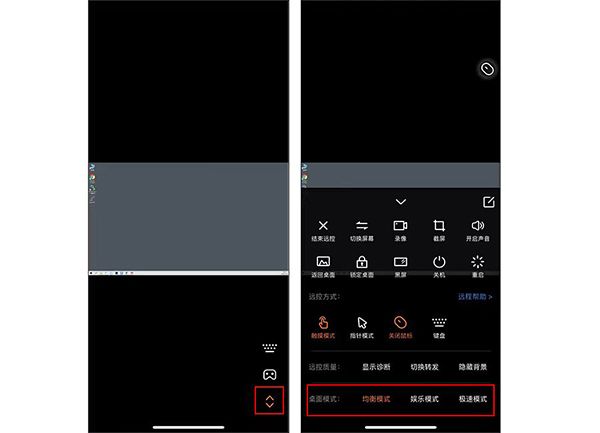
(1)均衡模式:根据所连接的网络环境,自动调节远程画面与流畅度处于均衡状态;
(2)娱乐模式:尽可能的保证桌面效果和多媒体效果,优先保障远程画面清晰度,但占用较大带宽;
(3)极速模式:仅传输黑白画面,适合网络环境较差、设备性能较低时使用。
10、选择手机端的返回键即可退出当前远程控制。
常见问题
1、怎么实现远程控制手机?
答: 向日葵远程控制目前已支持远控安卓手机。
前提:被控手机安卓系统版本需在5.0及以上,且未ROOT仅支持远程观看及远程摄像头,ROOT后即可远程控制。详细教程请戳我。
注意:不同的手机厂商ROOT方式也有所不同,例如小米手机可下载支持ROOT权限的开发版本后进行使用,部分手机则需通过下载第三方ROOT程序(KingRoot、360超级ROOT等)
2、手机已经ROOT了,怎么还是只能观看,不能控制?
答:注意:被控手机安卓系统版本需在5.0及以上,且未ROOT仅支持远程观看及远程摄像头,ROOT后即可远程控制。
①ROOT不成功,尝试重新ROOT手机。
②手机ROOT完成后,需对“向日葵客户端”程序进行授权,才可进行控制。
③若已经完成授权操作,仍然无法控制,则尝试重启客户端后再操作,问题依旧则联系售后客服。
3、怎么保持客户端在线?
答:常见保持后台的设置方法(注:不同手机设置是不同的,以下信息仅供参考)
①查看WIFI连接
设置-->WLAN-->配置/高级配置-->在休眠状态下保持WALN连接-->选择“始终”。
②设置系统内存清理白名单
查看当前运行程序列表,点击向日葵客户端程序上方锁定按钮即可防止被清除。
③忽略电源优化
设置——应用和通知——应用管理——设置或高级——特殊访问权限——忽略电池优化——允许右手边的向下箭头——所有应用——找到向日葵客户端并调整为允许。
更新内容
v15.5.5.82575:
【新增】适配企业大批量设备管理
【修复】一些Bugs