

WPS笔记下载_WPS笔记app下载 v1.0.6-06251343手机版
实用工具 · 16.05MB
安全下载 · 资源已校验
WPS笔记app是一款智能笔记本软件,产品贴合智能创作场景,语音录入后可自动转化文字并提炼核心内容,拍摄图片、截取屏幕画面也能提取图文表格素材,图片素材可调整外观样式。页面排版规整美观,支持Markdown格式快速记录。依托智能处理能力解析语音、图像与文字,自主完成内容归纳分类,规整零散信息。编辑操作流畅顺手,可完成精细化文字调整,方便留存各类想法,简化信息整理步骤,使用者能够专心梳理思绪、产出原创内容。
软件特色
1、支持语音实时转文字功能,日常参会、课堂听讲场景下可一键开启录音功能,发声的同时页面同步生成完整文字稿件,搭配声纹识别技术区分不同发言人员的内容,各类对话内容划分清晰,整条记录条理分明,后期翻阅查找内容不会杂乱混淆。
2、录音文件处理完毕后可自动提炼内容生成待办条目,录音流程结束即刻产出完整会议摘要与对应任务清单,无需人工手动梳理谈话重点,会议结束就能明确自身待完成事项,大幅缩减整理信息耗费的时间,整体处理效率明显提升。
3、拍摄纸质文稿、课件幻灯片等画面后,程序自动识别画面内文字与表格内容,转化后的素材支持复制、修改操作,不用手动抄写录入文字,整理各类纸质、课件资料的操作流程更加简便。
4、拥有灵活的图文美化编辑能力,导入图片素材后能够更换画面视觉风格,自由调整画面观感;文本编辑沿用成熟排版逻辑,可精细调整段落、字体布局,同时兼容Markdown书写格式,快速搭建简洁规整的笔记内容,适配日常快速记录与深度创作两种场景。
WPS笔记app快速上手指南
第一步:创建你的第一条笔记
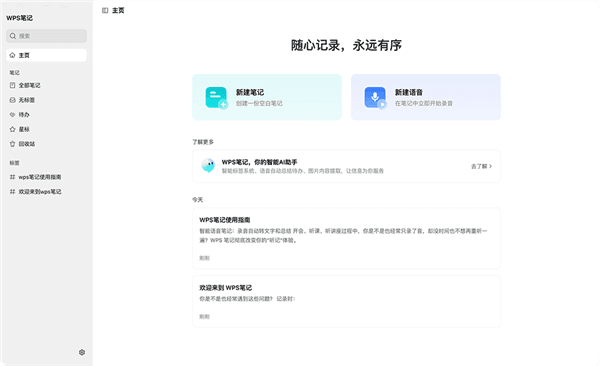
1、打开 WPS 笔记,进入首页
2、点「新建笔记」,输入标题
第二步:语音转文字
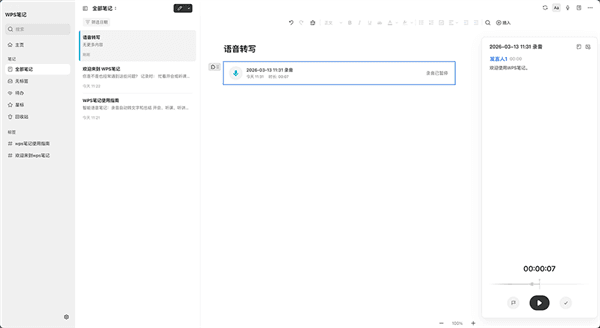
点击编辑器右上角「录音」,开始说话。
- 语音实时转写,边录边转
- AI 二次修正,自动纠错
- 自动提取待办事项
- 声纹区分发言人
会议记录、灵感捕捉,一记就顺。
第三步:打个标签,让笔记好找
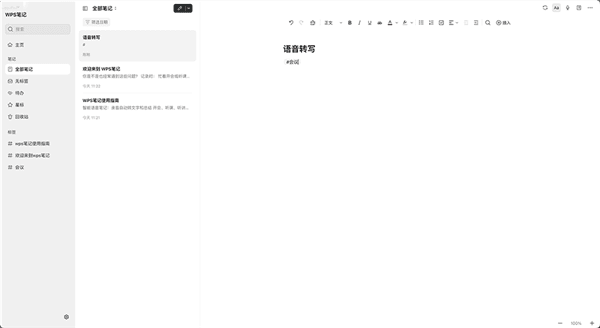
在笔记中输入 # + 关键词,如 #会议、#待办,即创建标签。
左侧边栏自动生成标签树,点击即可筛选相关笔记。
第四步:用搜索找内容
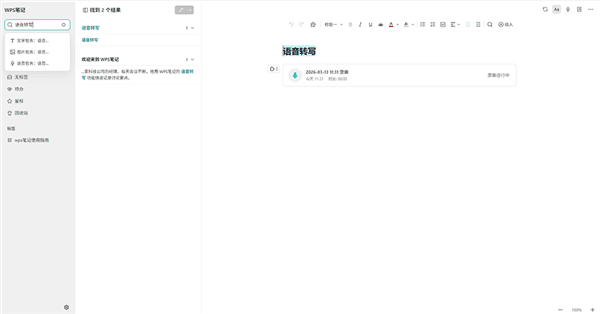
在顶部搜索框输入关键词或标签,点击结果直接跳转并高亮定位。
支持文字、录音、图片全模态搜索。
软件功能
1、语音笔记:WPS笔记支持录音实时转文字,声纹区分发言人,并自动总结内容和提取待办事项。
2、文字记录:软件支持文字即时录入,满足用户随想随记的基础笔记需求。
3、图片理解:WPS笔记提供OCR提取图表文字功能,AI还能智能解读流程图与各类图表信息。
4、智能查找:软件搜索关键词可精准命中文字、录音及图片内容,并直接展示相关上下文。
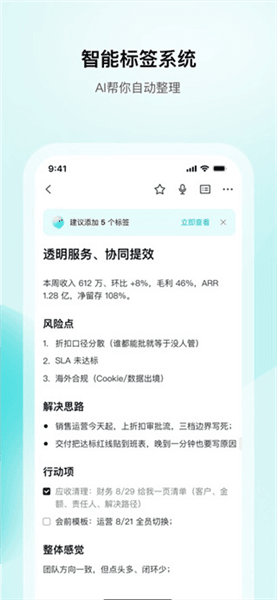
5、智能标签:WPS笔记支持手动输入#号打标签,AI自动整理归类,并在侧边栏生成层级标签树。
常见问题
Q:录音结束没有自动生成会议摘要和待办清单是什么原因?
A:录音时长过短、语音内容碎片化会影响AI整理,单次录音建议不少于两分钟;保持网络畅通,离线状态无法触发AI总结;录制完成等待片刻再查看内容,仍无结果可重新上传录音文件处理。
Q:Markdown格式编辑后链接无法点击、排版错乱如何修复?
A:本地导入.md文件需选择导入生成笔记,直接打开本地文件会限制链接交互;排版错乱可清除多余特殊符号,更新APP至最新版本;使用内置查找替换功能规整格式,导出前预览页面调整布局。
Q:误删除笔记内容,想要找回历史记录该怎么操作?
A:进入笔记列表回收站查找删除文件,文件默认留存三十天;打开对应笔记,点击页面历史版本入口,回溯此前编辑记录;重要笔记可提前手动备份,降低内容丢失风险。
Q:多人共享笔记本,部分成员不能编辑笔记如何设置权限?
A:打开共享笔记本设置页面,查看成员权限分类;将受限成员权限从只读调整为编辑;权限修改完成后,对方退出笔记页面重新进入即可正常修改内容。