
widget桌面小组件下载_widget桌面小组件app下载 v3.2.2最新版
实用工具 · 50.54MB
安全下载 · 资源已校验
widget桌面小组件是一款手机桌面美化与功能拓展工具,提供大量小组件与高清壁纸资源,所有素材都可以免费使用,不用花钱充会员就可以解锁所有内容。用户可以根据自己的喜好自由搭配组件,打造专属桌面布局,既有视觉上的美感又保留了操作的便捷性。各种应用标识清晰突出,日常查看信息或快速启动功能,不用反复翻菜单,一键点击就可以使用。简单调整一下布局,桌面风格就能焕然一新,告别系统初始界面的单调感。
软件特色
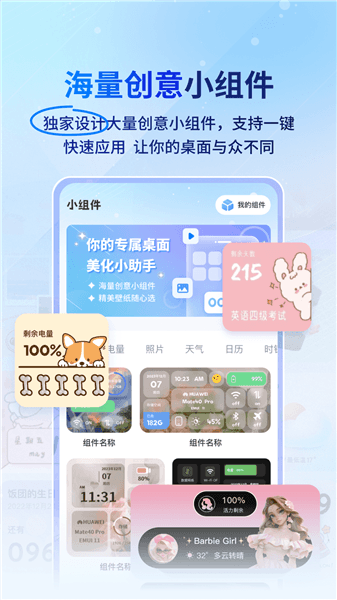
1、包含二十余类功能各异的桌面插件,覆盖记事、网络、图片等多种类型,适配不同场景的信息展示与布局需求。
2、壁纸与组件模板定期上新,素材持续扩充,长期使用也能保持桌面风格的新鲜感。
3、应用标识经过视觉优化,常用程序位置一目了然,有效减少滑动屏幕查找应用的时间。
4、组件尺寸支持自由缩放,可根据屏幕区域灵活调整,整体排布整齐美观不显拥挤。
软件亮点
1、照片组件可导入本地图集,滑动屏幕即可浏览珍藏影像。
2、事件组件与日程同步,待办事项直接显示于桌面。
3、网络组件实时反映当前网速状态,便于快速判断信号稳定性。
4、整套美化操作简洁明了,无需复杂设置,短时间内即可完成风格切换。
widget桌面小组件账号登录教程
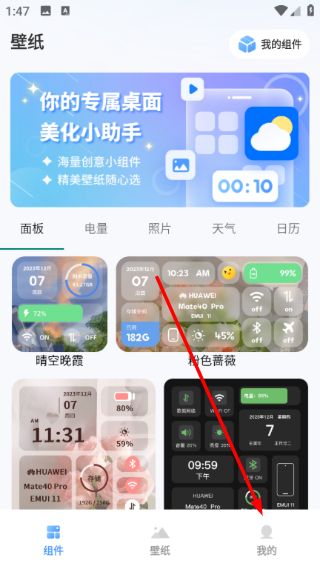
1、打开软件组件首页,点击底部导航栏我的进入个人页面。
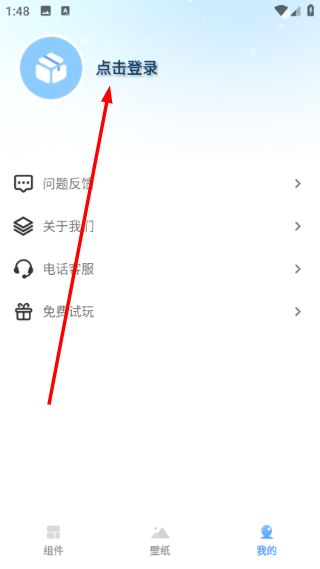
2、页面顶部点击点击登录文字区域,跳转账号登录填写界面。
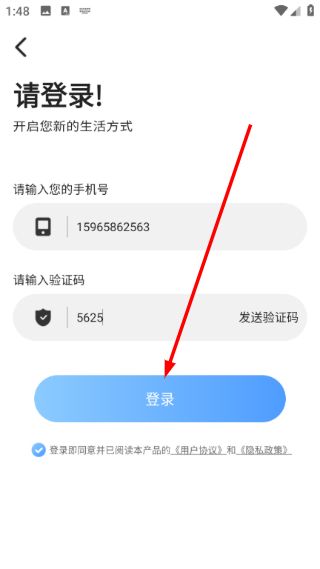
3、输入本人手机号,点击发送验证码并填写收到的验证码。
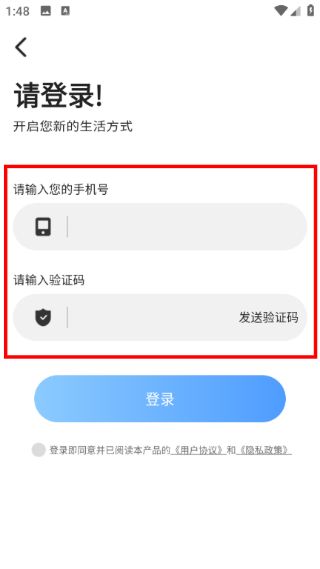
4、点击登录按钮完成账号登录。
widget桌面小组件设置组件教程
1、选择自己喜欢的组件;
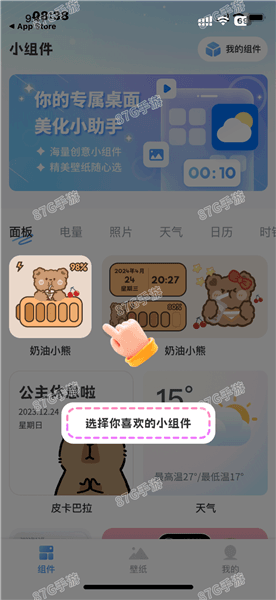
2、设置组件内容然后保存;
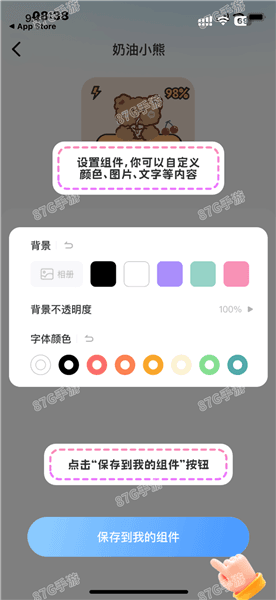
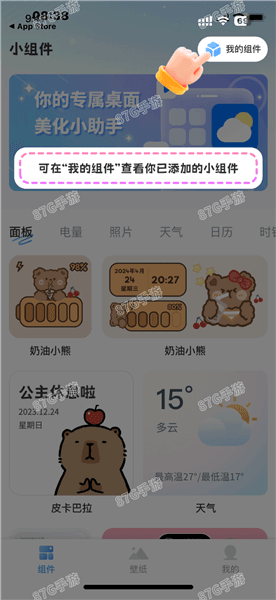
3、在首页右上角我的组件里面可以查看已经保存的组件;
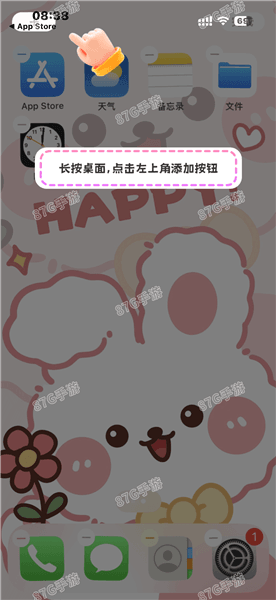
4、长按桌面,点击左上角的+按钮;
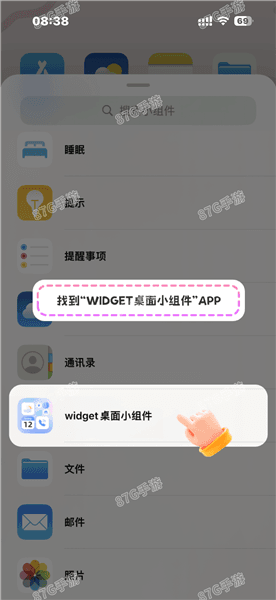
5、找到并选择widget桌面小组件app;
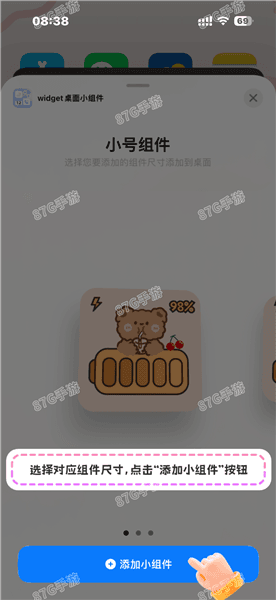
6、选择对应组件尺寸,然后添加组件;
7、点击组件,然后再点击选取;
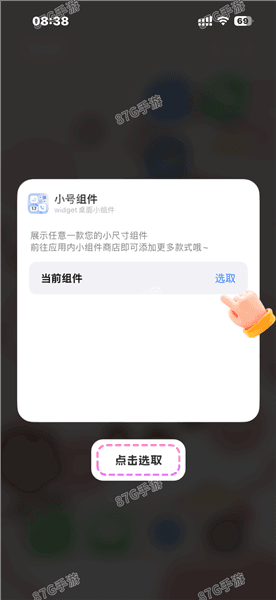
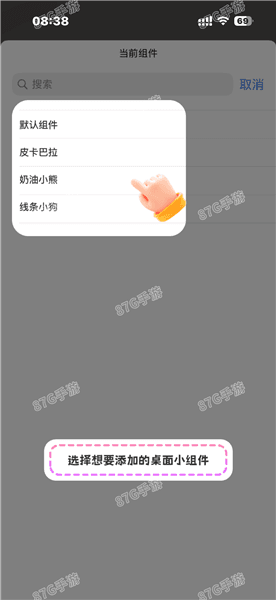
8、选择想要添加的组件;
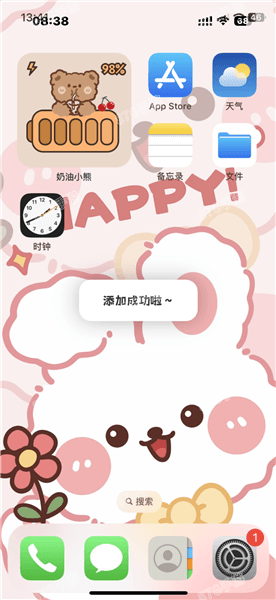
9、这样就添加成功啦。
常见问题
1、为什么组件不显示内容或加载失败?
可尝试在桌面重新添加组件,或检查App是否获得存储权限。部分功能需要后台刷新权限才能正常更新数据。
2、为什么有些组件无法添加?
部分功能组件需在App内设置好样式后,再到桌面添加对应尺寸的组件。建议先在App内完成样式调整与保存,再进行桌面添加操作。
3、iOS和Android版本是否通用?
两个平台功能存在差异。iOS版支持灵动岛、充电动画等系统专属功能,Android版则以桌面插件为主。
4、软件是否收费?
基础组件与壁纸素材免费使用。iOS版本在App Store显示提供自动续费会员服务(月度/季度/年度),解锁更多高级功能与素材。