

微软必应词典手机版
办公学习 · 35.79MB
更新日期:2026-07-29
6.0
安全下载 · 资源已校验
应用截图
应用介绍
微软必应词典手机版
微软必应词典手机版是一款由微软推出的英语学习软件,旨在为用户提供权威的词典查询和翻译服务。它集成了强大的机器翻译引擎和丰富的学习功能,适用于日常生活、工作及各类英语学习场景。

核心亮点
- 实用查词解析:帮助用户快速解决生活或工作中的单词查询需求。
- 详细释义与举一反三:提供详尽的单词解释和例句,便于用户深入理解。
- 海量词库集成:汇集了六万多个中文词汇、两万多个成语词库以及二百多个经典成语故事,综合了多个词典资源。
主要功能

权威词典查询
- 提供权威的英汉双解词典,支持本地词库查询及网络查询。
- 本地词库包含海量中英常用词汇,无需联网即可查词。
- 网络查询可获取网络释义、海量例句及单词发音。
便捷查词体验
- 词典内部点击查询:在释义或例句中点击生词,可自动填入查询框,省去手动输入。
- 近音词搜索:当不确定单词拼写时,可根据发音输入近似拼音进行搜索(例如:输入“sicalogi”可查询到“psychology”)。
翻译与学习工具
- 强大的机器翻译:支持一键复制粘贴翻译,翻译结果流畅准确,贴近人工翻译。
- 单词挑战:以游戏化的方式背单词,用户可以挑战自己的词汇量排名。
- 必应电台:提供海量英文听力素材,并附有原文,方便用户练习听力。
- 我爱说英语:内置丰富的英语题库,支持实时口语打分,检验口语学习效果。
使用指南
生词本管理
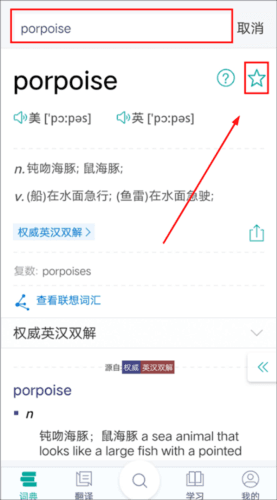
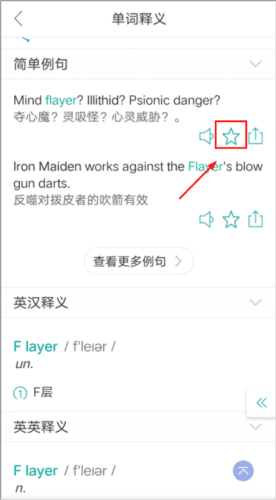
- 在查询单词时,点击右上角的“☆”图标,即可将单词加入“我的生词本”。
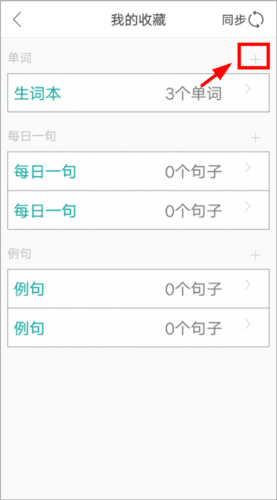
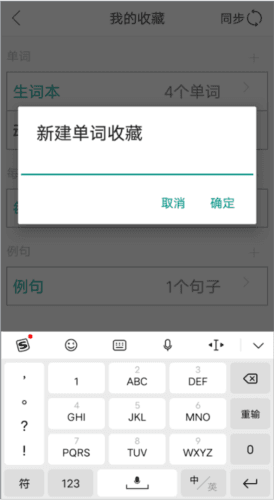
- 如需创建分类生词本,请进入“学习”->“我的收藏”->“单词”,点击最右侧的“+”号。在弹出的“新建单词收藏”对话框中输入分类名称,点击“确定”即可。
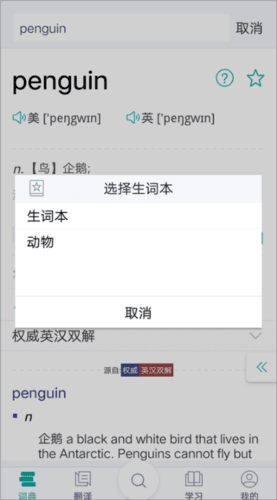
- 添加单词时,点击“☆”后,可在弹出的“选择生词本”对话框中选择目标分类(如“动物”)。
学习中心功能
- 我的收藏:包含“单词”、“每日一句”和“例句”。查词时看到好的例句,可点击例句右侧的“☆”进行收藏。
- 口语陪练:
- “口语陪练小冰”版块提供AI口语对话练习。
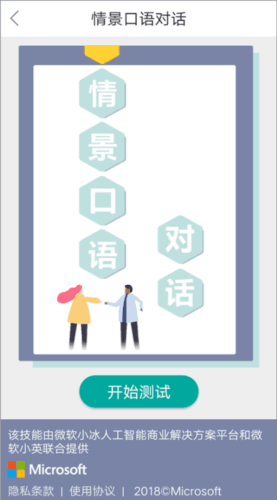
- “情景口语对话”包含日常生活、校园生活、人际交往、旅游、职场办公五大场景。进入场景后,根据提示点击麦克风录音即可进行对话练习。
- 发音跟读测试:选择场景,听完例句后跟读即可进行发音评测。

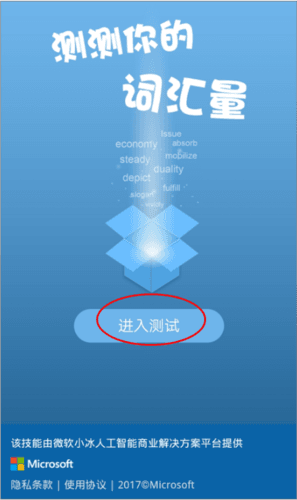
- 词汇量测试:通过75道四选一题目测试词汇量,每题限时5秒,测试完成后会给出成绩。
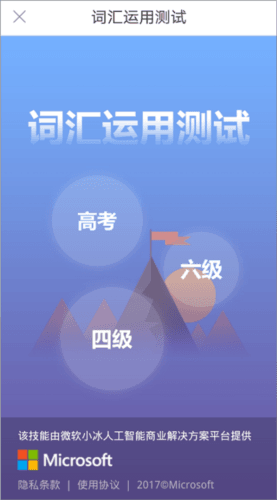
- 词汇运用测试:可选择高考、四级、六级等难度,完成20道四选一填空题(每题限时60秒),测试后获得结果。
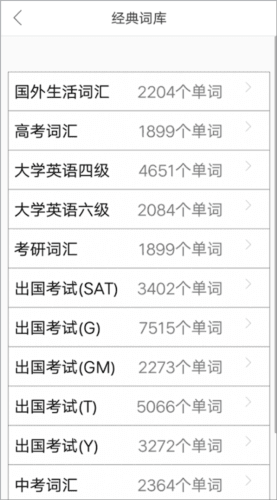
- 背单词:以卡片形式学习和复习单词,词库可选择“经典词库”或用户自建的“生词本”。
- 口语训练营:包含人物特征、休闲娱乐、基本需求、人在旅途、职场办公、日常生活六大主题,每个主题下细分多个场景供学习。
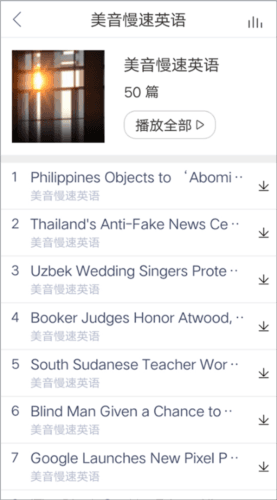
- 必应电台:分为“美音慢速英语”和“听力宝库”两个版块,用户可根据自身水平选择听力材料。
常见问题
-
无法朗读发音
- 请确认设备已连接互联网,该功能需要网络支持。
- 若网络正常仍无法使用,请尝试安装最新版本的Flash插件。
-
广告栏的关闭与重启
- 点击广告栏右上角的“X”按钮即可关闭。
-
显示/隐藏主窗口的快捷键
- 默认快捷键为双击Ctrl键。用户也可以在软件的“设置”->“常规设置”中自定义此快捷键。
-
取词的快捷键
- 初始设置为“鼠标取词”。用户可在“设置”->“取词划词”功能中自定义屏幕取词的快捷键。
-
取词功能遮挡视线
- 关闭“取词”或“划译”功能即可,点击相应按钮使其变为灰色。
更新日志
- v6.6.7:修复了语音翻译的问题。
版本更新
更新评分:6.0 分 · 35.79MB
更新日期:2026-07-29
评分
6.0综合评分
5星
★★★★★
1星推荐5星
--
4星
--
3星
--
2星
--
1星
当前
相关下载