
万兴脑图下载app_万兴脑图官方版下载 v7.10.23安卓版
商务办公 · 91.31MB
安全下载 · 资源已校验
万兴脑图官方版是一款非常好玩的思维导图软件,软件的功能非常强大,能够在线进行创建思维导图,通过软件用户可以将自己的脑子里的想法全部放进思维导图里,通过思维导图进行思考,无论是是读书笔记、学习备考还是职场项目管理,全部都适用,并且软件内置了海量的思维导图模板,让用用户可以一键进行套用,快速适配不同的使用场景,有需要的用户快来下载吧。

应用特色
1、脑图AI
输入一段话,AI智能助手将快速输出对应场景方案,一键思维导图、AI绘图、塔罗占卜、智能注释、文案润色翻译等。
2、AI绘画
输入一段描述或上传一张图片,用AI的无限创意,释放你绘画的潜力。
3、多端云同步
拥有桌面端、在线端、移动端、小程序等。一账号,多端应用同步使用,轻松实现在多个屏幕上查看与编辑同一文档,随时随地做导图,无需担忧资料丢失或隐私问题。
4、100万+导图作品社区
APP内置思维导图社区,涵盖大中小学、考研考证等教育、职场、自我提升等各大领域的精华知识。
5、高度定制每一处细节
不仅提供丰富的布局、样式、主题及配色方案,还可根据你的喜好随意改变填充、线条、图形以及分支颜色,打造独属于你的风格特色。
「22种布局」:除思维导图经典布局外,还有树状图、鱼骨图、时间线、放射图、气泡图等特色布局。
「47种主题」:47种高颜值主题任君选择,支持效果预览,一键使用,让思维导图轻松脱胎换骨。
6、大纲导图快捷切换
大纲模式,支持拖拽折叠,快速组织思路;导图模式,可视化十足。APP提供便捷的大纲和导图切换功能,利用大纲进行文字创作,再一键转变为思维导图,效率得到极大的提升。
7、分享从未如此简单
支持输出多种常规格式,如PDF、图片等;更支持一键生成链接,分享到微信、QQ等社交媒体。
万兴脑图使用教程
1、打开APP,点击【文件】-【新建+】;
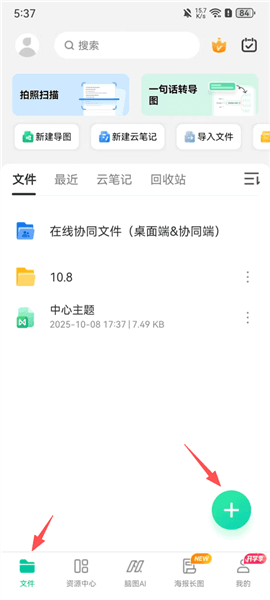
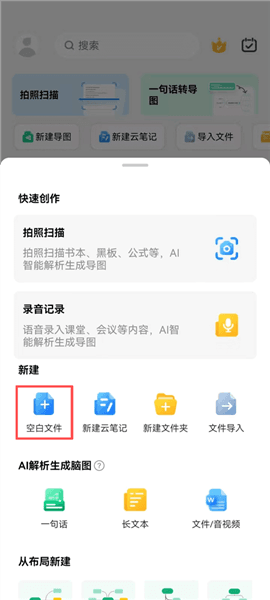
2、新建空白文件;
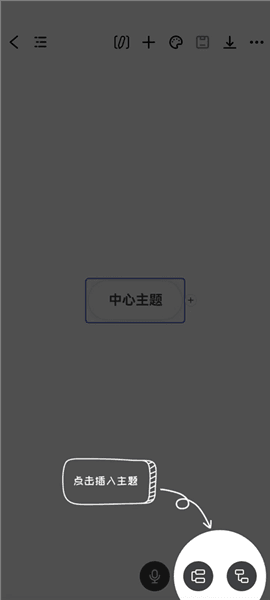
3、点击右下角插入主题;
4、点击上方插入标注、附件及图片等丰富图表内容;
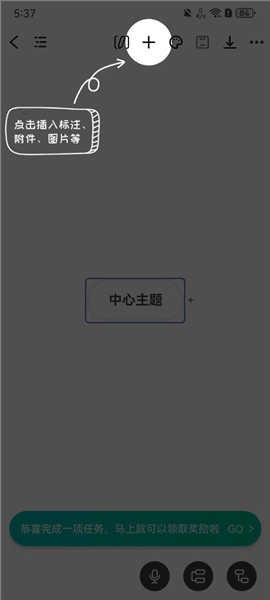
5、还可以进行样式设置;
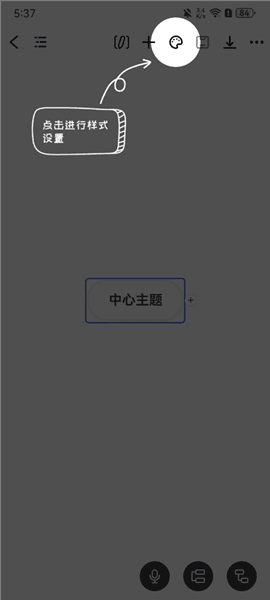
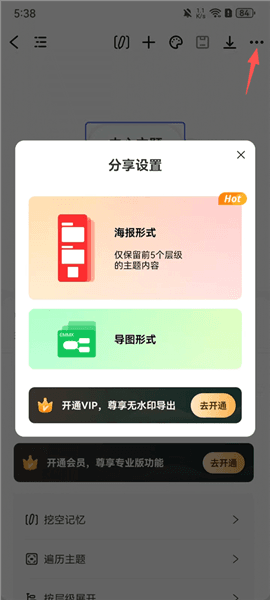
6、编辑创作完成后点击右上角【...】扩展按钮-【分享】,选择分享形式,分为海报形式与导图形式;
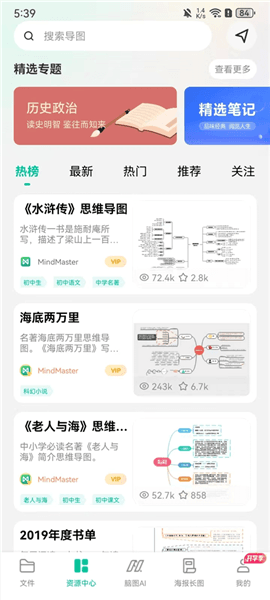
7、资源中心:网罗丰富高质量思维导图,在创作的同时还能学习更多使用技巧;
8、脑图AI:deepseek智能助手、一键生成导图、AI绘画、海报生成,办公学习、生活娱乐随处可用;
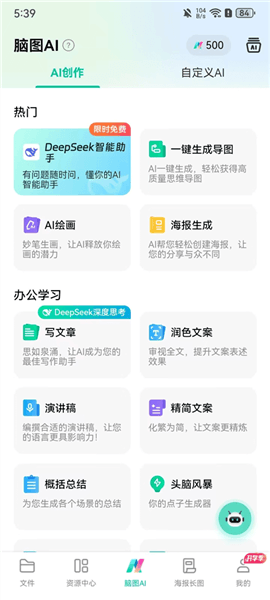
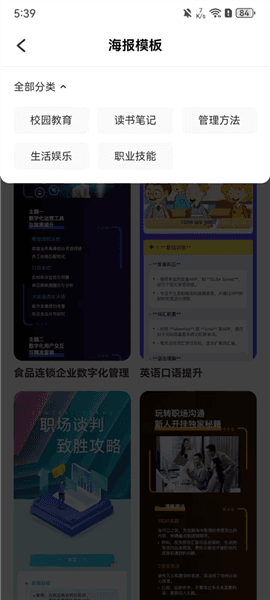
9、海报模板:校园教育、读书笔记、管理方法、生活娱乐、职业技能,满足各行各业从业者使用需求。
万兴脑图怎么语音输入
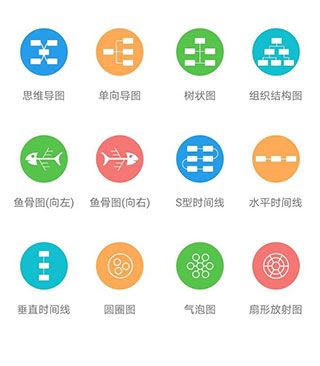
【步骤1】建立新画布
这个随意选(我以左上角最基本的为例),后面都可以一键切换。
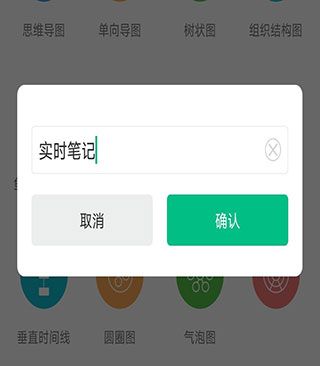
【步骤2】建立档案名
这个在选择新画布的时候,会自动弹出,直接输入想新增的档案名即可。
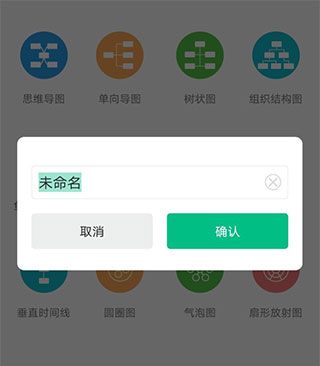
先起个“实时笔记”吧!
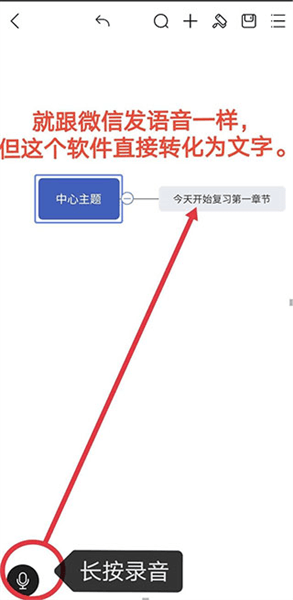
【步骤3】长按小麦克风
软件界面的左下角有个小麦克风的图标,对咯~就是这个神奇的小图标!
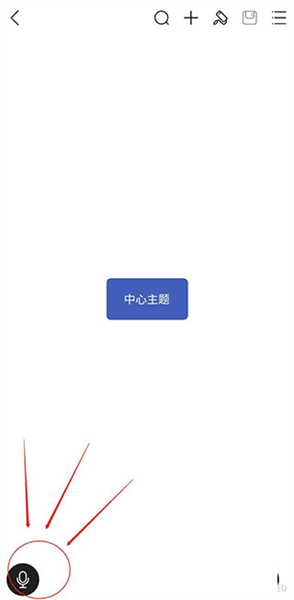
接着,长按着麦克风图标,使用方法就跟发微信语音一样简单。在Mindmaster软件中长按松开后就会自动显示文字。