

万花尺画图
生活服务 · 9.66MB
更新日期:2025-12-19
6.0
安全下载 · 资源已校验
应用截图
应用介绍
万花尺画图
万花尺画图是一款多轴对称画图软件,通过软件可以轻松的绘制写轮眼、曼达拉等各类轴对称图案。在软件中为用户提供了丰富的笔刷,各种粗细效果的应有尽有,还有橡皮擦,海量的贴纸,便捷的油漆桶等等道具,强大的颜色调节和颜色渐变设置,玩家可以自由选择使用,让你随时随地想画就画。
软件特色
- 酷炫新奇的笔刷:提供多种独特的笔刷效果,满足不同绘画需求。
- 海量的贴纸:内置丰富的贴纸库,并可分别设置贴纸的填充色和描边色。
- 流畅的油漆桶:便捷的填色工具,让大面积上色变得轻松简单。
- 功能强大的颜色设置:支持精细的颜色调节和丰富的颜色渐变设置。
- 便捷的撤销与恢复:提供一键回退和一键恢复功能,方便修改和调整。
- 舒适的操作体验:界面设计友好,绘画过程流畅自然。
软件亮点
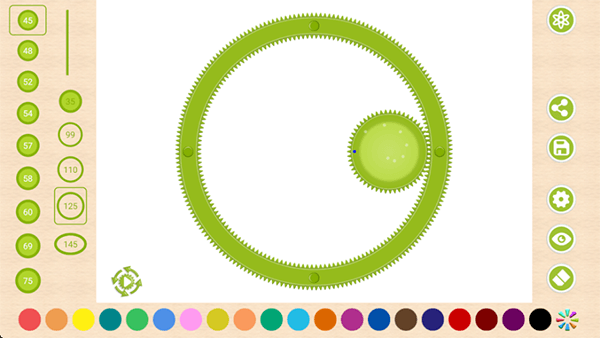
- 专为儿童设计的智力玩具:软件模拟了经典的万花尺(子母齿轮)工具,将子母齿轮合并即可绘制出各式各样的美丽图案。
- 培养综合能力:能够很好地培养小朋友的空间图形想象能力、颜色搭配能力和对于美的感知,在娱乐中开发左右脑。
- 承载童年回忆:万花尺承载着许多80、90后的童年回忆。这款应用旨在圆用户儿时的一个小小心愿。
如何使用
以下是使用万花尺画图绘制对称图案的基本步骤:
-
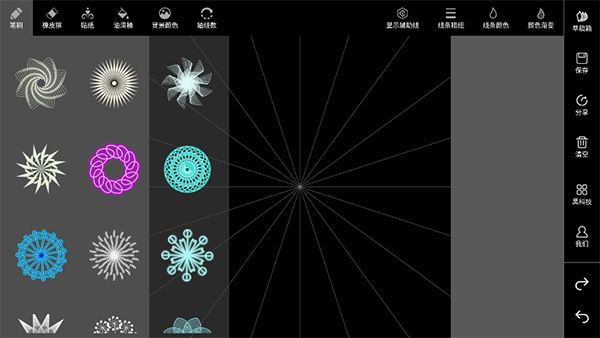
选择笔刷图案:进入软件后,点击页面左上角的【笔刷】工具,选择一款喜欢的图案。
-
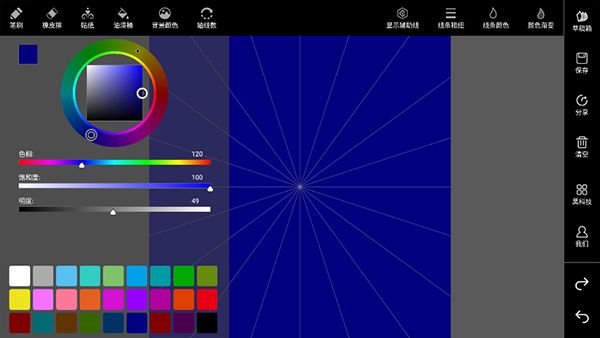
设置背景颜色:点击【背景颜色】,选择一种合适的颜色作为画布背景。
-
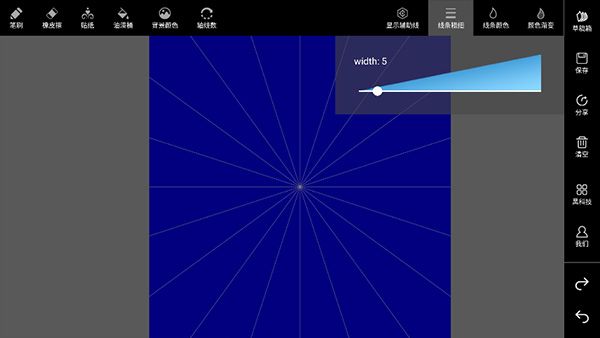
调整线条粗细:点击页面右上角第二个工具【线条粗细】,调整绘制线条的粗细。
-
选择线条颜色:点击【线条颜色】,为线条选择喜欢的颜色。
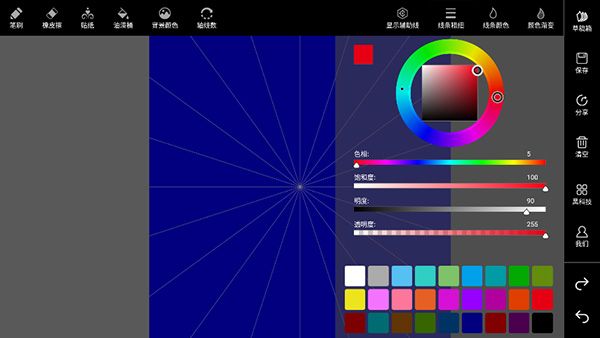
-
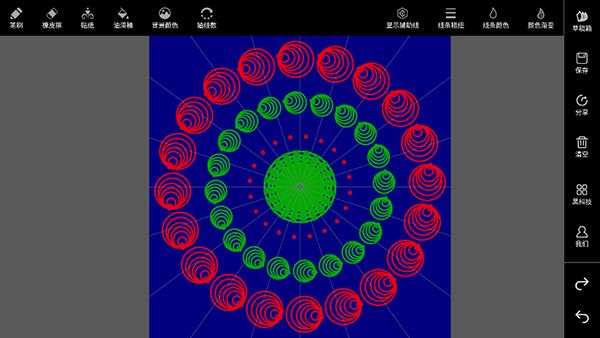
开始绘画:在画板面板上点击,可以看到整齐分布的小圆点。
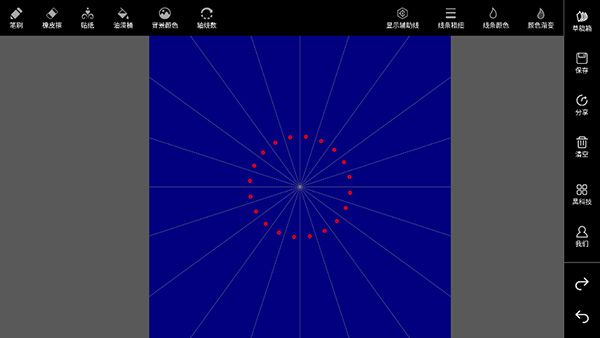
-
绘制对称图案:在圆点周围轻轻滑动,即可自动生成精美的对称图案。
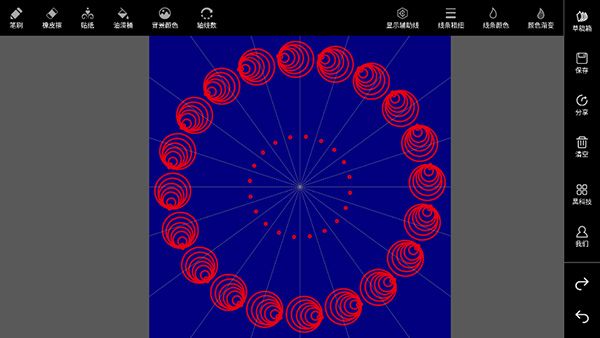
-
实时调整:在绘画过程中,可以随时重新调整线条颜色和粗细,继续绘制新的图案。
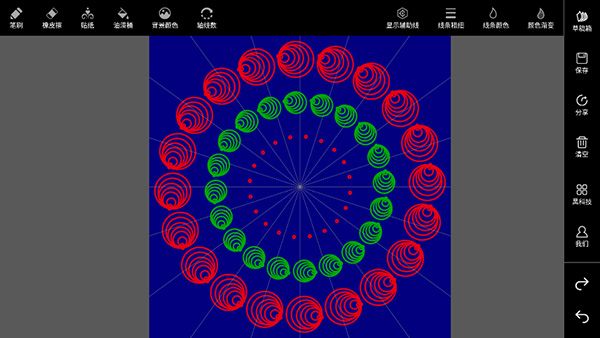
-
自由创作:可以在画板上进行任意绘制,例如以画板中心为圆心绘制圆形图案。
-
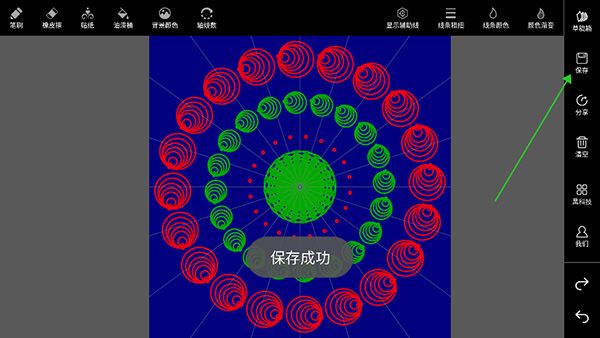
保存作品:绘制完成后,点击右侧的【保存】按钮,即可将图案保存到手机中。
使用说明
- 下载并安装软件后,可直接打开使用。
- 进入绘画页面,可以使用颜色选择、橡皮擦、隐藏网格等功能进行操作。
- 完成作品后,可以预览最终效果,并一键保存作品。
- 在作品浏览页面,可以查看所有保存的作品,并进行切换、删除或详细浏览。
- 在设置页面,可以进行退出登录、查看用户协议、版本信息等操作。
更新内容
v1.2.5版本
- bug修复
版本更新
更新评分:6.0 分 · 9.66MB
更新日期:2025-12-19
评分
6.0综合评分
5星
★★★★★
1星推荐5星
--
4星
--
3星
--
2星
--
1星
当前
相关下载