

VUE Vlog安卓版
摄影美化 · 84.86MB
更新日期:2020-11-17
6.0
安全下载 · 资源已校验
应用截图
应用介绍
VUE Vlog安卓版
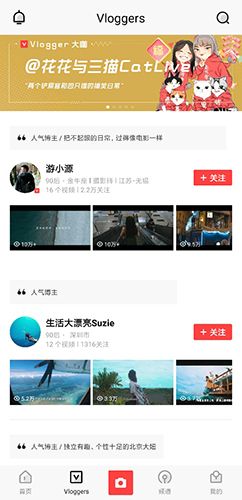
VUE Vlog安卓版是一款深受年轻用户喜爱的短视频创建与编辑工具。在这里,数万Vloggers创作了众多高质量的短视频,其精良程度堪比微电影,为用户带来极致的视频盛宴。应用内置了大量电影质感的滤镜、自然的美颜效果,以及丰富的短视频素材,包括有趣的视频贴纸、背景音乐和多样的字体类型,帮助用户轻松制作出电影级高画质的视频。
软件特色
电影级的高画质
精心设计的色彩和样式,呈现原汁原味的电影感。
跟拍照一样简单
无需剪辑基础,会拍照就会拍视频。
体验分享的乐趣
发现更多有趣的人和内容,结交更多新朋友。
软件功能
- 用视频表达自我:Vlog正风靡全球!年轻人都在玩Vlog,你还不来试试吗,可能下一个被百万粉丝关注的就是你!
- 丰富的社区内容:数万Vloggers已在VUE安家。如果你也喜欢看邻家小姐姐周末玩了什么、柴犬被主人骗去洗澡是什么表情、环球旅行家每天去哪里…那就快上VUE看看。除了目不暇接的精彩视频,你还可以和这些超棒的Vloggers交朋友。
- 强大的编辑工具:大片质感的滤镜,自然美颜效果,丰富有趣的贴纸、音乐和字体素材,帮你做出高质量的Vlog。即使初次上手也不用担心,操作界面简单易学,会拍照片就能拍好Vlog!
安装VUE,今天就成为一名Vlogger!
使用教程
很多用户在接触VUE Vlog时不知如何开始,其实视频制作非常简单。只需跟随以下步骤,即可制作出完美的视频。
- 初始设置:进入软件后,可以先填写基本资料,设置自己的标签。
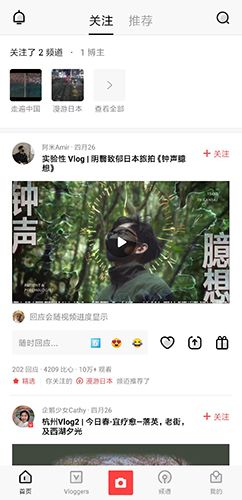
- 主界面导航:设置完成后,会看到主页面。页面最下方有五个栏目:首页、Vlogrers、红色相机标志、频道、我的。其他栏目用于分享和欣赏其他Vlogrers制作的视频,方便互相学习和切磋。
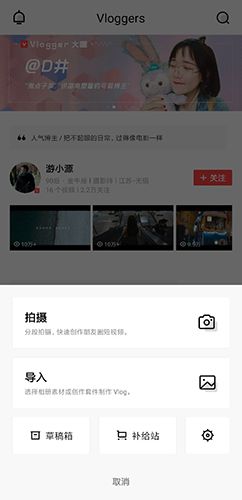
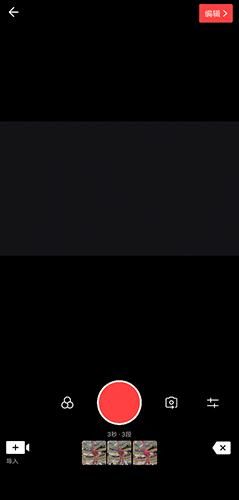
- 开始创作:点击底部红色相机标志按钮,会出现“拍摄”和“导入”的引导词。如果已有准备好的素材(照片或视频),可以点击“导入”;想要现拍,则直接点击“拍摄”。后续步骤相同。
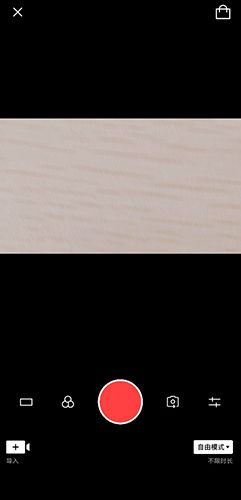
- 拍摄设置:进入拍摄界面后,从左到右的功能按钮依次为:
- 画幅选择:可选择竖屏、宽屏、超宽屏、方形、淘宝主图、圆形等。
- 滤镜:提供多种风格的滤镜选择。
- 拍摄键:点击开始拍摄,再次点击结束拍摄。
- 自拍模式:将镜头切换为前置摄像头。
- 镜头速度与美肤:调整拍摄速度并开启美颜功能。
- 进入编辑:拍摄完第一个视频片段后,可以选择继续拍摄第二个视频进行拼接(根据用户需求)。拍摄结束后,点击右上角的“编辑”按钮。
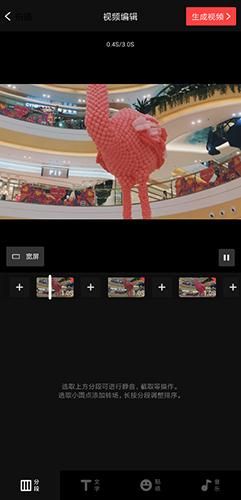
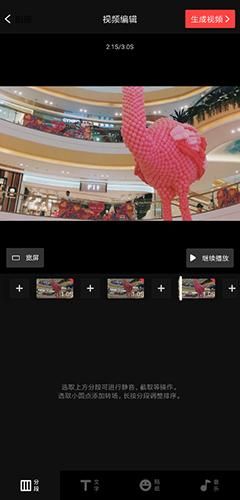
- 视频编辑:在此界面可以对视频进行详细编辑,包括分段、添加文字、贴纸、音乐等。具体编辑方式取决于用户的需求和审美。
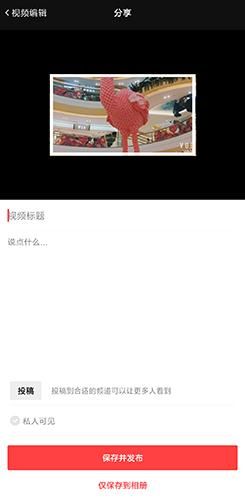
- 生成与发布:编辑完成后,点击右上角的“生成视频”,输入视频标题和介绍内容,保存并发布即可。
常见问题
保存视频在哪?
在最后一步分享阶段,页面最下方显示“保存并发布”和“仅保存到相册”。想要发布的Vloggers可以点击“保存并发布”;若想发布到其他地方或仅保存在手机相册,则点击“仅保存到相册”。
怎么拍不了?
部分用户遇到视频拍不了、红色拍摄键按不了的问题。可以尝试以下解决方法:
- 摄像头原因:检查是否存在摄像头拍摄不清晰的问题。
- 手机原因:尝试退出软件后重新打开,或者卸载后重新下载安装。
- 软件原因:检查VUE Vlog是否为最新版本,如果不是,请升级到最新版本。
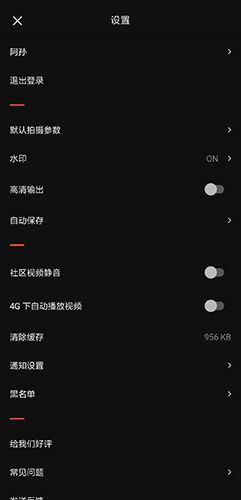
- 设置检查:用户可以进入设置页面进行检查和调整。
怎么添加音乐?
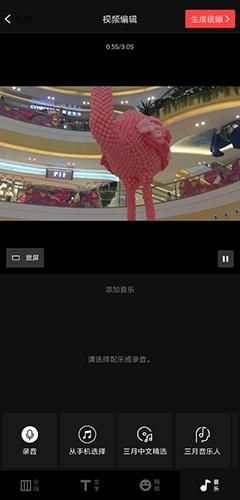
在VUE Vlog中,可以通过录音、添加本地音乐和添加网络音乐的方式为视频设置背景音乐。在编辑界面,点击右下角的音乐按钮,从中选择想要的背景音乐即可。
怎么去水印?
很多用户希望去掉视频生成时出现在右下角的水印。操作方法如下:
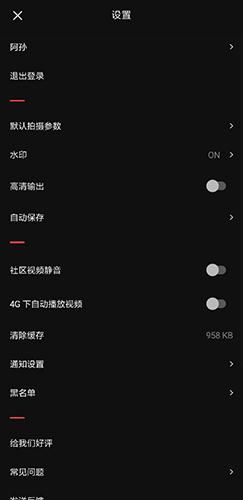
- 找到设置界面。
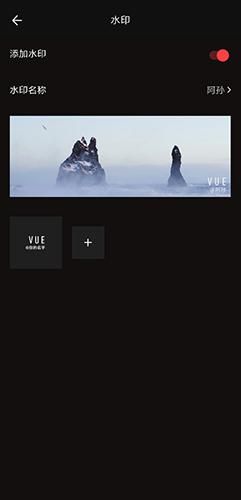
- 找到“水印”选项并点击。
- 看到“添加水印”时,点击右边的开关(红点)将其关闭即可。水印名称默认是用户的用户名。
版本更新
更新评分:6.0 分 · 84.86MB
更新日期:2020-11-17
评分
6.0综合评分
5星
★★★★★
1星推荐5星
--
4星
--
3星
--
2星
--
1星
当前
相关下载