

voov meeting官方版
办公学习 · 163.3MB
安全下载 · 资源已校验
voov meeting官方版
voov meeting官方版是由腾讯科技(北京)有限公司开发的在线会议软件,是专门针对许多用户需要前往海外等地方打造的远程办公工具,可以帮助大家解决许多麻烦的问题。它以最真实的场景画面给用户一种身临其境的感觉,同时支持在线传输各种格式的文件,也可以一键预约发起视频、语音对话等功能。

核心功能
voov meeting官方版(腾讯会议国际版)集成了全面的在线会议与协作功能,旨在满足全球用户的远程办公需求。
- 高清视频与美颜:支持高清视频传输,内置自动美化系统以及多种滤镜,提升参会者形象。
- 全球高可用服务:依靠腾讯云服务在全球提供高可用性,保障惊人的音频和视频质量,并具备领先的安全保护。
- 便捷会议管理:用户可以轻松地发起、参与或安排远程会议,同时支持使用腾讯文档进行远程会议协作。
- 智能音频优化:内置多种优化方案,智能消除环境中的噪音和键盘敲击声,防止干扰用户,完美还原人声。
- 会议控制权限:为主持人或会议管理员提供丰富的控制功能,例如开启/禁用特定用户的麦克风或设置其他特定权限。
- 屏幕共享:用户可以便捷地将自己的屏幕分享给所有参会者,用于演示幻灯片或分享屏幕部分内容。
软件特色
- 稳定可靠:基于腾讯云全球化网络部署,支持海量会议并发;音视频具备超强抗丢包、视频抗抖动能力。
- 安全保障:依托腾讯云七大安全实验室,提供全球领先的安全防护。
- 高清流畅:提供高清画质,支持视频美颜、背景虚化;智能消除环境声、键盘声,完美还原人声。
软件优势
- 非常适合远程办公的用户,打破地理位置限制。
- 手机端下载便捷,注册后即可使用个人专属账号。
- 拥有强大的存储功能,可安全储存各类资料。
- 能及时将工作行程推送给同事,避免耽误时间。
使用指南
如何注册
- 首先点击手机桌面上的“腾讯会议”图标进入应用。

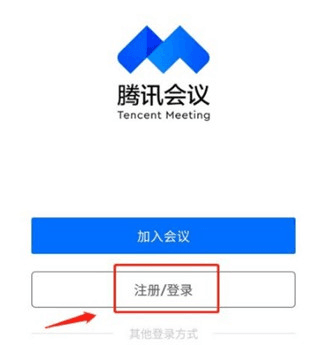
- 进入腾讯会议注册登录界面,点击“注册/登录”按钮。
- 进入验证码或账号登录界面,点击下方的“新用户注册”。
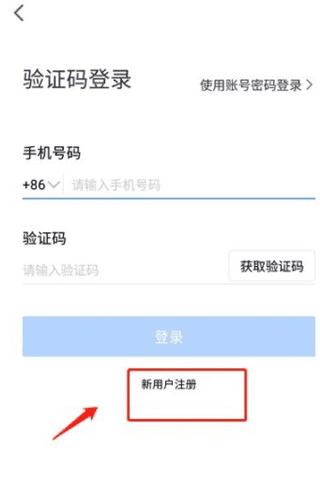
- 在新用户注册页面,输入自己的手机号码并获取验证码。

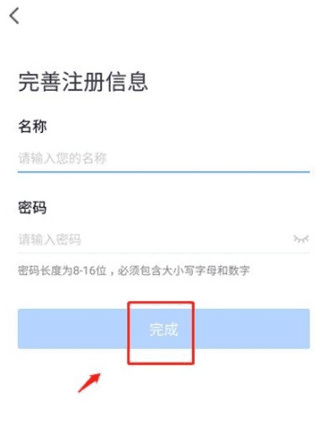
- 验证成功后进入完善注册信息界面,输入自己的昵称和密码,点击“完成”。
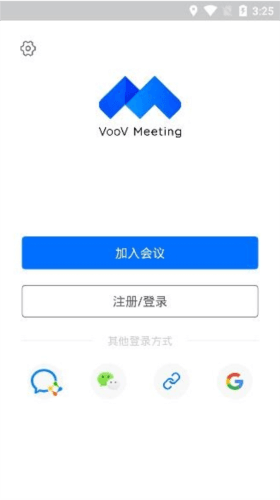
- 注册成功后即可进入腾讯会议主界面,可以进行会议操作。

如何更换头像
- 在手机桌面上打开并登录腾讯会议APP。
- 点击左上角的个人头像。
- 再次点击头像。
- 点击头像和手机号并无反应,姓名和账户注销可修改。因此,直接点击头像是无法修改头像的。
- 返回到登录界面,登录方式选择“微信”,即可使用微信头像。
常见问题
为什么会出现“会议不存在”的提示? 当您加入会议时出现此提示,请核对您的9位会议号码是否输入正确。如果重试依然出现上述提示,请联系会议发起者确认是否使用的腾讯会议。
为什么会出现“会议已过期”的提示? 当您加入会议时出现此提示,则该会议已经结束,请联系会议发起者获取相关信息。
为什么会出现“您已在其他设备加入会议,继续加入将移除其他设备”的提示? 当您加入会议时出现此提示,则说明您的帐号在其他设备上登录并已经在该会议中。如果您继续加入,则会移除另一设备的会议权限。
为什么会出现“网络不给力,请检查网络设置”的提示? 当您使用腾讯会议过程中出现此提示,请检查您的网络情况,以及是否允许腾讯会议使用蜂窝网络。如果网络正常,请重新打开腾讯会议尝试。
如何隐藏会议中没有开启视频的人? 目前仅支持桌面端隐藏没有开启视频的用户。您可在会议中,点击下方工具栏【更多】>>【设置】中勾选【隐藏非视频参会者】即可。
如何开启背景虚化/虚拟背景?
- 您可在会议中,点击底部操作栏中的【更多】>>【虚拟背景】中进行背景设置。
- 您可在会议前,点击“头像”>>【设置】>>【虚拟背景】中进行背景设置。
- 您可以选择图片或视频作为会议虚拟背景,并在预览视窗中浏览效果。也可以在此处选择背景虚化,并在预览视窗中浏览效果。
注:目前部分机型不支持背景虚化/虚拟背景功能,具体请以实际情况为准。
如何添加背景图片? 在虚拟背景设置页您可以添加背景图片。图像支持JPG/BMP/PNG格式,最大支持4096 x 4096,图像大小不超过20M。推荐使用长宽比例为16:9的图像(如:1280 x 720 或 1920 x 1080),以获得最佳展示效果。
如何添加背景视频? 在虚拟背景设置页您可以添加背景视频。视频文件支持MP4/MOV格式,推荐上传视频的分辨率在240P到1080P之间。