

VLC for Android官方版
影音播放 · 47.47MB
安全下载 · 资源已校验
VLC for Android官方版
VLC for Android官方版是一款操作简单且播放稳定流畅的视频播放器软件。它能够播放任何格式的影片和视频,支持多种音频视频格式(如MPEG-1、MPEG-2、MPEG-4、DivX、MP3、OGG等)和流媒体协议。其特色功能包括边下载边观看DivX媒体文件,以及播放不完全的AVI文件。
软件特色
VLC for Android以其简单、快速、强大的特性著称。
- 能播放任何内容 – 文件、光盘、摄像头、设备及流媒体。
- 可播放大多数格式 – 无需安装编解码器包即可播放MPEG-2、MPEG-4、H.264、MKV、WebM、WMV、MP3等格式。
- 可在所有平台运行 – Windows、Linux、Mac OS X、Unix、iOS、Android等。
- 完全免费 – 无间谍软件,无广告,无跟踪用户的行为。
- 自定义 – 支持添加外观,可使用VLC外观编辑器设计外观,并可安装扩展。

功能介绍
- 支持多种格式:无论是常见的音视频格式还是一些冷门的格式,VLC for Android都能轻松应对。
- 网络流媒体播放:支持DLNA、UPnP协议,能够连接家庭网络中的其他设备进行播放,同时也可直接播放HTTP、FTP、RTSP等协议的网络流媒体内容。
- 字幕支持:自动检测并同步显示各种格式的字幕文件,还支持内嵌字幕及外挂字幕,用户可根据需要调整字幕显示。
- 视频调整:提供亮度、对比度、饱和度等视频调整功能,用户可以根据个人喜好进行个性化设置。
- 后台播放与手势控制:支持后台播放音频或视频,锁屏后也能继续播放;通过手势可以调节音量、亮度、播放进度等,操作简便。
可播放格式
视频
MPEG-1/2、DivX (1/2/3/4/5/6)、MPEG-4 ASP、XviD、3ivX D4、H.261、H.263/H.263i、H.264/MPEG-4 AVC、Cinepak、Theora、Dirac/VC-2、MJPEG (A/B)、WMV 1/2、WMV 3/WMV-9/VC-1、Sorenson 1/3、DV、On2 VP3/VP5/VP6、Indeo 视频 v3 (IV32)、Real 视频 (1/2/3/4)。
音频
MPEG Layer 1/2、MP3 – MPEG Layer 3、AAC – MPEG-4 part3、Vorbis、AC3 – A/52、E-AC-3、MLP/TrueHD>3、DTS、WMA 1/2、WMA 3、FLAC、ALAC、Speex、Musepack/MPC、ATRAC 3、Wavpack、Mod、TrueAudio、APE、Real Audio、Alaw/Ulaw、AMR (3GPP)、MIDI、LPCM、ADPCM、QCELP、DV 音频、QDM2/QDMC、MACE。
字幕
DVD、文本文件(MicroDVD、SubRIP、SubViewer、SSA1-5、SAMI、VPlayer)、隐藏字幕、Vobsub、通用字幕格式(USF)、SVCD/CVD、DVB、OGM、CMML、Kate。 ID3 标签、APEv2、Vorbis 注释。

高级格式
输入媒体
UDP/RTP 单播、UDP/RTP 多播、HTTP/FTP、MMS、TCP/RTP 单播、DCCP/RTP 单播、文件、DVD 视频、视频 CD/VCD、SVCD、音频 CD(无 DTS-CD)、DVB(数字电视、有线电视)、MPEG 编码器、视频采集。
输入格式
MPEG(ES,PS,TS,PVA,MP3)、AVI、ASF/WMV/WMA、MP4/MOV/3GP、OGG/OGM/Annodex、Matroska(MKV)、Real、WAV(包括 DTS)、原始音频(DTS、AAC、AC3/A52)、Raw DV、FLAC、FLV(Flash)、MXF、Nut、标准 MIDI、Creative 语音。
杂项
SAP/SDP 通知、Bonjour 协议、Mozilla/Firefox 插件、ActiveX 插件、SVCD 菜单、本地化、CD 文本、CDDB CD 信息、IGMPv3、IPv6、MLDv2、CPU 加速。
使用说明
-
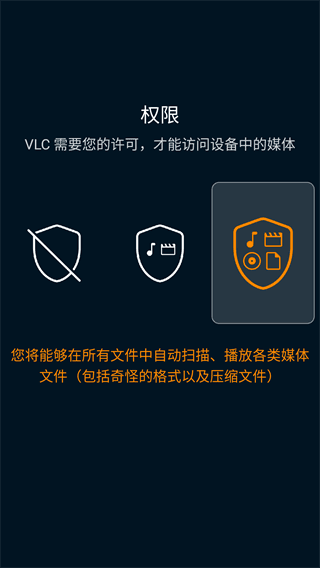
在本站下载并安装软件后,打开软件,首次使用软件需要开启相关权限确保软件正常运行。
-
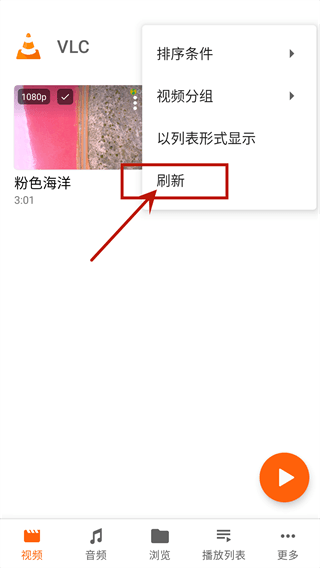
进入软件后将自动获取当前设备内的多媒体文件,也可以点击右上角的刷新按钮重新导入。
-
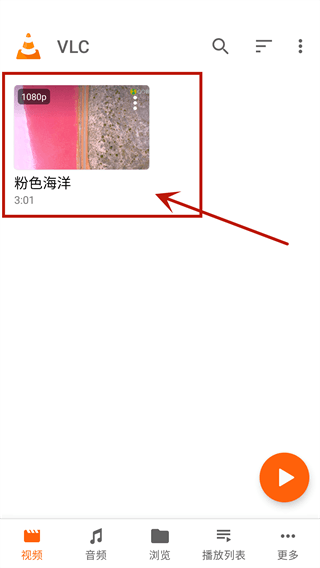
导入成功后只需点击想要观看的多媒体文件即可进入播放界面。
-
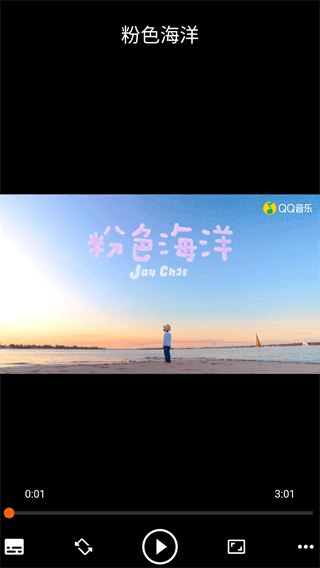
以视频文件为例,轻按下方的播放器控制按钮可以了解每一个按钮的用途,上滑或下滑左侧屏幕可以控制显示亮度,上滑或下滑右侧屏幕可以控制视频音量,轻按两下屏幕可以暂停/播放视频,左滑或右滑可以定位到具体位置。
-
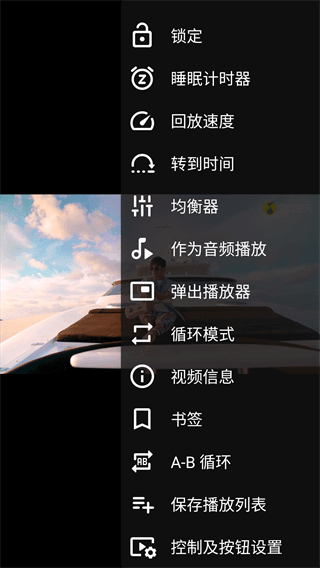
点击视频右上角按钮还有很多实用工具,比如锁定屏幕、回放速度(倍速)以及添加书签等。
画中画如何开启
-
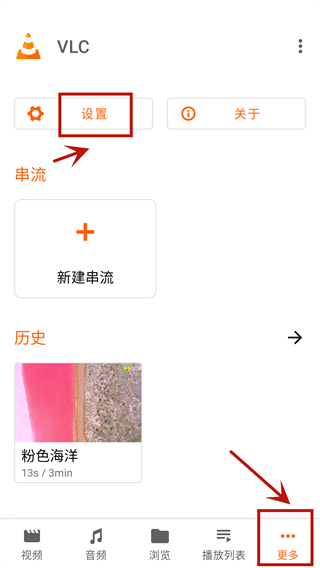
首先需要切换到“更多”页面,并选择设置按钮。
-
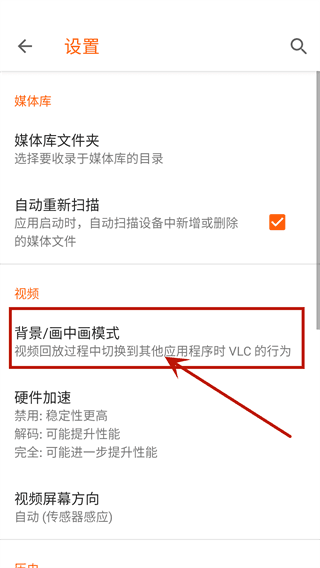
进入设置界面后选择“背景/画中画模式”,如下图所示。
-
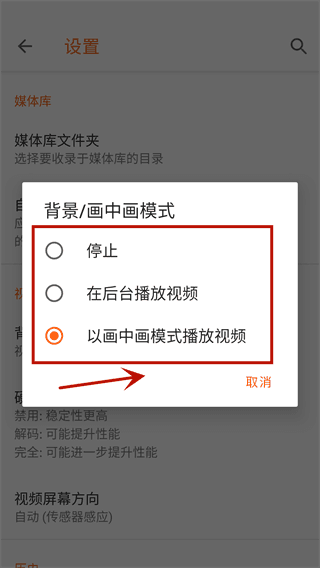
在下图对话框中就可以选择关闭或者开启画中画模式啦!
软件特点
- 兼容:支持市面上绝大多数主流操作系统,比如Windows、Mac、Android等等。
- 导入:一键导入视频,无需修改文件方式,直接进行导入。
- 播放:支持倍速播放,选择喜欢的速度进行视频播放,十分方便。
- 免费:完全免费的一款软件,使用期间不收取任何费用。
常见问题
VLC Media Player怎么设置循环播放? 点击工具>偏好。查看界面左下角,“显示设置”单选按钮应设置为“全部”。看左面板,点击“播放列表”。检查/勾选“全部重复”复选框。
VLC Media Player官方版怎样设置菜单语言? 打开VLC Media Player官方版,点击工具,点击偏好设置,点击界面,选择菜单语言。
VLC Media Player官方版如何设置热键? 打开VLC Media Player官方版,点击【工具】,点击【偏好设置】,点击【热键】,输入相应热键后,点击保存。