

Videoleap官方正版
摄影美化 · 47.92MB
更新日期:2025-09-04
10.0
安全下载 · 资源已校验
应用截图
应用介绍
Videoleap官方正版
Videoleap是一款由成都快乐的奶牛科技有限公司研发的视频编辑软件,为用户带来丰富的视频编辑功能,帮助记录和分享美好瞬间。它能够满足用户的创作灵感,通过简单直观的操作剪辑出专业级别的视频作品,并轻松分享给朋友。
核心功能
视频拍摄
- 持续的闪光灯
- 快捷切换前后摄像头
- 视频滤镜
- 便捷拍摄
视频剪辑
- 剪辑视频
- 删掉视频的中间部分
- 合并视频
- 分割视频
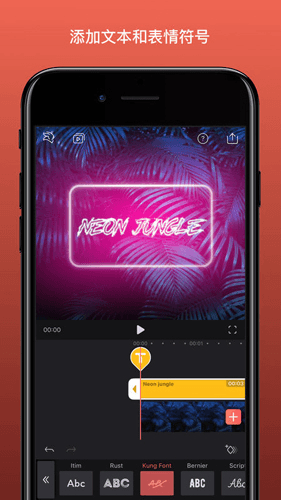
文本和表情符号
- 为视频和照片添加文字和贴纸
- 文字支持定义各种颜色,各种文本
- 文字和贴纸功能,添加多个文字或贴纸到视频
- 定位同样非常方便
精彩短视频
- 聚合全网热门短视频
- 好看到停不下来
- 分享给朋友
软件优势
- 轻松的控制你音频:对于视频中的音频进行一个调整控制,选择最适合的方式。
- 不同内容轻松合成:简单的将资源进行一个合成,将视频与图像合二为一。
- 所有特效自由选择:丰富的特效等你体验,虚化、文字等效果等你使用。
- 自由拍摄视频剪辑:对于视频剪辑,只留下自己需要的内容信息。
软件亮点
1. 专业视频编辑器
- 时间轴:直观流畅的编辑界面,逐帧精确缩放,精确修剪影片
- 文字:选择各种字体,使用表情符号,阴影,颜色和不透明度
- 转场:通过电影转场创作具有专业效果的视频
- 宽高比:针对最受欢迎的社交媒体比例优化您的视频
- 滤镜:使用可调节滤镜编辑专属视频
- 音乐:为您的视频添加音轨或声音效果
2. 剪辑编辑
- 修剪和剪切视频:为精确编辑而开发的专业工具
- 拼接视频:分割视频并优化分享您的故事
- 组合剪辑:将视频合并为令人惊叹的影片
3. 视频拼贴和叠加
- 画中画:将视频组合在一起创作双重曝光和引人注目抖音视频
- 拼贴:将图片添加到影片中并编辑火爆视频。
- 叠加选项:使用不透明度和混合等工具自定义图层。
- 混合模式:混合视频以尝试强大的混合模式,如彩色刻录,乘法,屏幕,柔光,强光等等。
- 相片MV:选择图片并选择音轨以创作相片MV
4. 保存并分享
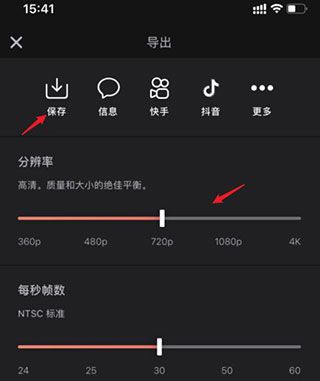
- 自定义视频分辨率:以720p或1080p高清画质导出视频
- 将视频直接保存到您设备的图库中
- 一键分享到微信,微博,朋友圈,QQ空间,抖音,快手等。
5. 新功能即将到来
- 色度抠图:在编辑剪辑时组合两个视频或更改背景
- 动画文本:用于创作令人惊叹的视频介绍的简单快速工具
- 关键帧动画:为任何物体添加动作,为生活带来趣味!
- 视频调整:控制亮度,对比度,饱和度,色调并提高视频质量
- 蒙版:轻松混合和组合视频
使用教程
怎么把视频变清晰
- 首先用户需要点击其中视频功能。
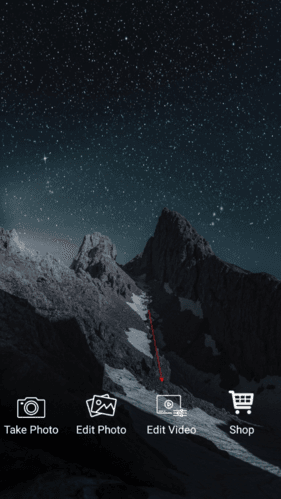
- 点击其中的画面编辑功能。
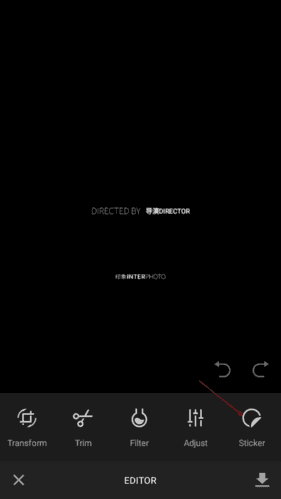
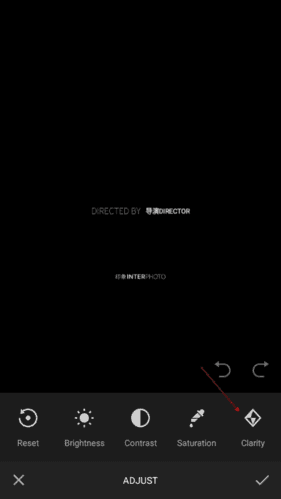
- 使用其中的功能,通过调节对比度等功能到达清晰的目的。
怎么裁剪画面
- 首先用户需要点击你要剪辑的视频。
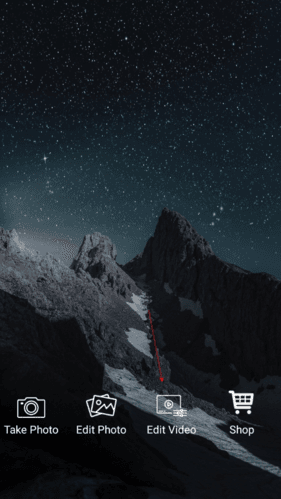
- 点击其中的剪辑功能。
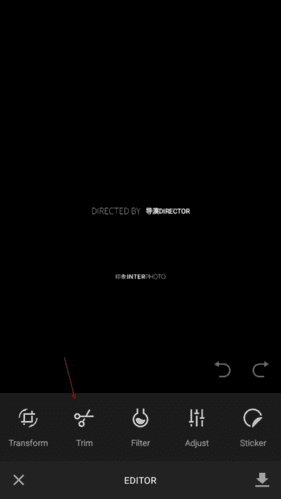
- 选择你要裁剪的样式即可。
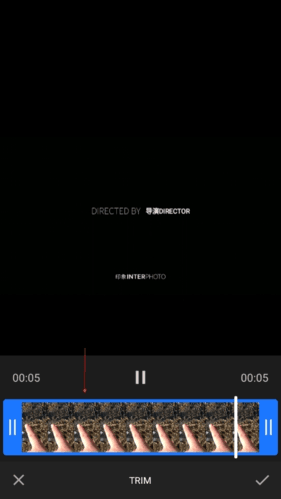
如何裁剪视频尺寸
- 首先用户需要点击你要剪辑尺寸的视频。
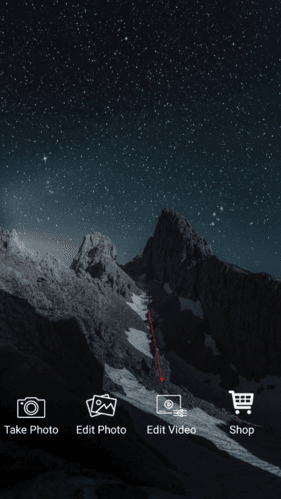
- 点击其中的裁剪功能。
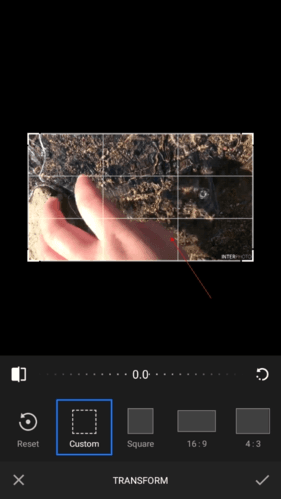
- 选择你需要裁剪的尺寸即可。
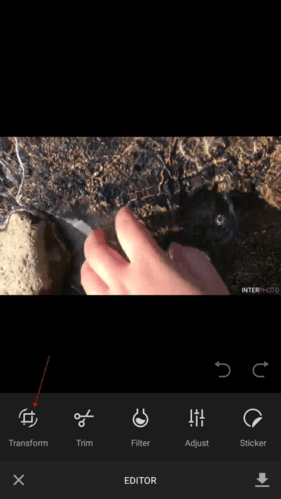
如何剪辑
新建项目
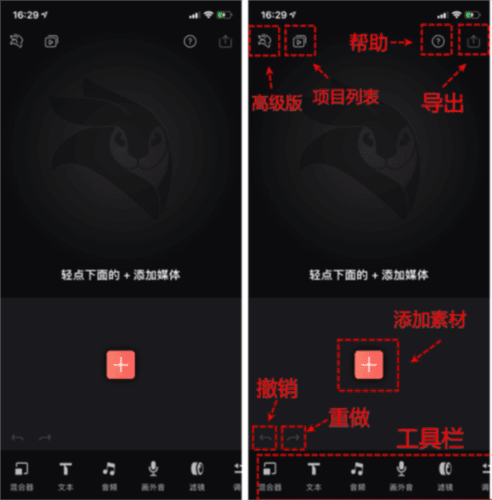
- 界面和大部分的图片编辑软件都是类似的,我们可以直接在主页上新建项目,或者点击左上的项目列表,编辑已经创建的项目。
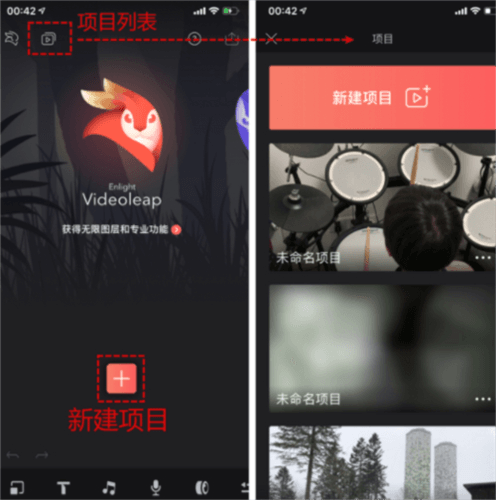
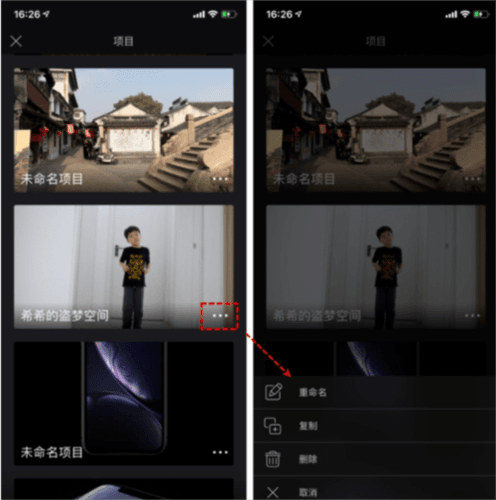
- 在项目列表里,也可以通过点击每个项目右下角的角标,来对项目进行重命名,复制和删除的操作。
添加素材
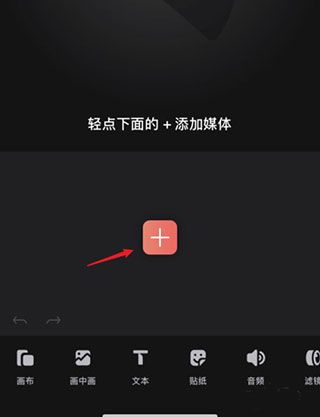
- 新建项目后,我们就可以在编辑状态的主页面按加号来从手机内添加素材到项目。图里也介绍下主界面的一些基本功能。
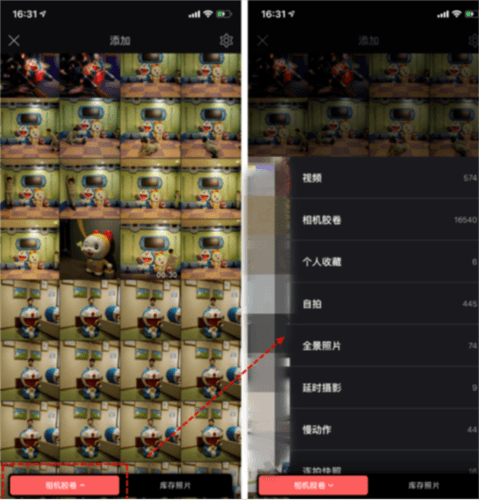
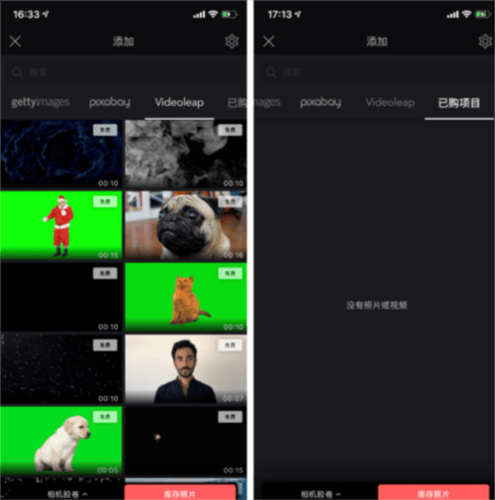
- 点击添加素材的加号后,系统会显示你手机内的相册,你也可以点击左下角的相机胶卷来选择你手机内不同的相册,比如照片,视频,实况照片等。
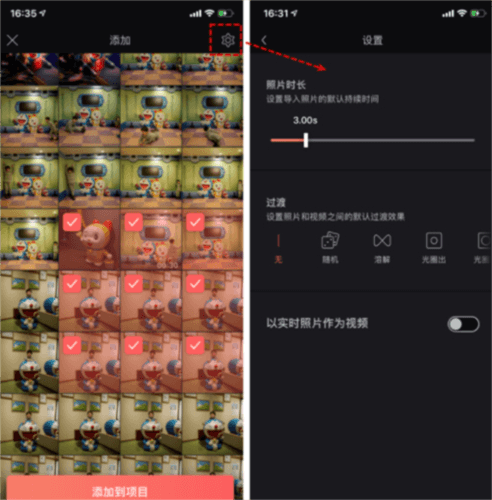
- 你可以一次性的选择多张照片或者视频一起添加进项目。通过右上角的设置按钮,你可以进行如下的设置:
- 默认导入后每张照片的持续时间,这对于你制作视频相册很重要,默认是3秒,可以设置0.5s-15s。
- 默认的不同照片和视频间的转场过渡,你可以在编辑页面自己插入转场,或者在这里选择随机也可能有有想不到的效果。
- 把实时照片作为视频,打开这个开关,就会把live photo作为视频来导入。
- 你也可以选择Videoleap内置的在线素材库的素材,提供了视频和照片,其中gettyimages的素材需要*版才能使用,而pixabay的素材免费。
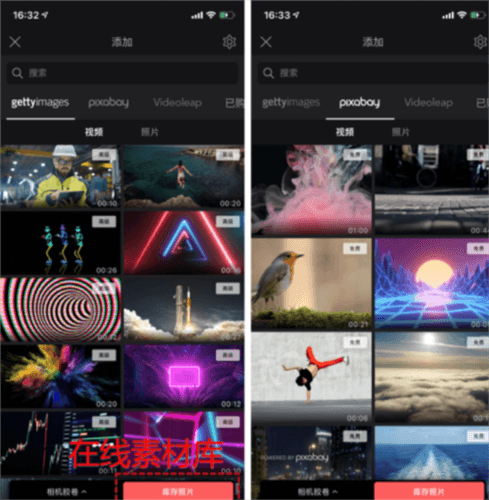
- 软件也提供了少量视频素材,并没有提供照片。在右测的已购Tab,如果你是会员,你会看见你已经购买并下载的素材。
导出视频流程
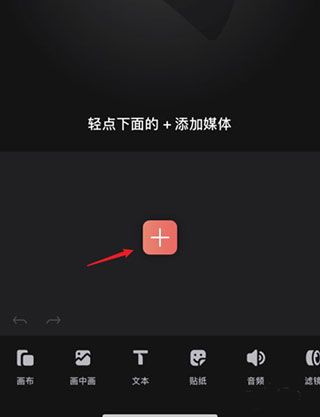
- 打开在本页面下载的Videoleap,点击下方的加号图标;
- 选择需要剪辑的视频,点击添加到项目;
- 滑动需要剪辑的位置,点击下方的分割图标;
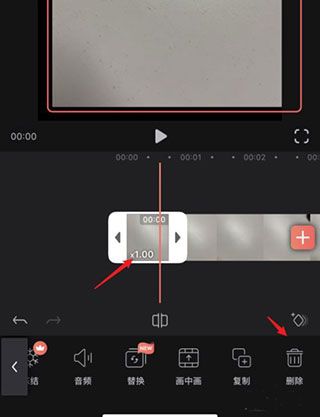
- 视频分割后,选中需要剪辑的部分,点击下方的删除图标;
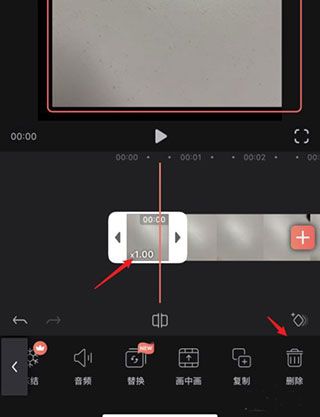
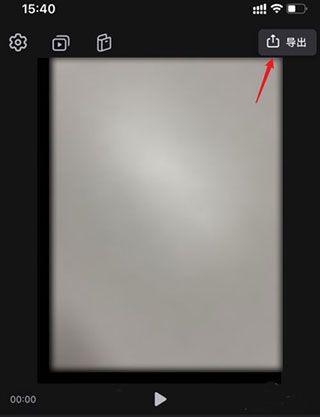
- 剪辑完毕后,点击右上角的导出选项;
- 选择视频的分辨率及帧数,点击保存的图标即可。
更新内容
【安卓版9.3.9中的新内容】2021-03-23更新
- 功能改进
- 修复bug
版本更新
更新评分:10.0 分 · 47.92MB
更新日期:2025-09-04
评分
10.0综合评分
5星
★★★★★
1星推荐5星
--
4星
--
3星
--
2星
--
1星
当前
相关下载