

tvbox手机版
影音播放 · 26.75MB
更新日期:2026-01-05
6.0
安全下载 · 资源已校验
应用截图
应用介绍
tvbox手机版
tvbox手机版是一款很实用的有着超多优质影视资源的软件,该软件中是有很多的功能,下载后安装到手机和电视都可以用,用户在这里可以拥有超多的电视视频可以观看,还能直接在线直播。tvbox最新版里面的很多的资源和各种内容都是可以观看的,里面的很多的格式都是可以进行支持的,用起来非常的方便,里面的种类非常的清晰,都是任意选择的。
软件特点
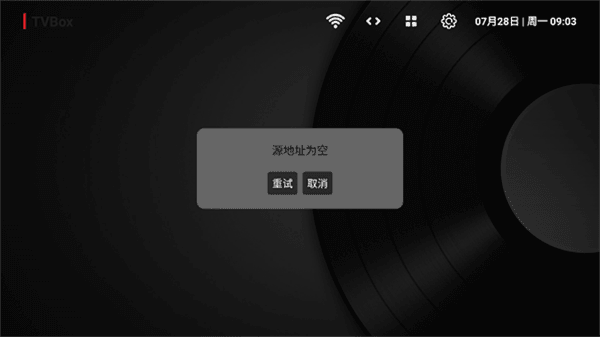
- 手机上下载软件后是不能直接看的,点开直播会显示频道为空。
- 资源搜索时也会一直转圈圈。
- 至于首页的热播为何会有影视剧?其实是采集的豆瓣热播排行,如果你对首页不满意,可以在设置里的「首页推荐」更改。
- 不过这些细枝末节,请等你添加视频源后再做设置,毕竟只有添加了源,才能打开TVBox新世界的大门。
- 我们可以自由在tvbox中添加各种资源,你想看的基本上都有,点进去就可以直接播放。
- 你可以根据自己的喜好设置片头片尾,自由更换播放器,可以改倍速。
软件内容
- 采用强大的预加载功能,播放过程流畅又稳定,还支持边下边播,极大地方便了用户,观影体验更加顺畅无阻。
- 支持各类视频格式播放,资源储备极为丰富,无论你想看哪部电视剧或电影,都能在这里轻松找到,满足多样需求。
- 视频均呈现超高清的蓝光画质,用户可根据自身网络状况和设备需求自由调整清晰度,让你追剧时更加省心、舒适。
- 所有影视资源均向大家免费开放,没有丝毫套路与付费环节,用户无需担忧额外支出,可尽情沉浸在精彩的影视世界中。
软件使用
一、安装TVBOX
安装完以后什么都无法观看-需要配置地址。 配置源:https://q.wpcoder.cn/quark/34127
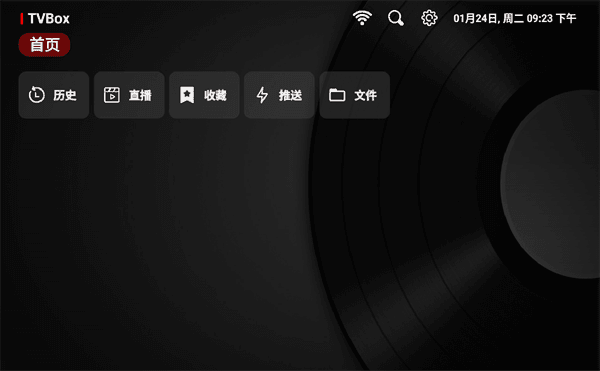
二、TVBOX配置地址
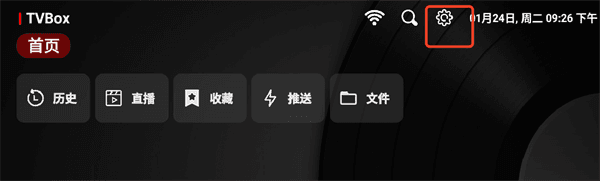
- 首先打开右上角的设置按钮
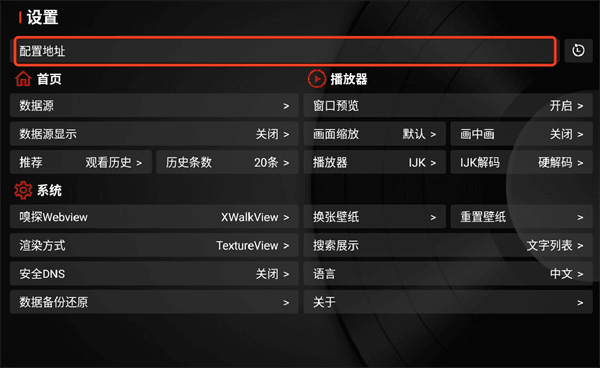
- 选中配置地址
- 获取存储权限-提示获取成功
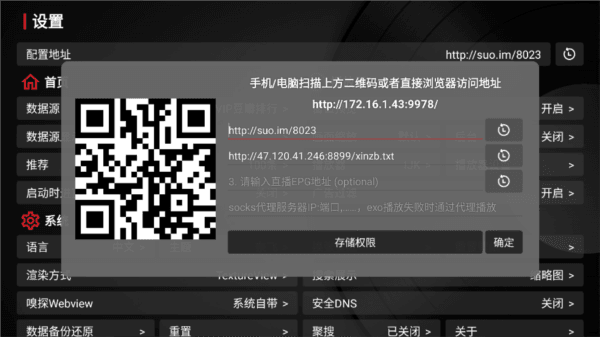
- 然后用手机或者电脑扫描二维码(需保证电视和手机处在同一wifi网络下)或者打开以上地址填入数据源地址即可
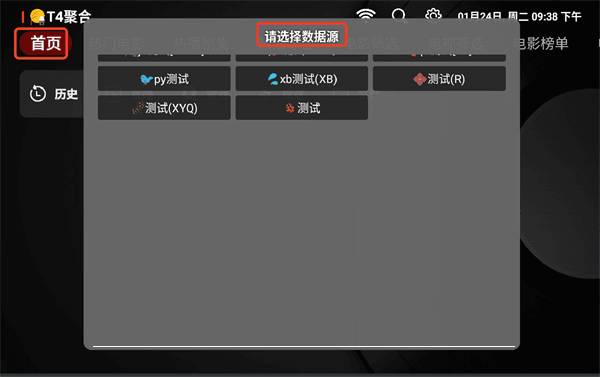
怎样添加源
- 安装好app后,点开设置,在第二行看到配置地址。
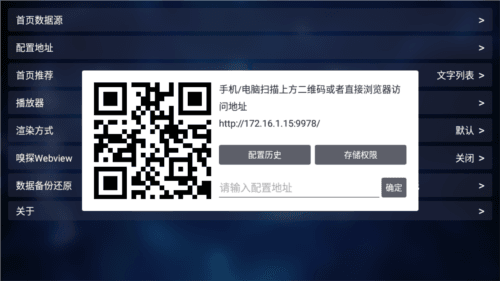
- TVBox支持两种导入视频源的方式,一种是网络链接,一种是本地文件,前者简单,只要我们把订阅链接粘贴到弹窗的配置栏内即可:
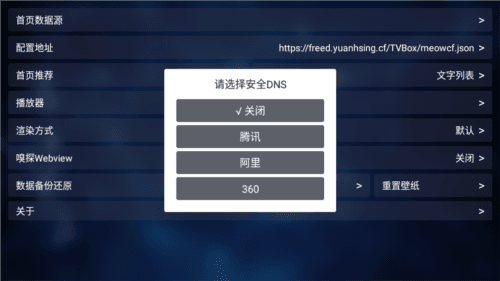
等你确认过后,点主页「我的」,就可以随意切换首页的数据源了。
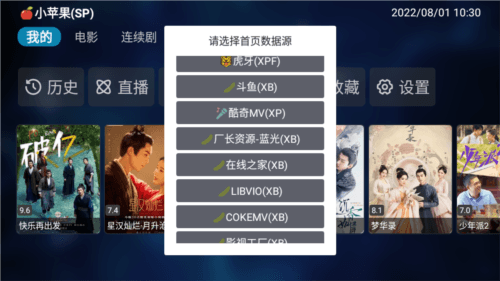
- 网络连接订阅就是你直接访问链接后,可以看到各个影视站的接口,可以自己编辑然后放到手机文件夹中。
- 然后在TVBox中,设置-配置地址-存储权限,最后用
clan://localhost/文件名.txt本地地址导入确定。 - 刚才说的在线导入就变成本地导入就可以了。
推送本地包
- 确保您的设备和电视处于同一局域网内。
- 在您的设备上打开TVBox助手应用。
- 选择“推送本地包”功能。
- 选择您想要推送的本地包文件,例如
xmbjm.zip。 - 解压该文件到电视的本地存储目录,通常这是电视的根目录。您可以使用ES文件管理器在电视上执行解压操作,或者将文件复制到U盘后直接拉到电视的本地存储目录。
- 下载TVBox空壳播放器应用,并进入设置菜单。
- 配置地址,通常格式为
clan://localhost/[文件名]/[配置文件名]。例如,如果您的文件名为xmbjm.zip,配置文件名为xmbjmbd.json,则配置地址应为clan://localhost/xmbjm/xmbjmbd.json。 - 在应用中输入配置地址,并确保地址正确无误。
- 点击确定或返回键,以确认配置。
- 如果您的电视盒子支持粘贴功能,可以直接将配置地址粘贴到电视上。如果不能粘贴,可以使用手机扫码进入配置,然后选择上传文件并选择您的本地包文件。
- 上传成功后,您的本地包应该会被推送到电视上。
常见问题
-
如何下载TVBox? 答:用户可以在本站当中搜索TVBox,然后点击下载安装即可。
-
TVBox支持哪些视频格式? 答:TVBox支持多种视频格式,包括MP4、AVI、MKV等。
-
如何在TVBox中搜索视频? 答:用户可以在搜索框中输入关键词,然后点击搜索按钮即可。
-
如何创建播放列表? 答:用户可以在播放视频时点击屏幕上的播放列表按钮,然后选择新建播放列表,添加所需的视频即可。
-
如何调整TVBox的播放速度? 答:用户可以在播放视频时点击屏幕上的播放速度按钮,然后选择所需的播放速度即可。
-
如何锁定屏幕? 答:用户可以在播放视频时点击屏幕上的锁定按钮,即可锁定屏幕。
-
如何切换视频画质? 答:用户可以在播放视频时点击屏幕上的画质按钮,然后选择所需的画质即可。
-
如何分享视频? 答:用户可以在播放视频时点击屏幕上的分享按钮,然后选择分享。
版本更新
更新评分:6.0 分 · 26.75MB
更新日期:2026-01-05
评分
6.0综合评分
5星
★★★★★
1星推荐5星
--
4星
--
3星
--
2星
--
1星
当前
相关下载