
TPLINK商云App下载_TPLink商云客户端下载 v8.2.3最新版
商务办公 · 191.85MB
安全下载 · 资源已校验
TPLink商云app是由普联技术有限公司专门为企业打造的一款网络状态管理服务软件。软件拥有项目管理、自助组网、设备状态获取、等多种功能,有了这款软件,企业就可以实现更加便捷的网络管理,让运维网络工程项目变得更加高效。同时,软件还支持用户一键禁止上网、自定义上网时间、设置网速限制等等。有需要的朋友们快来下载试试吧!
软件特色
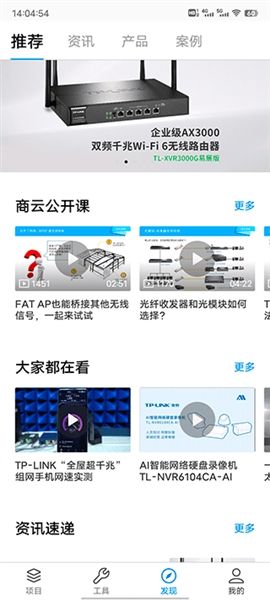
1、实时获取路由器状态消息。
2、本地管理局域网内的TP-LINK路由器。
3、通过TP-LINK精选应用安装路由器应用插件。
4、登录TP-LINK ID可远程管理TP-LINK路由器。
5、管理已连接设备,支持一键禁止上网、设置上网时间限制和上网带宽限制。
怎么使用
设置方法
第一步、开启云管理功能
登录本地Web管理界面,进入系统工具云管理页面,点击开启云管理功能,如下图:
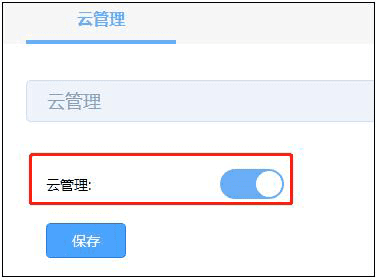
▲注意:在开启云管理之前,先备份配置文件。不同设备如ER系列路由器、R系列路由器、交换机、AC、AP、网桥、防火墙的Web配置界面不一样,云管理开关在系统工具菜单页面进行开启。
第二步、登录商云APP
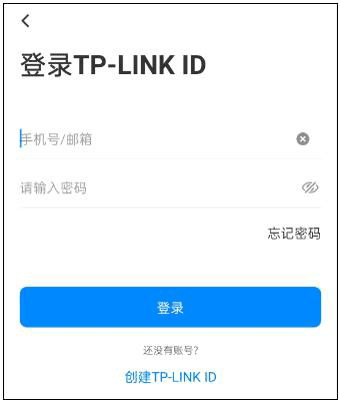
手机打开TP-LINK商云 APP,输入TP-LINK ID和密码,点击“登录”。如果还没有TP-LINK ID,请点击“创建TP-LINK ID”,根据提示创建TP-LINK ID,创建完成后可自动登录,如下图:
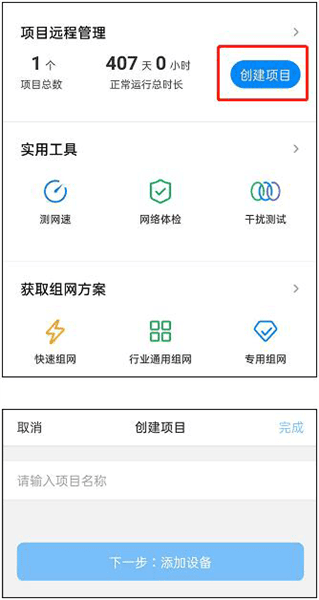
第三步、创建项目
输入项目名称后,请点击下一步添加设备,如下图:
第四步、添加设备
下面分别介绍三种添加设备的方法,按需选择其中一种方法添加设备即可。
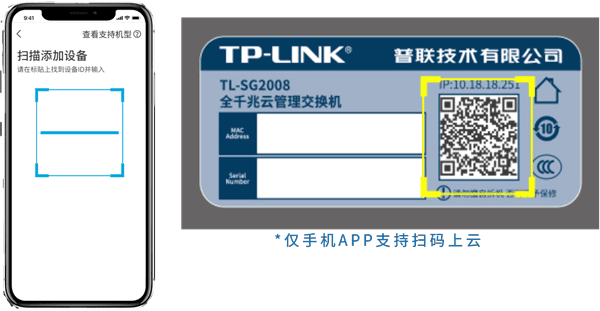
方法一:通过扫描二维码添加
通过商云APP扫描设备机身标签上的二维码添加设备上云:
方法二:通过手动输入设备MAC地址或ID添加
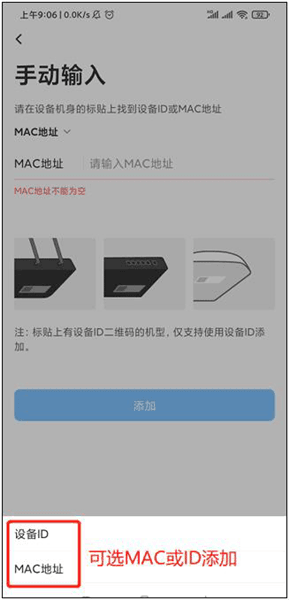
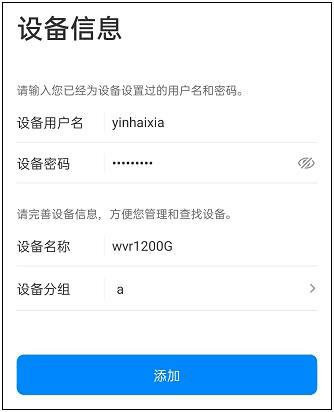
输入完成后,点击“输入设备信息”,再“添加设备”:
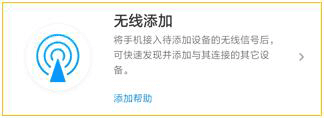
方法三:无线添加设备上云
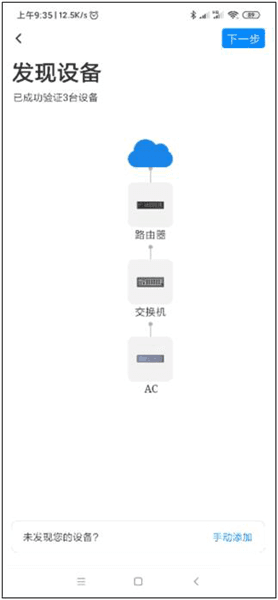
即APP“智能开局”功能,该功能同时有需要设备支持才能使用。手机连接当前局域网无线,商云APP自动识别出当前网络中设备。出厂设备无需输入账号密码即可添加上云,非出厂设备输入当前账号密码即可上云:
第五步、创建Wi-Fi
点击对应项目,即可查看对应设备的状态、设备、终端、统计、更多。
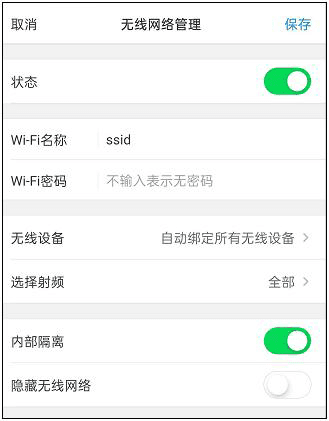
其中点开“更多”>>“Wi-Fi列表”>>“新增无线网络”>>“保存”可以创建无线Wi-Fi自动绑定所有设备,如下图:
适用产品
TL-R5408PEF-AC、TL-R6812TP-AC、TL-R4111GP-AC、TL-XDR3068易展Turbo版、TL-R499GPM-AC、TL-R470P-AC、TL-R479P-AC、TL-R470GP-AC、TL-R473GP-AC、TL-R479GP-AC、TL-R479GPE-AC、TL-R488GPM-AC、TL-R498GPM-AC、TL-R489GP-AC、TL-ER6229GPE-AC、TL-R5010PE-AC、TL-R5408PE-AC、无线AP、无线控制器(AC)、园区/企业路由器、网络安全、无线网桥
更新内容
v8.2.3:
修复部分小错误,提升整体稳定性。