

投屏助手旧版本
影音播放 · 18.66MB
安全下载 · 资源已校验
投屏助手旧版本是一款由河南佑翔网络科技有限公司研发的手机视频投屏软件,为你的生活以及工作带来更加便捷的操作。通过投屏助手老版本,你可以将手机上的视频、图片、音乐等投屏到电视上,让你享受大屏幕观影带来的乐趣。除此之外,支持各大电视品牌,无需安装到电视或者机顶盒,只需要连接上就可以进行投屏操作,快来试试吧。
软件特色
1、支持设备
安装了投屏助手客户端的智能电视或互联网盒子,手机投屏设备电视果,以及支持DLNA/AirPlay的设备,都可以使用爱奇艺投屏助手app。投屏前先打开相应设备。
2、一键连接
手机、智能电视/互联网盒子/电视果/DLNA/AirPlay设备等连接在同一个Wi-Fi网络。(手机连3G/4G,电视/盒子/电视果没连Wi-Fi都不可以)。
3、兼容投屏
点击爱奇艺视频手机播放器上的投屏按钮,视频就直接投屏到电视上进行观看。
4、手机遥控
一旦投屏到电视成功后,手机就能同步来遥控电视的选集、进度调节、播放暂停、音量控制、切换清晰度等。
5、支持广泛
支持所有带DLNA或者AirPlay协议的智能电视或者智能机顶盒,无需安装TV端,即可实现手机视频一键切换至电视播放
软件功能
1、【功能强大】投屏助手投屏的功能非常的强大,轻松投屏手机的视频,还可以直接搜索资源。
2、【播放流畅】投屏助手播放的速度非常的流畅,让用户可以观看到稳定的播放内容,方便好用。
3、【画质清晰】投屏助手投屏的画质非常的清晰,轻松的观看到精彩的内容,让观看更加精彩。
4、【方便生活】投屏助手软件的功能可以给用户的生活带来更多的便利,方便用户的使用。
5、【操作简单】投屏助手操作软件的功能非常的简单,用户可以轻松的掌握软件的使用的方法。
软件优势
1、把喜欢的电影投屏在大屏幕进行观看,方便用户可以轻松的享受大屏幕的服务。
2、让开会的时候可以看清楚投屏的内容,提升开会的效率, 增加工作的便利性。
3、可以直接搜索资源来进行投屏,不需要下载就可以使用,节省用户的手机内存。
软件亮点
--操作软件的功能非常的轻松,设置专门的助手软件就可以进行操作,方便使用。
--满足有的观看的需求,大屏幕的播放可以让用户拥有最棒的享受,更加生活的娱乐。
--功能可以帮助用户解决多个问题,让用户的生活可以更加的轻松,让用户更好生活。
使用指南
投屏步骤:
1、请确保手机、电视/盒子同时连接在同一WIFI网络下,并且电视/盒子不要连接有线。
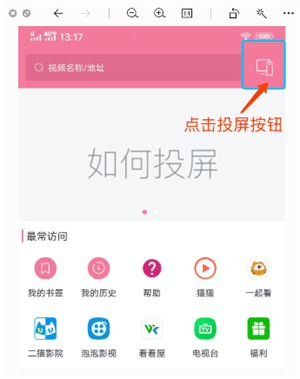
2、请确认您的电视/盒子支持DLNA协议,并能在APP中搜索到电视/盒子。若您的电视不是智能电视,且使用的是老式机顶盒或运营商(移动、联通、电信)的盒子,则可能无法使用投屏功能。
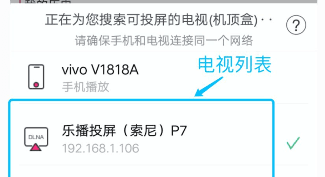
3、打开投屏助手app官方正版,在主页右上角点击电视按钮搜索设备,点击搜索到的电视设备进行连接。
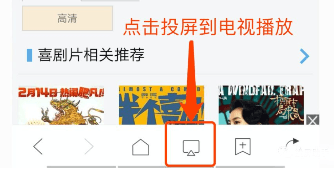
4、找到喜欢的电影视频后,点击屏幕底部的投屏按钮,投屏到电视播放。
5、投屏成功后,可以点击遥控器按钮,控制影片的播放进度、音量大小,退出投屏功能。
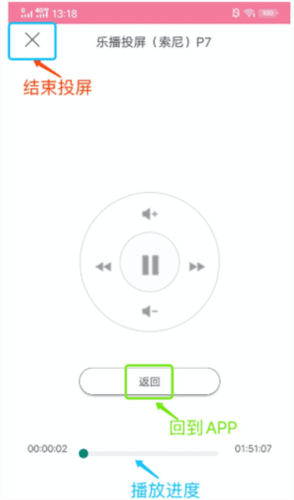
6、投屏网页视频成功后,APP切换到后台或者退出,不会影响电影的播放。
常见问题以及其解决办法
1、找不到电视、盒子可能的原因:
电视/互联网盒子和手机没有同时连接WIFI或者连接的不是同一网络
电视连接了光猫而不是路由器,导致手机和电视没有处在同一网络下
电视本身不支持DLNA或AirPlay的播放协议
路由器开启了AP隔离或访客模式
解决方法:
检查手机和电视是否已经连接WIFl,手机正在使用3G/4G网络、电视没有连接WIFI或者手机和电视连接的不是同一WIFI都是不可以的
若电视连接了有线网,一定要确保电视连接的路由器而不是光猫。若已连接光猫,则将连接光猫的网线一端改为连接到路由器即可,即保证电视直接连接路由器
电视本身不支持DLNA或AirPlay协议,则可以在电视上安装乐播投屏TV端,完成后在电视上启动乐播投屏TV端,再重新尝试连接。
若已完成上述全部操作,但依然无法搜索到设备,则需查看路由器设置,关闭AP隔离和访客模式,操作步骤如下∶
1、使用浏览器登录路由器,通常路由器上会有登录地址和用户名,若没有自行修改过密码,则初始登录密码通常为admin
2、点击“无线设置"一“高级设置”将AP隔离关闭
【手机画面如何同步到电视?】
投屏助手暂时不支持手机屏幕同步到电视。可以尝试下使用手机是否支持镜像功能。
【是否可以投屏游戏?】
投屏助手目前只支持投屏在线视频以及手机本地视频、音乐、图片,暂不支持投屏游戏、手机屏幕,也不能投屏其他软件的内容,若您所选择的视频不支持在网页上播放,则不能使用投屏助手。
【为什么不能自动续播下一集?】
投屏助手目前暂不支持自动续播功能,若您的视频播放完毕,请手动选择播放下一集。