

天翼云电脑APP
游戏辅助 · 111.75MB
安全下载 · 资源已校验
天翼云电脑APP
天翼云电脑是由中国电信股份有限公司云计算分公司开发的一款手机云电脑软件,它能够将您的手机转变为功能完整的“电脑”,为移动办公和娱乐提供便利。依托中国电信优质的云资源和流畅的网络,该应用旨在提供稳定、不卡顿的云端计算体验。如果您正在寻找一款用于办公或游戏的云电脑软件,天翼云电脑是一个值得信赖的选择。
核心功能
桌面管理
长按桌面空白区域,可以调出桌面菜单,进行壁纸替换、图标拖动、应用排序等操作;长按应用图标则可以对应用进行删除、卸载等操作,轻松管理桌面。
应用推荐专题
通过“专题”形式为您推荐优质应用,帮助您发现好应用。
本地应用管理
进入“我的应用”可读取手机所有本地应用,长按可以进行应用卸载、添加到桌面等操作,便捷管理本地应用。
软件特色
- 【我的电脑】:展示常用服务及已购买的包月套餐。
- 【活动发现】:内置社区功能,提供活动、福利、签到等互动,方便用户分享兴趣与讨论。
- 【网络测速】:根据用户所在地分配最优线路资源,确保流畅的使用体验。
- 【服务分类】:根据不同使用场景对云电脑服务进行分类,方便用户选择。
使用指南
一、管理云电脑
- 登录后点击APP中的【云电脑】界面。
- 选择右上角的图标,可以切换云电脑的显示模式。目前支持卡片式和列表式两种显示模式。
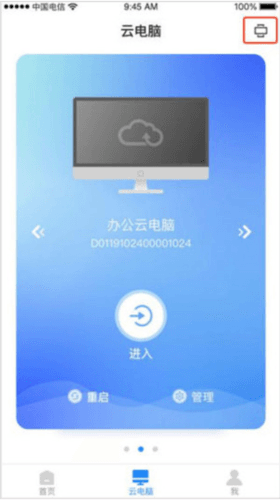
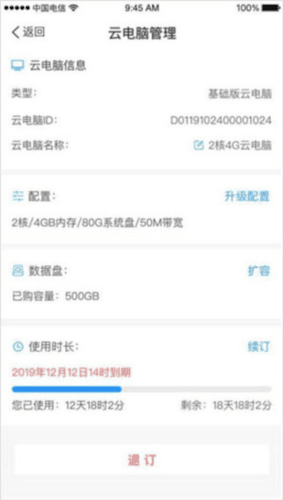
- 点击“管理”,可以查看云电脑的配置信息,以及编辑云电脑的名称。
二、连接、重启和退出云电脑
- 打开天翼云电脑 APP,登录后选择已购买的云电脑,点击“进入”。
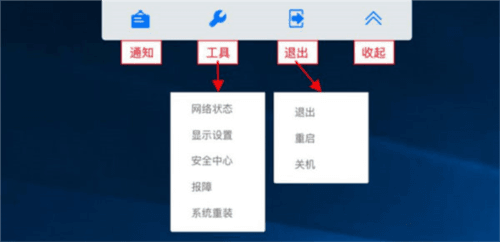
- 如需退出、重启、关机云电脑,点击工具栏中的“退出”、“重启”、“关机”。
- 退出: 将退出到云电脑列表页面,断开连接的云电脑在30分钟后如无操作会自动进入休眠状态(数据会保留)。
- 重启:将重启云电脑,重启完毕后可以继续使用。
- 关机:将关闭云电脑,同时退出到云电脑列表页面。

三、工具栏
- 成功连接云电脑后,点击云电脑屏幕上方的白色箭头,即可展开工具栏。

- 在展开的工具栏中点击最右侧的箭头,即可收起工具栏。

- 工具栏提供多种功能选项。
四、显示设置
- 点击工具栏中的“显示设置”,进入显示设置页面。
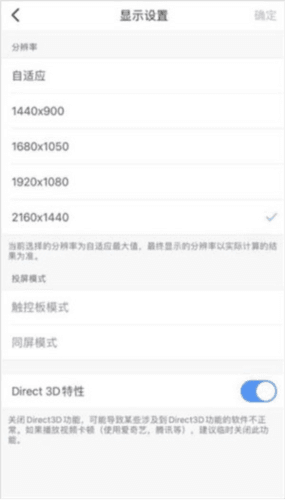
- 选择合适的分辨率,点击“确定”即可应用。
五、移除设备
- 点击工具栏中的“安全中心”,可以查看所有设备的登录详情,并进行设备管理。
- 点击“安全中心”首页右上角的图标可进入“设备管理”,列表中可查看所有登录过的设备。
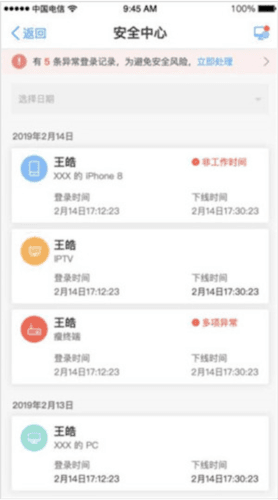
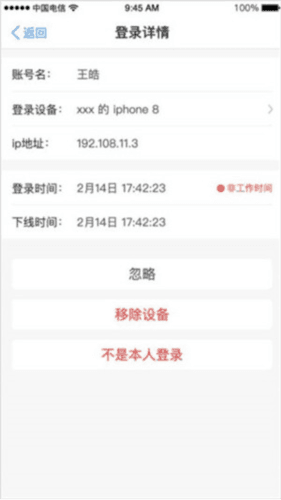
- 点击其中一个设备,进入设备详情页。点击底部按钮“移除设备”,确认后,该设备上已登录的账号和密码缓存将被清除。
账号管理
如何注册
- 下载并进入软件后,首先点击右下方“我”,再点击上方的“请登录/注册”。
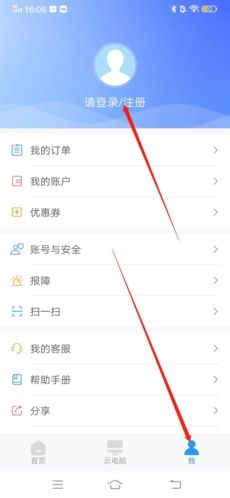
- 在账号登录页面中,找到并点击“新用户注册”。
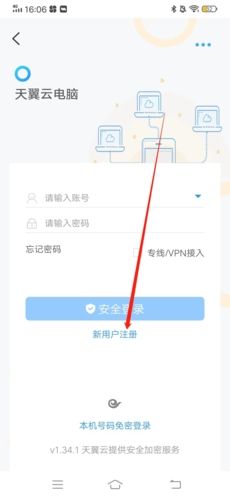
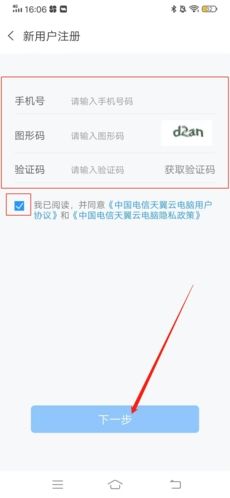
- 输入手机号并获取验证码,之后点击“下一步”。
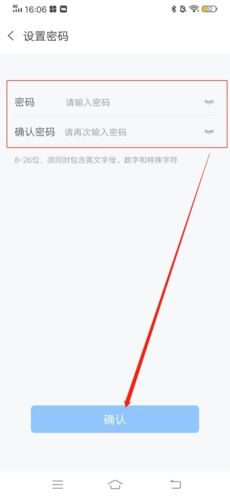
- 设置并确认密码,点击确认即可完成注册。
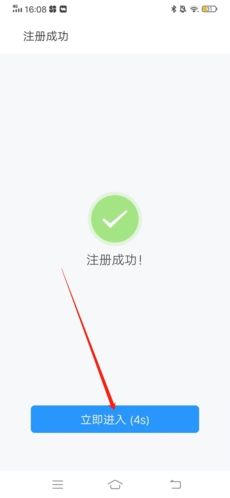
- 注册成功。
如何修改密码
- 进入APP后,点击右下方“我”,再点击“账号与安全”。
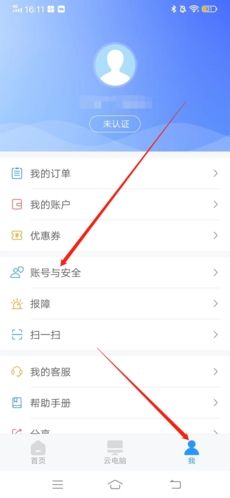
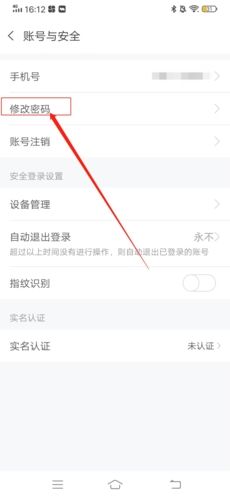
- 点击页面中的“修改密码”。
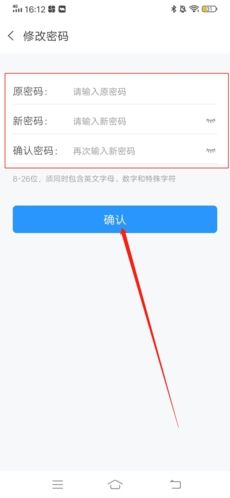
- 输入原密码与新密码,点击“确认”,即可成功修改密码。
如何注销账号
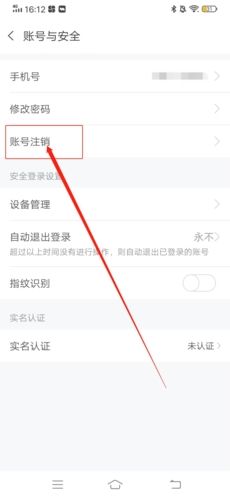
- 进入APP后,点击右下方“我”,再点击“账号与安全”。
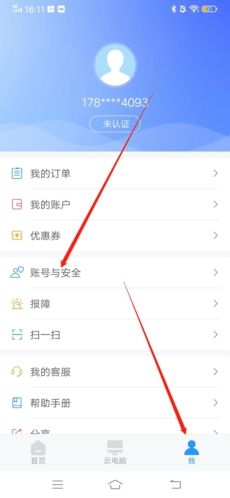
- 在页面中,找到并点击“账号注销”。
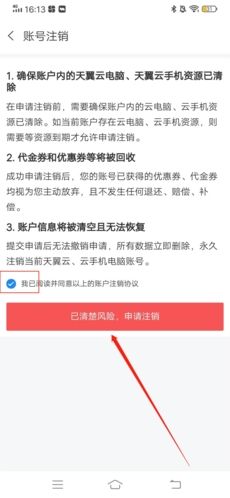
- 仔细阅读账号注销的相关内容,勾选“我同意”后,点击“已清楚风险,申请注销”。
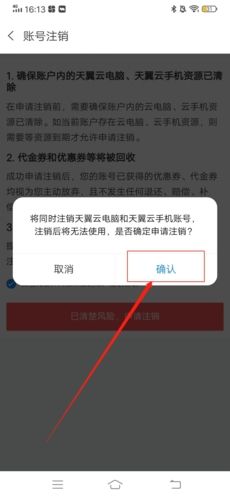
- 在弹出窗口中,选择“确认”。
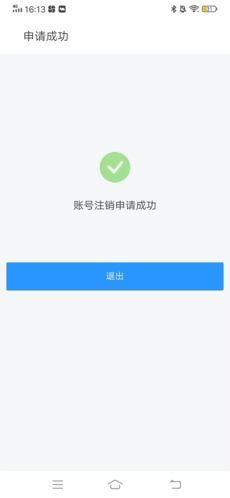
- 账号注销申请提交成功。
常见问题
1、天翼云电脑是什么? 天翼云电脑(Ctyun-Laptop)是云计算技术和终端相结合的创新型产品。依托中国电信优质云网资源,结合自主研发的CLINK数据安全传输协议,具备多重数据安全防护机制,实现安全高效的云电脑使用体验。即开即用,便捷访问,适配多种终端类型。
2、天翼云电脑支持什么系统? 目前天翼云电脑支持 Windows、MacOS、Ubuntu、iOS、安卓系统。支持的系统要求iOS11及以上,安卓移动端5.0及以上,安卓瘦终端7.0及以上,iptv支持安卓4.4及以上。
3、退出天翼云电脑APP后,后台云电脑会自动关闭吗? 退出天翼云电脑APP后,后台的云电脑将处于离线运行状态,不会自动关闭。重新点击进入即可使用。
4、云电脑在使用过程中需要注意的事项? 在使用云电脑过程中,请勿删除或关闭带有“天翼云-”、“ecloud-”前缀的软件和进程,否则可能导致系统故障。
5、账户被锁定怎么办? 如果10分钟内输入密码错误达到5次,则账户会被锁定30分钟,请您在30分钟后重新尝试。
6、同一个用户可开通多台云电脑使用吗? 目前没有对单个用户的云电脑开通数量进行限制,但同一个用户最多只可绑定5台设备,即每个用户最多可使用5台云电脑同时在线。
7、切换其他APP使用时,是否能设置让云电脑保持后台运行? 切换其他APP使用时,后台的云电脑将处于离线运行状态,不会自动关闭。重新点击进入即可使用。
更新日志
v3.2.0:
- 支持切换场景镜像;
- 使用体验优化。
v3.1.1:
- 桌面列表视觉升级,更高效更简洁;
- 桌面列表支持查看云电脑运行状态;
- 支持批量移出登录设备;
- 使用体验优化。
v2.9.0:
- 全面接入DeepSeek大模型,畅享智能之旅。