

天翼校园客户端
生活服务 · 26.43MB
安全下载 · 资源已校验
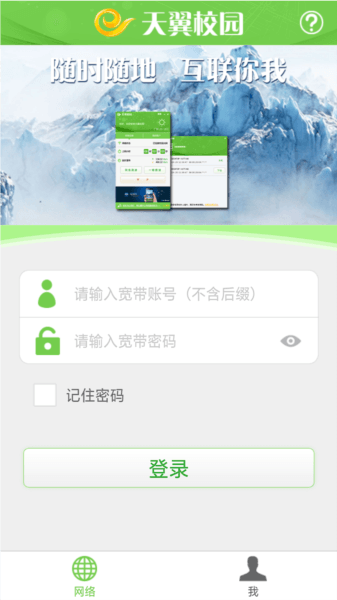
天翼校园是一款专门为广大学生和教职工制作的综合性校园服务软件,通过信息化来提升校园管理和服务水平,可以有效提升校园生活的便捷性。软件不仅提供了快速、稳定的网络连接功能,还有生活、学习、社交等等功能,满足学生在校园内的多样化需求。通过软件轻松连接校园网络,去查看课程表、成绩等等,有需要的用户欢迎前来下载使用。
应用特色
1、为学生们提供稳定的网络,随时随地都能连接校园网
2、让学生都可以免费的上网,每次都免费,非常的快捷
3、能够随时的断开连接,还能将手机变遥控去控制联网
4、查看帮助指引专区,让你学会如何操作,有详细流程
怎么用账号密码登录
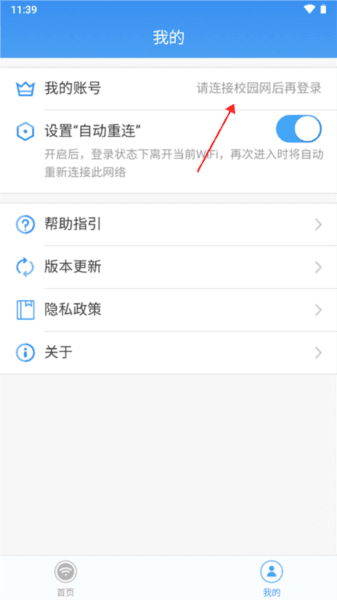
用户打开客户端应用后进入【我的】页面中可以看到需要首先连接校园网才可以进行账号密码登录
怎么连接路由器
【路由器设置】
1、将路由器的电源连接好,然后将一条网线的一头插在电脑的网口,另一头插在路由器的lan口。
2、打开电脑的浏览器,在地址栏里输入路由器的ip是192.168.0.1,点击回车键,进入路由器的设置页面,用户名是admin,密码是空白,点击登陆,进入路由器的设置主页。
3、登录主页后,选择手动设置。
然后再选择手动因特网设置,家庭拨号用户选择pppoe连接类型。
在用户名,用户里正确输入isp提供商(网通,长城,电信,铁通,有线等)给的用户名和密码。
连接方式选择总是mtu值填入1492.保存就完成了。
4、无线路由器还有一个无线加密,用来保障用户无线的安全。
在路由器的设置主页面选择无线设置,在安全模式里选择一种加密方式,wep、wpa、wpa2中的任何一种,然后在安全密钥里输入8位或者以上汉字或者数字作为无线的密码,保存设置后路由器的设置就完成。
5、设置完成后路由器会自动重启,将天翼宽带网线连在路由器的wan口就可以使用了。
【路由器连接】
1、将校园网线接入路由器的WAN口,用网线将电脑与路由器的任意一个Lan口连接。
2、启动电脑,当Lan口闪烁,即说明电脑与路由器成功建立通讯。
3、打开电脑的wifi,搜索路由器默认wifi名(路由器背面铭牌有写),连接wifi网络。第一次使用路由器一般不用输入wifi密码。
4、打开电脑浏览器,输入路由器背后铭牌的网关ip地址(一般是192.168.1.1),进入网关配置界面。
5、进入高级设置中的WAN口设置,如果宽带服务需要拨号请选择PPPOE拨号,否则可以选择DHCP自动获取。
6、进入无线设置中的无线安全进行密码设置,安全模式选择WPA2-PSK模式。