

腾讯会议官方免费下载_腾讯会议app下载 v3.43.10.459官方版
办公学习 · 127.9MB
安全下载 · 资源已校验
《腾讯会议app》是一款由腾讯公司制作发行的超高清无卡顿的流畅办公协作会议软件。开视频会议的时候我们最在乎是什么,是不是就是视频可以足够稳定,不要总是停停顿顿的,这款软件就可以解决你的后顾之忧!腾讯会议软件拥有强大稳定的视频会议服务,支持一键美颜以及AI降噪,腾讯会议有效提升会议效率,轻松移动办公。所以现在还在等什么呢?赶紧下载软件吧!

软件特色
【简单易用】
- 界面清爽简洁,一键预约、发起、加入会议;
- 在线文档协作,快速激活讨论;
- 实时屏幕共享,远程演示如同身临其境;
- 强大的会管会控,主持人有序管理会议;
【高清流畅】
- 高清画质,视频美颜、背景虚化;
- 智能消除环境声、键盘声,完美还原人声。
【稳定可靠】
- 腾讯云全球化网络部署,支持海量会议并发;
- 音视频超强抗丢包、视频抗抖动。
【安全保障】
- 腾讯云七大安全实验室,提供全球领先的安全防护。
怎么创建会议
1、在腾讯会议中,点击主界面的“快速会议”选项,进入新界面。

2、在快速会议界面里,进行会议参数的设置,例如是否开启视频会议,是否开启美颜等。
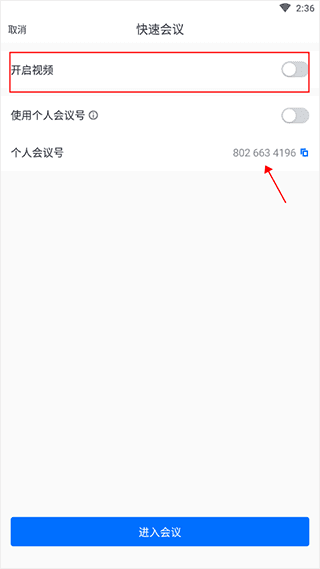
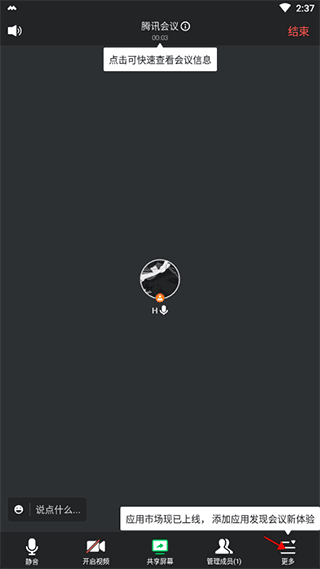
3、设置好参数后,点击界面下方的“进入会议”选项,创建一个会议。
4、在创建的会议界面中,找到界面右下角的“更多”按钮,点击它。
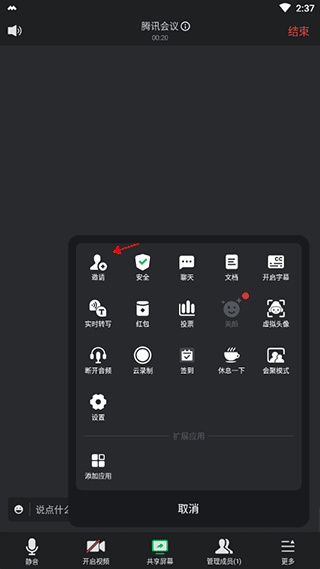
5、在展开的上拉菜单中,找到“邀请”选项,点击它展开邀请界面。
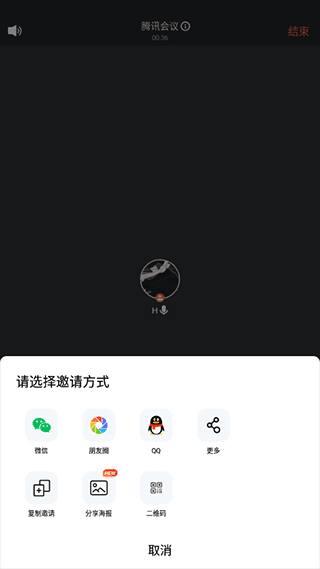
6、在邀请界面里,选择一种方式,将邀请链接发送给好友,好友点击链接进入会议后,就可以进行多人在线会议了
怎么录制会议视频/看回放
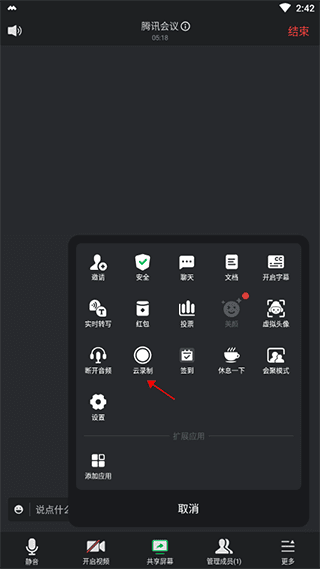
1、如要查看回放视频会议,首先要确保主持人会议过程中打开了云录制功能,然后进入会议界面选择更多,接着在弹出的选项菜单中点击云录制按钮
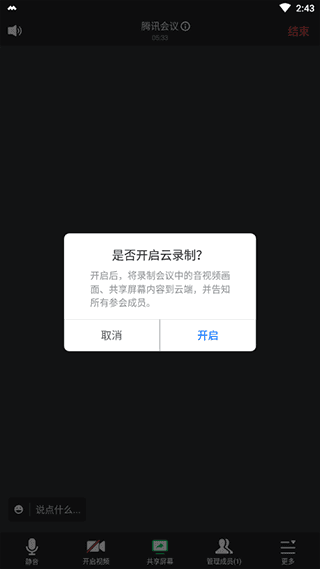
2、之后会弹出录制提醒,点击开启即可
3、当我们录制完成后,接着就是查看回放,首先点击左上角个人头像
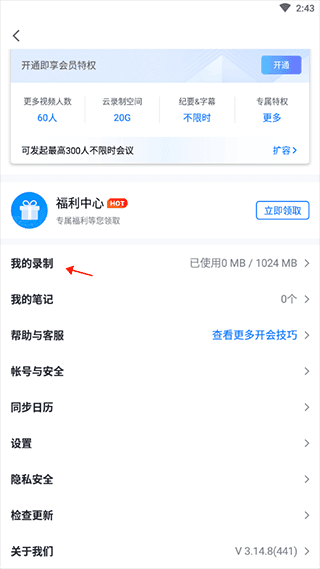
4、进入个人界面后点击我的录制选项,最后选择想要查看的回放即可

怎么共享屏幕/播放ppt
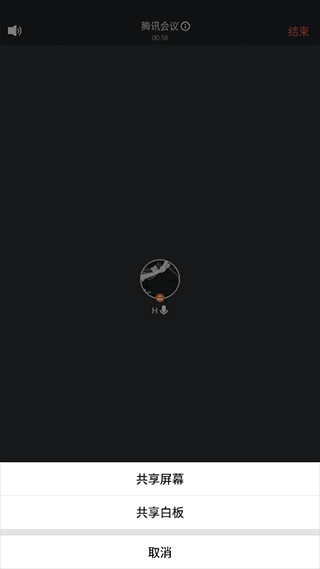
1、在会议界面,打开下方【共享屏幕】选项。
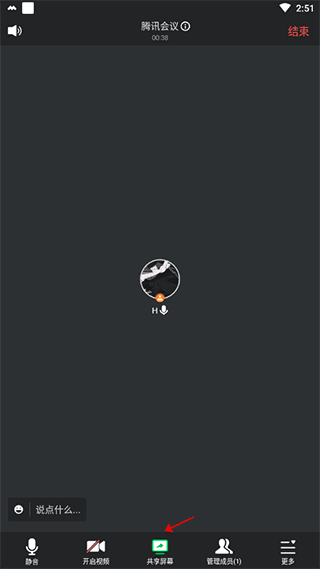
2、出现操作选项,共享屏幕和共享白板,因为需要播放PPT,所以选择【共享屏幕】选项。
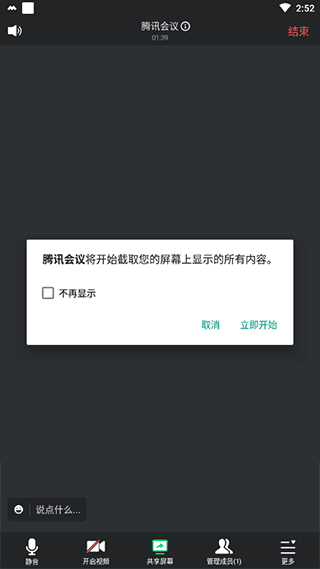
3、然后点击立即开始
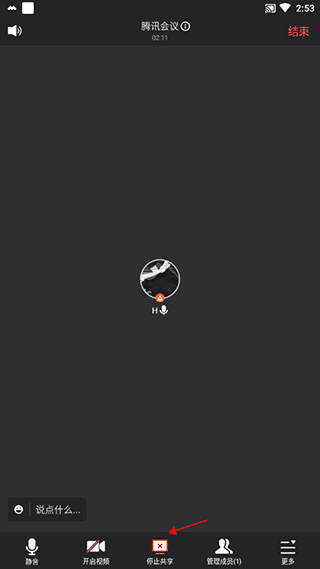
4、在下方就可以看到已经在共享了
怎么连接蓝牙耳机
正常的将手机连接蓝牙,然后就可以打开腾讯会议,就可以用蓝牙耳机播放。
蓝牙耳机还是外放的话需要将腾讯会议中的外放模式改为耳机模式
首先打开【腾讯会议】,点击【进入会议】;在会议页面找到【外放】的按钮;点击之后就会改为【耳机】模式。可以用不一样的耳机试一试,可能是手机和耳机不合适,或者没有插稳。
如果还不行,再更新WINDOWS的声卡驱动。更新完以后重启电脑。不管是WINDOWS还是LINUX,PC都会出现类似的问题。但是这一般不是故障。原因有几个:电脑可能有多个音频设备。WINDOWS的驱动程序可能需要更新。
怎么签到
1、进入会议后,点击下方“更多”选择“签到”。
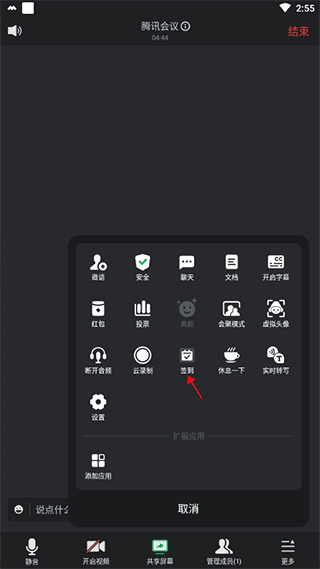
2、然后进入签到页面签到即可

更新内容
v3.43.10.459:
腾讯会议,真的很会!为您打造高效能的云会议解决方案,丰富的会议协作能力,坚实的会议安全保障,助力构建云上连接,满足大中小会议全场景需求,诚邀您来体验。
【美颜全新升级,助力你的每一次亮相】
美颜功能全新升级,新增多款妆容模板供您选择,为您带来更自然细腻的美颜效果。