

水星wifiapp官方下载_水星wifi最新版下载 v4.1.7安卓版
实用工具 · 20MB
安全下载 · 资源已校验
水星wifi最新版是一款非常好用的路由器管理软件,软件功能非常强大,用户通过手机即可轻松的连接路由器,并进行远程管理和控制,通过软件用户可以一键查看路由器的情况,实时查看路由器当前的状态,查看当前路由器上行和下行的带宽,路由器连接的设备数量,并且还支持访客网络、无限桥接等高级功能,方面用户在家里网络出现状况的时候快速进行排查。
软件特色
1、合理分配联网设备的网速,使互联网接入更加顺畅,让用户的手机使用更加舒适。
2、app提供逐步设置密码的指南,帮助用户轻松找到手机操作路由器的方法。
3、允许用户随时监控网络速度并优化网络连接,拥有专业的技术,让用户可以进行网络速度测试。
软件功能
1. 登录MERCURY ID可远程管理已登陆当前MERCURY ID的路由器;
2. 本地管理局域网内的水星路由器;
3. 实时接收路由器的状态消息;
4. 管理已连接设备,支持一键禁用、限制上网带宽;
5. 支持访客网络、无线桥接等高级功能。
水星wifi怎么设置无线上网
首先你购买的路由器必段支持使用APP进行管理设置,您可以通过手机APP对新购买的路由器进行初次设置,也可以在使用中随时随地远程查看路由器的状态和修改配置。本文介绍路由器使用手机APP设置路由器上网的方法。
二、设置方法
1、安装手机APP
设置前,下载安装本站提供的app:
2、连接路由器
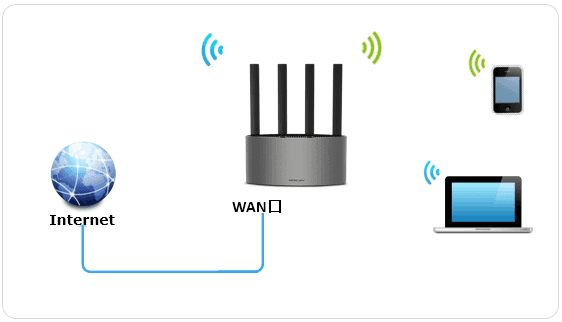
将前端上网的宽带线连接到路由器的WAN口,手机搜索连接路由器的无线信号。
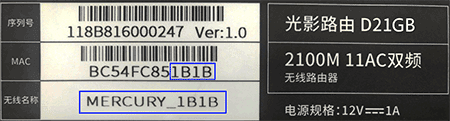
本文以支持多频合一的双频路由器为例,在路由器的底部标贴上查看路由器出厂的无线信号名称,一般是MERCURY_XXXX(XXXX为路由器底部标贴MAC地址后四位),如下图:
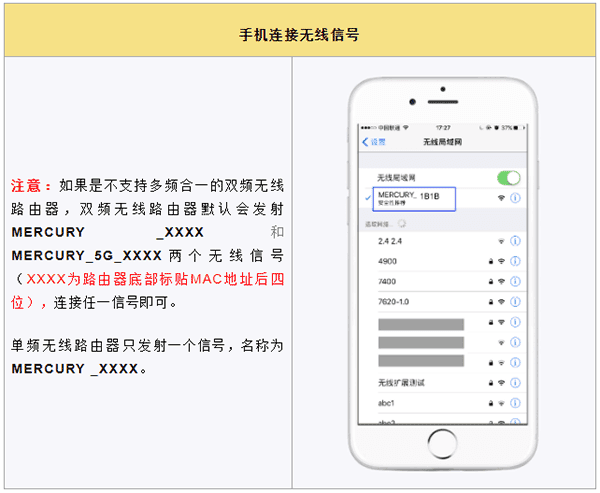
打开手机的无线设置,连接路由器出厂的无线信号:
3、登录APP进行设置
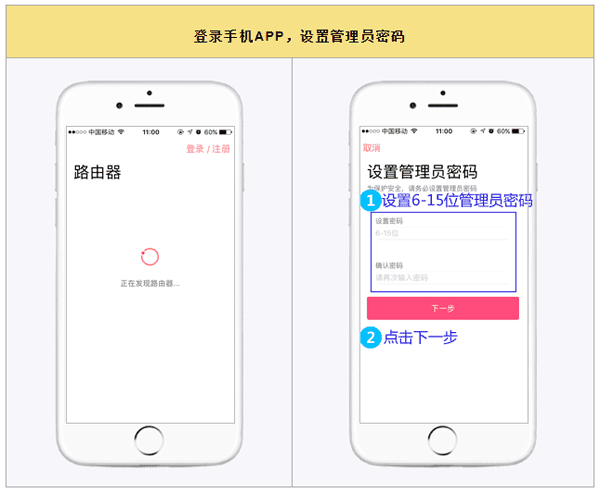
第一步:登录手机APP,设置管理员密码
打开已安装的app,选择需要设置的路由器。初次登录路由器管理界面需要设置登录密码,以后管理路由器需要输入这个登录密码。建议不要设置为123456、111111等类似的弱密码,建议设置为有一定复杂程度的密码,例如字母和数字的组合。
第二步:设置上网参数
点击“确定”后跳转到如下页面,路由器会自动检测上网方式,如果检测的上网方式为“宽带拨号上网”,请在对应设置框中输入运营商提供的宽带账号和密码,点击“下一步”,如下图:
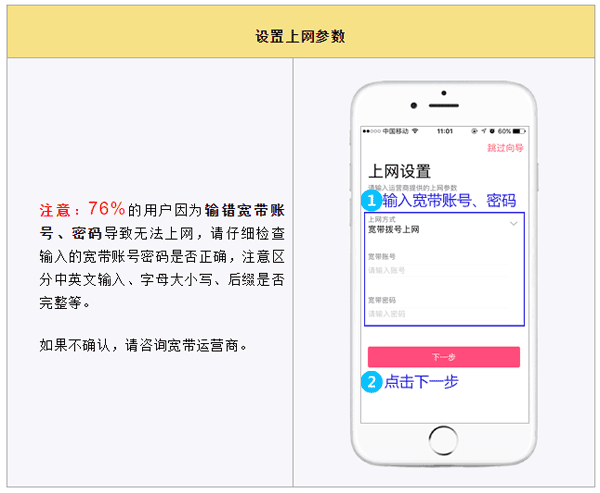
请根据向导提示操作,如果上网方式检测为“自动获取IP地址”直接点击“下一步”;如果检测为“固定IP地址”上网,填写对应参数后点击“下一步”。
第三步:设置无线参数
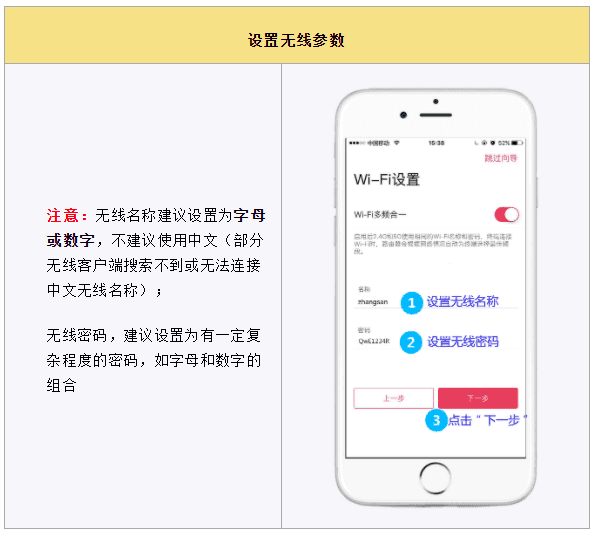
下一步进入无线参数设置页面,设置无线名称以及无线密码,点击“下一步”。如下图:
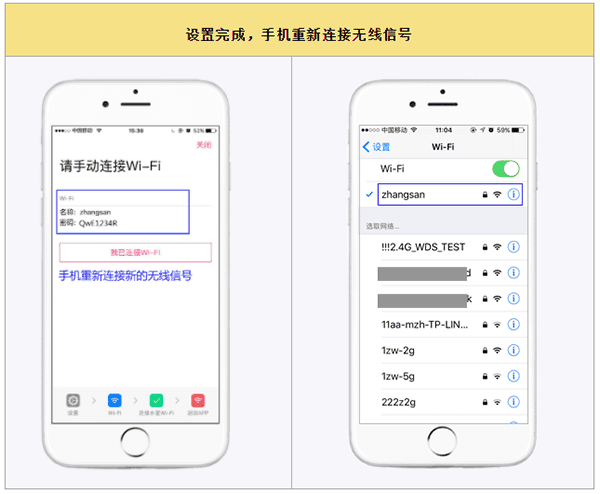
第四步:完成设置,重新连接无线信号
至此,路由器设置完成。
手机重新搜索新设置的无线名称,输入无线密码,连接上无线信号即可上网。
其他无线终端(手机、Pad等),只需连接上路由器的无线信号就可以实现上网;其他有线终端(台式机等),只需使用一根网线将其连接到路由器任意空闲的LAN口即可上网;无需再设置路由器。
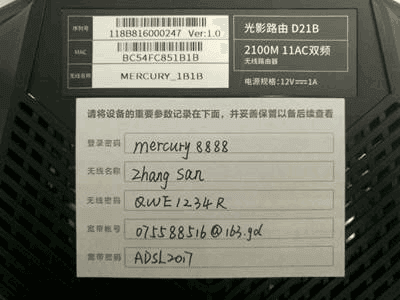
路由器管理员密码和无线密码很容易忘记,为此Mercury路由器贴心的准备了一张小贴纸,建议您将设置的相关密码填写在随产品配送的“路由器参数记录标贴”上,并将标签贴于路由器底部,方便日后管理。如下图所示:
水星wifi常见问题
Q1:APP中搜索不到路由器,提示找不到设备
解决:
手机必须连接这台路由器WiFi;
关闭手机蜂窝数据;不要连接其他路由器信号;
路由器通电正常,等待2分钟启动完成;
部分老款路由器不支持APP,只能浏览器访问网页;
路由器恢复出厂后再尝试添加。
Q2:本地登录提示管理员密码错误
解决:
区分管理员密码≠WiFi无线密码;两者相互独立;
注意大小写、全角、半角,不要包含多余空格;
遗忘密码:长按路由器Reset复位10秒,恢复出厂重新配置;复位会清空宽带账号、WiFi名称等全部设置。
Q3:MERCURY ID账号登录失败、收不到验证码
解决:
本地管理路由器不需要登录MERCURY ID,仅远程管理才需要;
检查手机号填写无误,查看短信拦截垃圾箱;
路由器作为交换机时,云ID功能大概率无法使用;
重启路由器与APP,间隔一段时间重试。