
手机云盘网盘app官方下载_手机云盘网盘最新版下载 v1.1.7安卓版
实用工具 · 65.09MB
安全下载 · 资源已校验
**手机云盘网盘app**是功能齐全操作简单的个人云端存储工具,累计服务超七亿用户,提供稳定可靠的数据保管方案。手机相册视频各类重要文档微信文件均可云端安全备份,随时随地调取查看。软件能够释放设备本地存储空间,搭载多样在线预览编辑功能,简化文件整理传输多人协作流程,一站式满足日常存储备份分享需求,高效打理各类数字资料。
软件功能
1、数据备份:支持自动备份手机相册、视频、通讯录、短信、通话记录,备份范围全面,彻底缓解手机存储压力。
2、智能管理:对备份的照片提供“时光轴”按时间浏览、智能场景分类、自动生成“照片故事”等功能。
3、文档处理:内置基础文档在线预览与编辑功能,支持常用格式转换、文字识别等,满足轻量办公需求。
4、分享协作:可对网盘内的任何文件生成分享链接,设置密码或有效期,实现安全、灵活的文件分享。
软件特点
1、存储无忧:提供tb级别的初始或可扩展存储空间,满足个人及家庭用户长期、大量的数据备份与归档需求。
2、备份智能:可设置在wi-fi环境下自动备份,过程安静无感,结合增量备份技术,节省流量与时间。
3、随时访问:数据在手机、电脑、平板等多设备间自动同步,通过客户端或网页均可随时访问最新文件。
4、安全可靠:采用多重加密技术保障数据传输与存储安全,支持锁屏密码、二次验证等隐私保护措施。
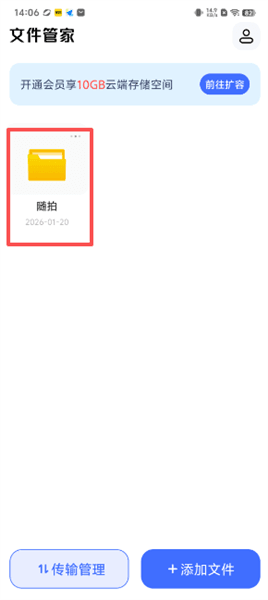
手机云盘网盘怎么新建文件夹
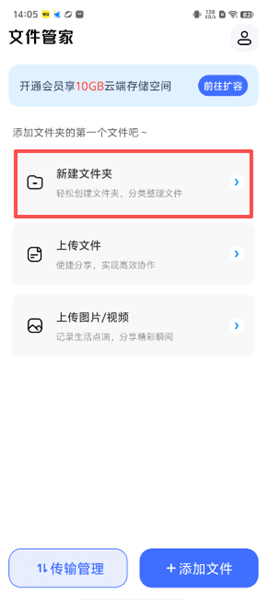
第一步:利用手机号登录上去,找到页面上的“新建文件夹”
第二步:点击“新建文件夹”,输入文件夹名称并找到页面上的“保存”
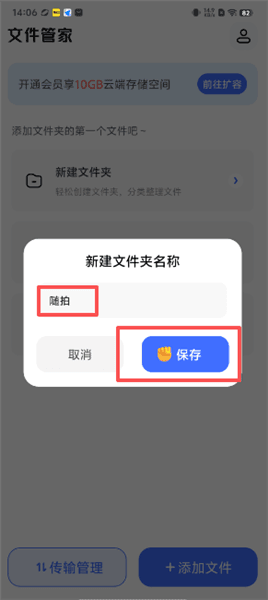
第三步:点击“保存”即可新建
常见问题
1.下载/上传无反应或失败:
本地空间满、网络权限关闭、文件被屏蔽/链接过期、服务器维护;
解决:清理本地存储、开启“使用移动数据/Wi-Fi"权限、确认文件可用性。
2.同步卡顿或中断:
网络不稳定、文件冲突、嵌套层级过深、后台受限;
解决:稳定Wi-Fi、关闭省电模式、简化文件夹结构、允许后台运行。
3.传输速度极慢:
高峰期限速、信号弱、多任务占用带宽、旧版本Bug;
解决:换非高峰时段、测速切换网络、关闭后台应用、更新App。
4.提示“权限未开启/功能不可用”:
未授予存储/网络/自启动权限;
解决:系统设置→应用管理→权限管理→全开关键权限。