

shizuku官方版v13.3.0下载_shizukuv旧版下载 v13.3.0.r993.5392b9d安卓版
实用工具 · 3.28MB
安全下载 · 资源已校验
shizuku官方版v13.3.0是一款可以调整屏幕分辨率的安卓工具,方便开发者开展远程调试。软件可以修改系统和应用的设备分辨率,整体代码对外开放,能够免费使用。它允许应用借助进程,以对应权限调用系统API完成各类修改,提供调用系统API的途径,给开发测试带来便利。13.3.0属于稳定版本,可以在多数设备运行,规避新版存在的各类问题。有调试相关需求的用户,可以下载这个版本体验。
应用优势
完全开源,代码透明可审计
无需root即可获得近似系统权限
轻量化设计,仅占用极低内存
持续更新适配最新Android版本
支持无线ADB调试授权
提供多语言界面包括中文
内置详细的使用教程文档
活跃的开发者社区支持
应用特色
全面文件管理。集成核心功能模块,支持深度阅读与知识构建,满足从记录灵感到系统整理的全流程需求。
个性化阅读体验。精心设计的分类系统,支持自定义字体和排版样式,智能提取文章要点,确保数据安全可控。
灵活内容输出。支持五级文件分类体系,可将内容按需导出至笔记应用,深度链接功能强化知识关联。
中文优化支持。专为中文用户优化的移动端应用,特别适合机械专业学生及相关行业技术人员使用。
shizuku官方版v13.3.0使用教程
1、配对(只需进行一次)
(1)注:从 v4.1.0 起,端口号自动检测。
(2)启用"开发者选项"(在网络上有非常多的教程)
(3)进入"无线调试"
(4)启用系统的分屏(多窗口)功能(必须,因为一旦离开"无线调试",配对过程就会被停止)
(5)点按"无线调试"中的"使用配对码配对设备"
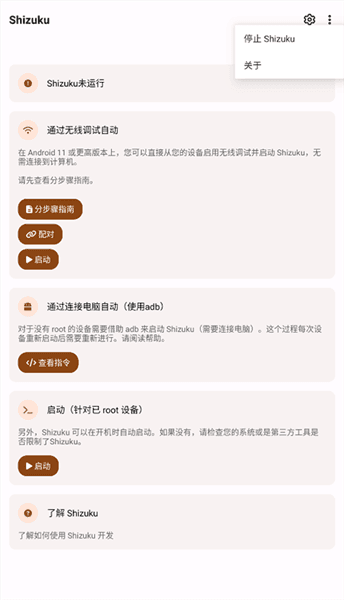
(6)点按软件中的"通过无线调试启动",点按"配对"
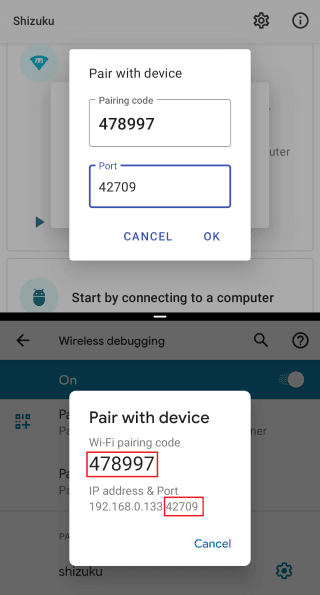
(7)填入"配对码"及"端口号"后确定
(8)配对过程示意图
(9)如果配对成功,"无线调试"中的"已配对的设备"中会出现"shizuku"
(10)配对成功示意图
(11)如果你不希望重新进行此步骤,打开"开发者设置"中的"停用 adb 授权超时功能"
(12)如果重新安装软件,则需要再次执行此步骤
2、使用
(1)打开app中的"通过无线调试启动"
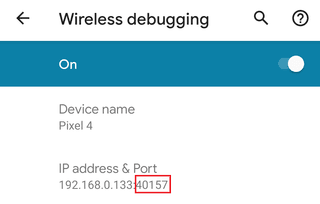
(2)填入"无线调试"中的端口号(此端口号会在每次启用"无线调试"时变化)
(3)端口号示意图
常见问题
一、如何启动Shizuku
通过root启动
对于已root设备,直接启动即可。
由厂商造成的问题(非root方式)
1、MIUI(小米)
你需要在“开发者选项”中开启“USB调试(安全设置)”。
此外,不要使用MIUI的“手机管家”的扫描功能,因为它会禁用“开发者选项”。
2、ColorOS(OPPO)
你需要在“开发者选项”中关闭“权限监控”。
3、Flyme(魅族)
你需要在“开发者选项”中关闭“Flyme支付保护”。
4、EMUI(华为)
你需要在“开发者选项”中开启「“仅充电”模式下允许ADB调试选项」。
5、originOS(vivo)
OriginOS的设置不支持分屏,你需要在“开发者设置”中开启“强行将活动设为可调整大小”。参考Shizuku106(opensnewwindow)。
二、通过无线调试启动
Android 11 添加了全新的无线调试功能,该功能位于“开发者设置”-“无线调试”。Shizuku v4、0、0 起支持此功能。
提示
1、设备重新启动后需要再次打开“无线调试”选项并重新启动 Shizuku。
2、无 WiFi 连接时无法启用“无线调试”(已启动的 Shizuku 不受影响)。
3、不可关闭“开发者选项”或“USB 调试”。