

ProMovie专业相机
摄影美化 · 80.3MB
更新日期:2026-03-09
5.2
安全下载 · 资源已校验
应用截图
应用介绍
ProMovie专业相机
ProMovie专业相机是一款功能强大、操作方便的专业拍照相机软件。它能够将您的手机转变为真正的专业相机,让您轻松掌控曝光、对焦、帧率和视频录制的每一个方面。无论是日常生活中的美景抓拍,还是重要时刻的珍贵记录,ProMovie都能满足您的需求,帮助您表达个性、记录精彩瞬间。
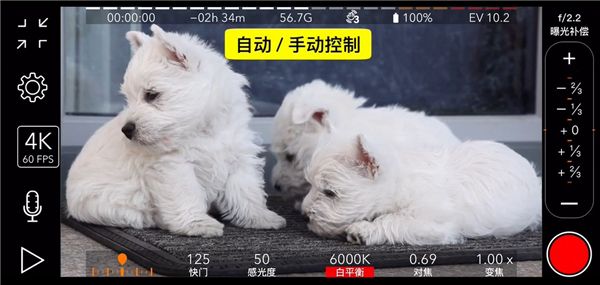
核心功能与特色
ProMovie内置多种拍摄模式,让您随时随地拍摄。其核心特色在于提供专业级的参数控制和高质量的视频拍摄能力。
专业视频拍摄
- 支持 4K 视频拍摄(适用于 iPhone X / 8 / 8+ / 7 / 7+ / 6s / 6s+ / SE)。
- 支持 3K (3200x1800) 视频拍摄(适用于 iPhone 6/6+/5s)。
- 支持双摄模式、广角模式和长焦模式切换(适用于 iPhone X / 8+ / 7+)。
- 支持 HEVC(iPhone 7 及较新设备/需 iOS 11)和 H.264 视频编码。
- 提供高画质的视频拍摄,最高支持 120 Mb/s 的编码率。
全手动控制
- 手动控制曝光、快门速度、感光度(ISO)、对焦和白平衡,为您提供完全的创作自由。
便捷的图片美化
ProMovie不仅擅长拍摄,还内置了功能丰富的图片美化工具,让您轻松处理照片。
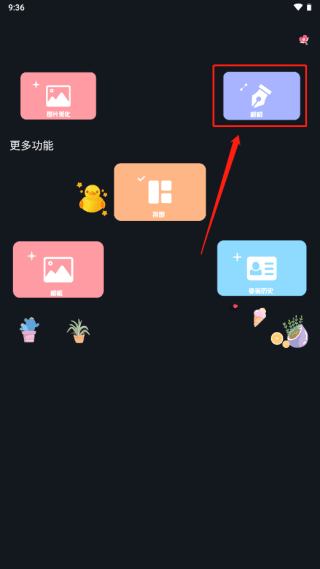
- 打开app,点击左上角的“美化图片”选项。

- 在打开的菜单中选择自己想要美化的图片,点击打开。
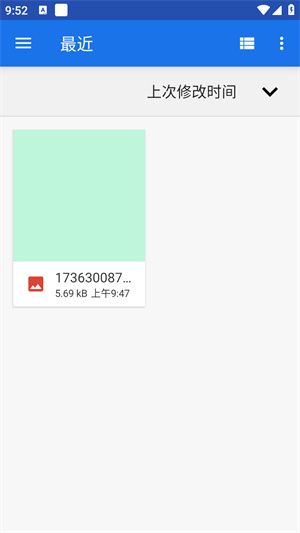
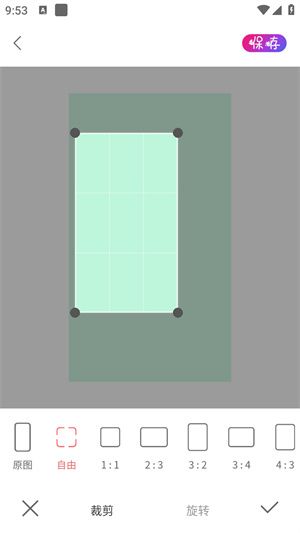
- 打开后进入美化图片栏,您可以使用底部的五个功能:裁剪、滤镜、相框、贴纸以及标签。

- 裁剪:可自由选择不同尺寸的裁剪方案,也支持自定义裁剪。
- 滤镜:提供数十种不同的滤镜,点击即可预览效果。

- 相框:可选择各种独特精美的相框,为照片营造独特的氛围感。

- 贴纸:提供上百种精美贴纸,包括可爱、萌宠、表情、少女心等类型,并可调整大小、角度和位置。

- 标签:可自由添加预设文字内容,或自定义心情、地点等标签。

拍摄指南与技巧
如何拍摄照片
- 打开ProMovie专业相机,选择右上方的【相机】选项。
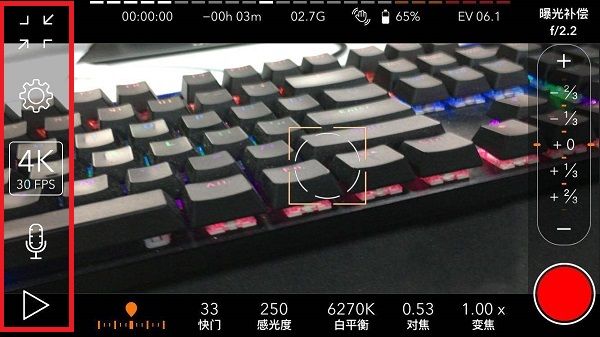
- 进入拍摄界面,您可以使用缩放屏幕、设置、4k30fps、录音和播放等功能。
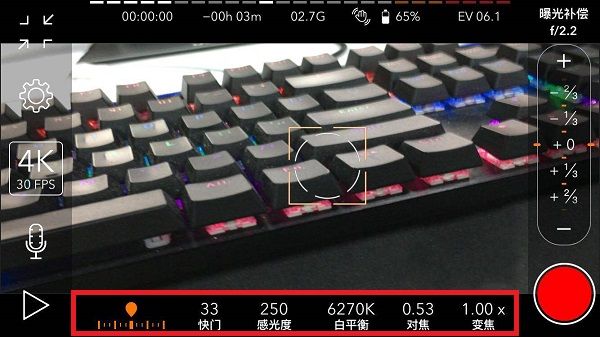
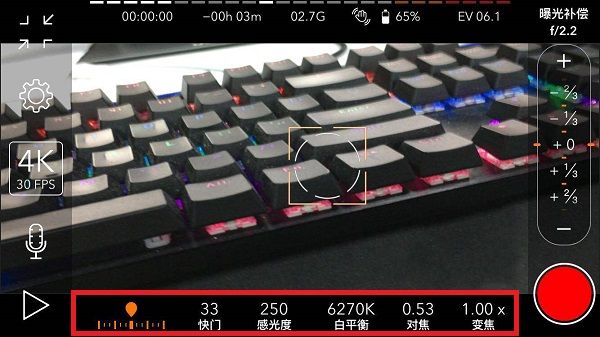
- 在下方参数栏中,可以调整快门、感光度、白平衡、对焦、变焦等。
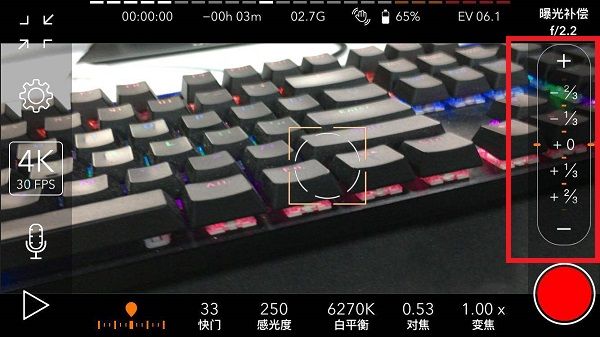
- 右侧栏显示当前具体数据,点击底部设置选项后,滑动右侧栏即可修改参数。
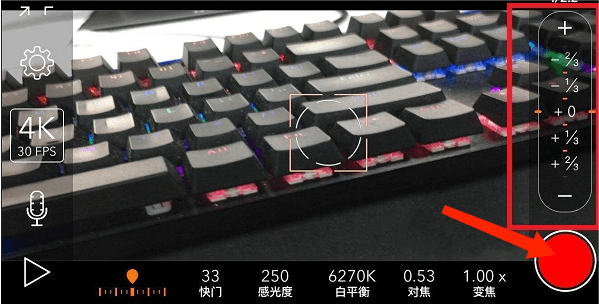
- 对准拍摄对象并设定好效果后,点击右下角【红色圈圈】图标即可拍照。
如何拍出好效果
掌握关键参数设置,能让您的作品更具电影感。
-
基础调整:
- 磨皮:可拉高一点曝光度(点击屏幕拉高曝光)。
- 白平衡:可以调节颜色,也能起到美白效果。
- 前后置摄像头:在设置中可切换。
- 水印处理:导出视频后,可去相册裁剪掉。
-
快门速度:
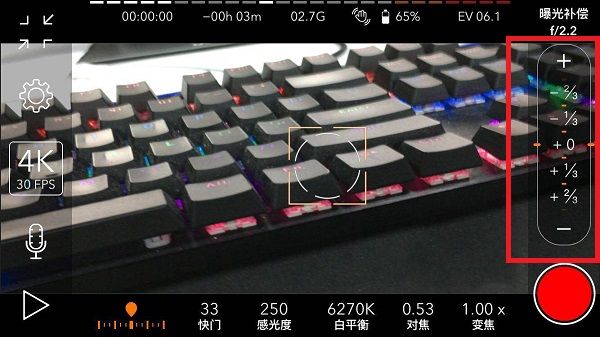
- 快门速度越慢,进光量越多,画面越亮。
- 快门速度越快,进光量越少,画面越暗。
-
感光度(ISO):
- 调高ISO值能让画面变亮,反之变暗。
- 注意:提高ISO并非纯粹的光学手段,会降低画面清晰度和动态范围,尤其在暗光环境下会产生噪点。建议将ISO值控制在合理范围内。
-
镜头运用:
- 利用镜头的轻微畸变,可以拍出富有创意的场景,配合快速晃镜能增强动感。
- 它可以改善蓝天色调,减少反光,夜晚能拍出饱和的夜景,阳光下能营造朦胧的意境。

实用操作指南
切换前置摄像头
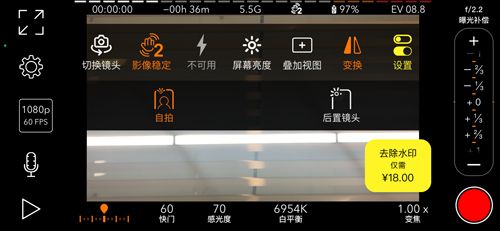
- 打开app,点击左侧的【设置图案】图标。
- 在弹出的功能中找到【切换镜头】,点击后选择【自拍】即可。
- 注意:前置摄像头像素通常较低,且画面左右相反。建议开启镜像功能以获得更自然的自拍效果。
设置镜像(水平翻转)
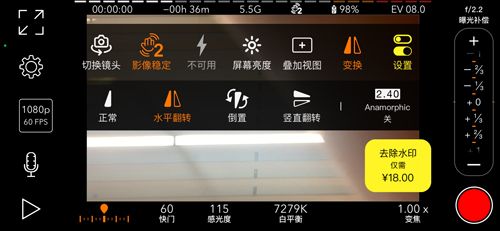
- 在拍摄页面,点击右侧的【设置图案】。
- 在最上方的功能栏中找到并点击【变换】。
- 在出现的选项中(正常、水平翻转、倒置、竖直翻转),选择【水平翻转】即可实现镜像效果。这在前置自拍时尤其有用,能让照片看起来更自然。
导出视频
- 打开app,点击左下角的【播放按钮】(即视频库)。
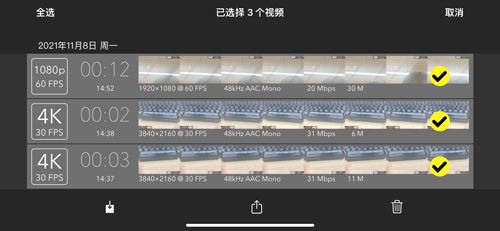
- 进入后可以看到所有拍摄的视频。点击右上角的【选择】。
- 勾选想要导出的视频,底部会出现操作栏。点击【下载】按钮即可保存到手机相册;中间按钮可分享至微信等平台;后方按钮为删除。
关于视频恢复
- 在app内直接删除、且未下载到手机相册的视频,通常难以直接恢复。
- 重要提示:对于重要的视频,建议在拍摄后立即使用【下载】功能保存至手机相册。这样即使从app中删除,您仍然可以在手机相册中找到。

更新日志
- v1.5.7:新增短视频剪辑编辑制作功能。
- v1.5.5:新增4K高清短视频剪辑编辑制作功能。
版本更新
更新评分:5.2 分 · 80.3MB
更新日期:2026-03-09
评分
5.2综合评分
5星
★★★★★
1星推荐5星
--
4星
--
3星
--
2星
--
1星
当前
相关下载