
plcedit官方下载_plcedit手机版最新版下载 v1.2安卓版
实用工具 · 21.85MB
安全下载 · 资源已校验
plcedit手机版最新版是一款PLC编程工具,可供工程师和学习者进行编程模拟。不用携带电脑,借助手机就能开展相关操作,软件兼容多款常用指令,支持各类文件上传。软件搭建可视化模拟环境,可以模拟传统PLC硬件运行。用户能够编写控制程序,自定义输入、输出信号,模拟控制线路与信号转换,实时查看运行状态,完成程序调试,检验程序运行效果,方便学习PLC相关技术。
应用特色
1、支持PLC文件梯形图的编写,保存文件,上传电脑。
2、无需连接设备,支持本地仿真,查看各个寄存器的值。梯形图运行时,提供修改和查看各个寄存器的值。
3、支持三菱、西门子、松下常用系列的大部分指令。
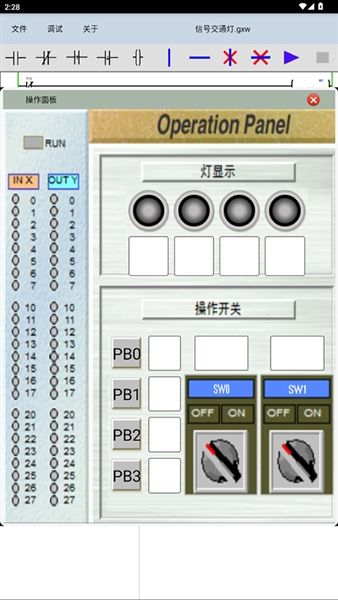
4、提供操作面板,方便观看各个寄存器的的值。
5、提供海量的样例程序,诸如信号交通灯程序,梯控程序等。
应用亮点
1、实现了PLC程序虚拟仿真,帮助用户方便快捷地进行调试。
2、软件界面友好,操作简单,支持实时数据监测,数据调试等多种功能。
3、软件具有高精度的模拟运算能力,对PLC程序进行严谨的模拟。
4、无需实际设备即可进行虚拟仿真,大大降低了实验成本。
5、可以支持多种编程语言和PLC品牌,满足不同用户的需求。
PlcEdit怎么新建指令
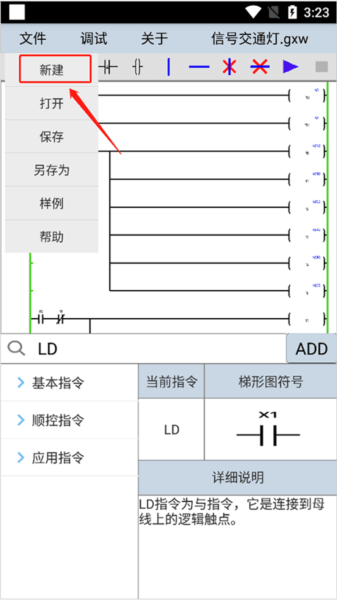
1、点击文件->新建。
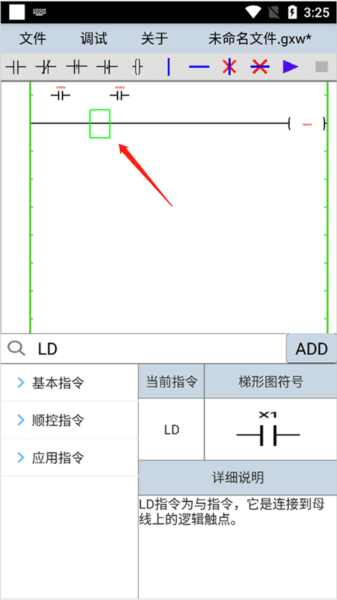
2、点击空白编辑区域,出现绿色矩形框。将两手指按住梯形图编辑区域,慢慢移动手指,缩放梯形图编辑区域。
PlcEdit怎么插入指令
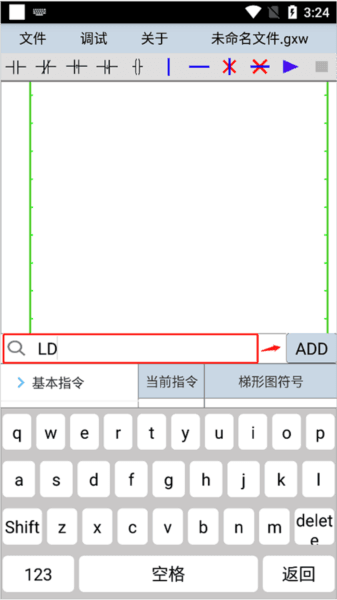
1、点击搜索框,输入需要插入的指令,点击ADD,完成指令的插入。
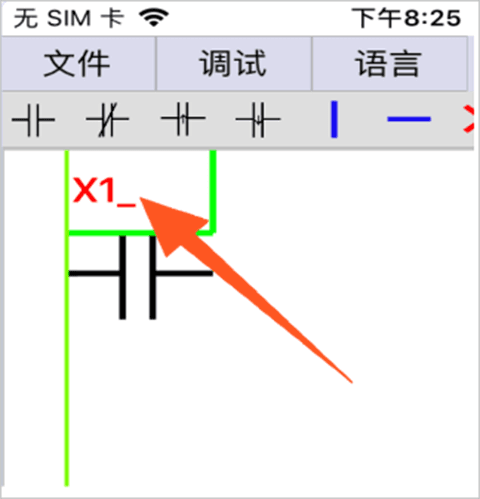
2、点击已插入指令上方的编辑区域,输入该寄存器的名称,编辑完成后,红色字体表示该指令输入错误。
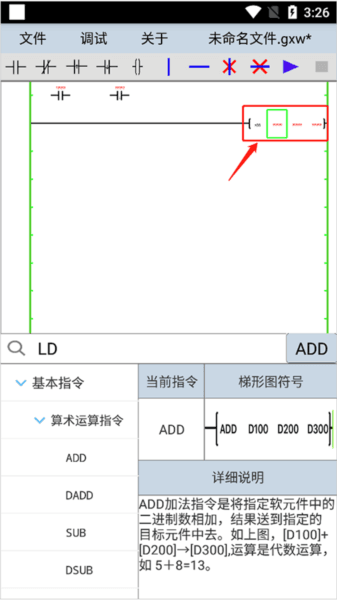
3、点击指令列表,点击需要插入的指令,亦可完成指令的插入。
4、长按空白区域的已插入的指令2秒,点击删除一>列,完成该指令的删除。点击删除一>行,完成该指令所在的整行删除。
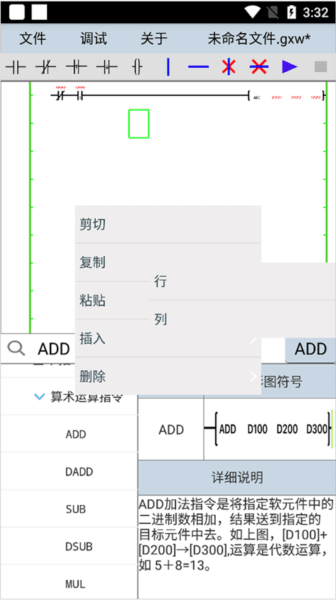
5、长按空白区域的已插入的指令2秒,点击剪切(复制)继续长按其他空白区域,点击粘贴。
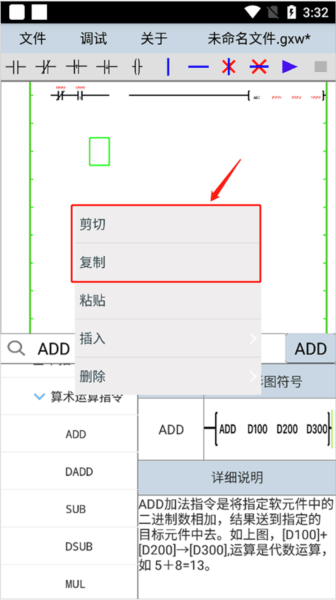
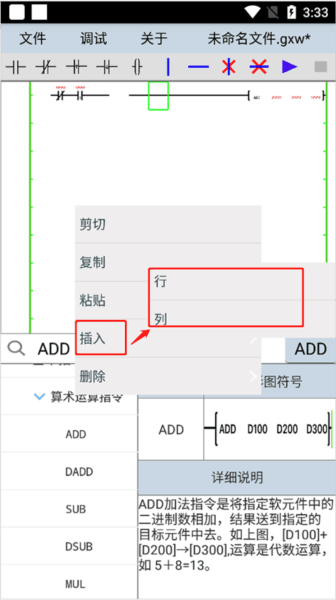
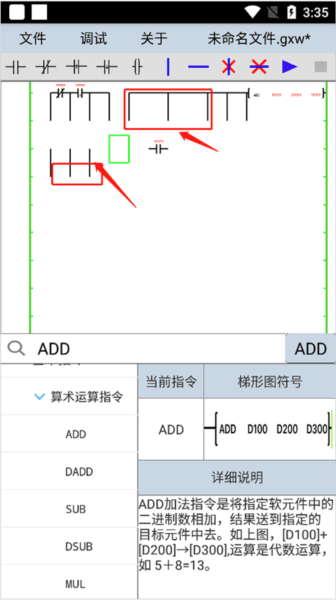
6、长按空白区域2秒,点击插入一>行,即完成该行的插入。
7、点击空白区域,点击横(竖)线的插入(删除)图标,完成横(竖)线的插入和删除。
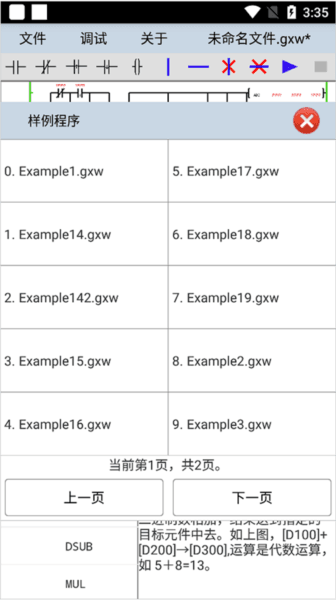
8、点击文件一>样例程序,弹出的对话框中选择样例文件,打开样例文件完成。将两手指按住梯形图编辑区域,慢慢移动手指,即可实现梯形图的缩放。