

NotTiled地图编辑器
游戏辅助 · 19.1MB
更新日期:2026-01-08
6.0
安全下载 · 资源已校验
应用截图
应用介绍
NotTiled地图编辑器
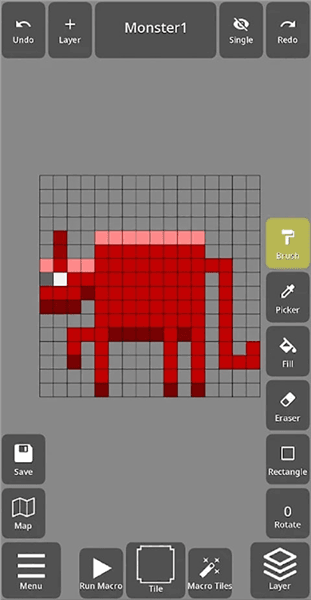
NotTiled地图编辑器是专为《铁锈战争》打造的一款开源地图工具。它允许用户直接在移动设备上完成从零开始的地图创作,支持标准的tmx格式地图编辑。你可以自由导入游戏原版的图块,并利用多图层功能轻松布置地形、水源、建筑以及单位出生点。此外,该编辑器不仅能编辑地貌,还能对地图中的对象属性进行详细配置,例如设置触发器、资源点位置等关键数据。借助它,你可以在手机上复刻出以往只能在电脑端制作的复杂遭遇战或生存地图,并支持将设计稿导出为PNG格式进行展示。
核心功能
- 地图方向与尺寸:支持正交和等距地图方向,测试地图尺寸最大为500x500瓦片。
- 地图格式:支持Xml、Csv、Base64、Zlib压缩的Base64、Gzip压缩的Base64等多种地图格式。
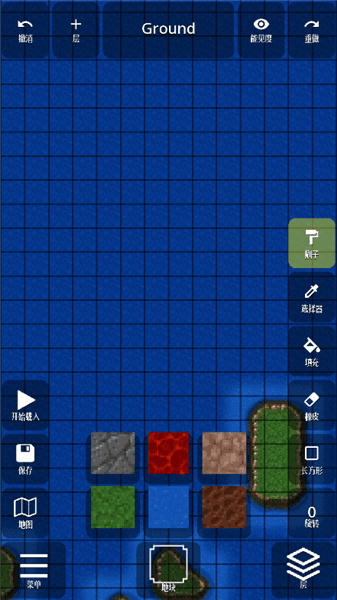
- 编辑工具:提供铅笔工具、图章、填充、画笔、矩形、复制粘贴和地形工具。支持瓷砖旋转和翻转,以及针对图块映射的撤销和重做功能。
- 对象支持:可创建矩形、椭圆形、点、多边形、折线、文本(部分)和图像对象,并支持对象的复制粘贴。
- 导出功能:支持将地图导出为Png、Lua和Json格式。
- 高级特性:
- 渲染顺序支持右下、左下、右上、左上。
- 支持多个图块集(包括.tsx文件)。
- 支持多个瓷砖层和多个对象层。
- 支持动画瓷砖和汽车瓷砖。
- 支持为地图、图块和对象添加自定义属性。
如何设置中文界面
- 进入软件后,点击左下角的“menu-菜单”。
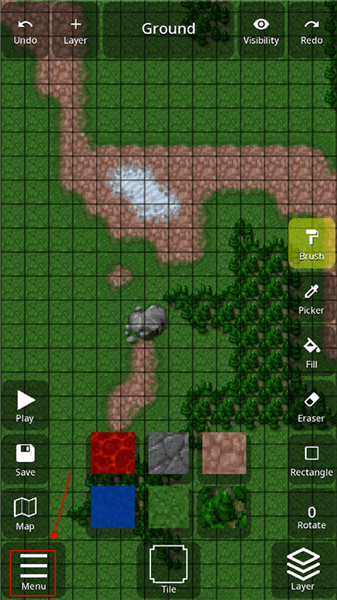
- 在菜单界面中选择“Preferences”选项。
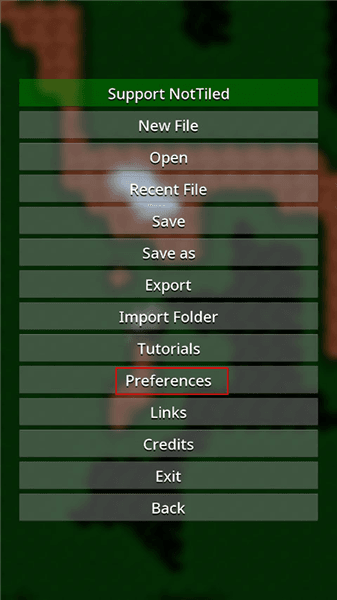
- 在“Language-语言”选项中选择“中文Chinese”,滑动到最底部并点击“Save”保存。保存后必须重启软件才能生效。
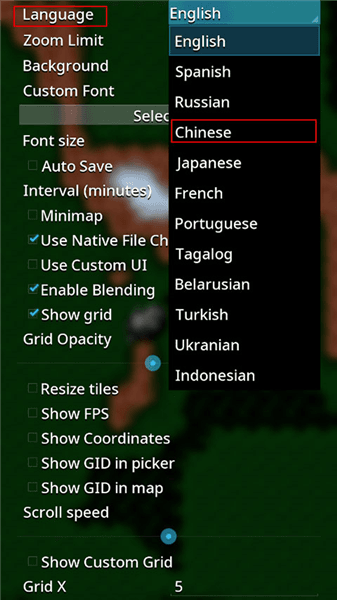
- 重启后,软件界面即切换为中文模式。
使用教程
图层说明
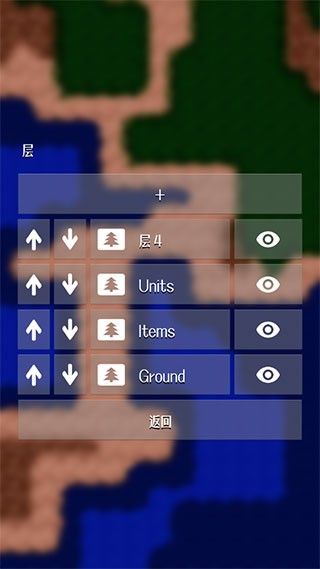
NotTiled分为4个活动图层(set, ground, items, units),绘制地图时请注意切换。
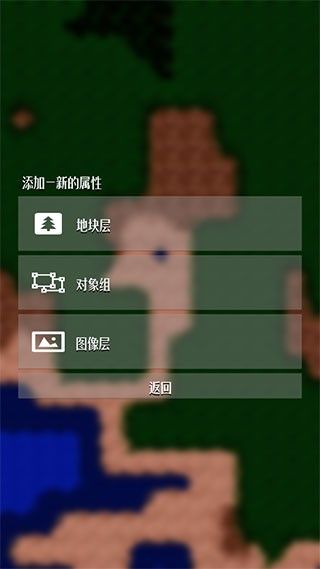
- set层:绘制地形的图层。可以在此图层绘制“选择自动平铺”中的方块,或绘制“选择瓷砖”里带“A”标识的方块。
- ground层:背景层,通常仅用于预览,一般无需在此图层进行编辑。
- items层:用于添加矿坑(即“选择瓷砖”中的“misc”类)以及石头、仙人掌等物件。
- units层:单位层,用于添加“选择瓷砖”中的“units”类单位。注意:“选择瓷砖”中“units”一类倒数第四行的四个单位及其前面的灰色单位均为中立单位。
编辑技巧
- 地图编辑器右上角可以切换查看图层,在复杂编辑时可用于防止视觉干扰。
- 创建大地图时,请务必通过菜单及时保存,以防因闪退等意外导致数据丢失。
地图创建与使用流程
- 创建地形:在
set层创建地形。重要:每次在set层创建或修改地形后,都必须点击一下“Autotile”按钮。 - 布置物件:地形创建完毕后,切换到
items层,安排矿井等资源点。 - 布局单位:进入
units层,创建单位并布局位置。注意:编辑器中显示的单位大小不代表游戏内实际大小,实际单位尺寸会更大。 - 生成预览与导出:
- 地图构建完毕后,推荐切换到
ground层。 - 将编辑器右上角的图层可见度设置为“堆”或“单”。
- 使用两指手势缩小地图,调整好预览图的位置后,点击截图按钮(此截图将在游戏内作为地图预览图)。
- 然后两指放大地图,点击“菜单”->“链接”->“复制到生锈的战争地图”,即可将地图文件加入《铁锈战争》的文件夹。
- 建议:最好通过文件管理器将生成的地图文件和缩略图文件(默认如map01)重命名,以免后续导出时被覆盖。也可以在编辑器创建地图时就为其命名。
- 地图构建完毕后,推荐切换到
- 游戏内测试:打开《铁锈战争》,进入“自定义地图”即可测试你制作的地图。
拓展功能
编辑器左上角可以将图层由“瓦”切换到“宾语”(此为翻译问题,实际为“Objects”),此处涉及“Triggers”(触发器)功能,可用于设置更复杂的地图事件,有待进一步探索。
版本更新
更新评分:6.0 分 · 19.1MB
更新日期:2026-01-08
评分
6.0综合评分
5星
★★★★★
1星推荐5星
--
4星
--
3星
--
2星
--
1星
当前
相关下载