

notein一笔记app下载_Notein笔记官方版下载 v2.0.19.0安卓版
学习教育 · 98.6MB
安全下载 · 资源已校验
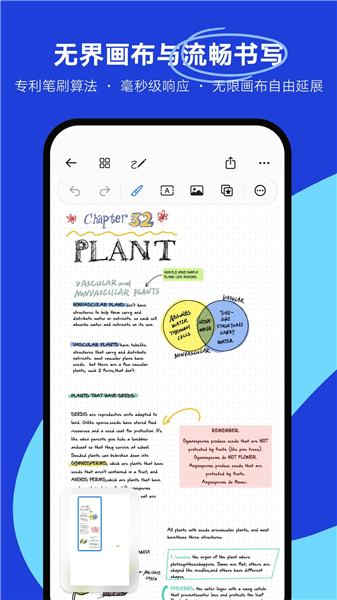
**Notein笔记app**是由北京猎户座信息技术有限公司开发的笔记记事软件,现在越来越多的人都习惯用电子笔记本,因为他的好处是无限的,不单单是携带方便、快速添加这么方便的优点,在app里面可以帮助我们做到随时制作各种各种笔记,而且在制作完一个新的笔记之后,如果你忘记了保存也不需要担心,因为平台会帮助你记录下来,再下次查看时只需点击相关笔记即可!
应用特色
1、手写书写,提供特色的手写纸张,模拟写字绘画,可以自由的进行创意绘制。
2、多样笔刷,加入了很多常用的笔刷,满足不同的书写和绘画需求,自由使用。
3、预设模板,丰富多样的预设模板供你使用,还有很多模块可以进行控制。
应用亮点
1、色彩配置,有着色盘功能,还可以使用吸管来获取不同的颜色。
2、历史记录,便利的历史记录功能,可以记录你历史操作,随时回溯。
3、也能支持文字的打字输入,多种特效文字随心切换,方便进行创意设计。
应用优势
1、非常好用的记录笔记的软件,通过这款软件我们可以轻松的记录自己的笔记。
2、还可以进行PDF阅读和批注编辑等等功能,是一款学习和办公的利器。
3、在这里我们可以随意记录任何想要记录的东西,而且这款软件是可以跨页书写的哦。
Notein如何添加PDF文件
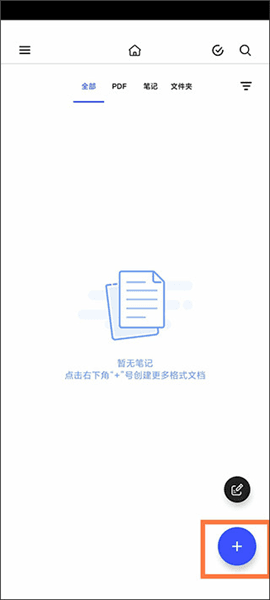
1、下载好app后,直接进入,点击右下角的【+】号。
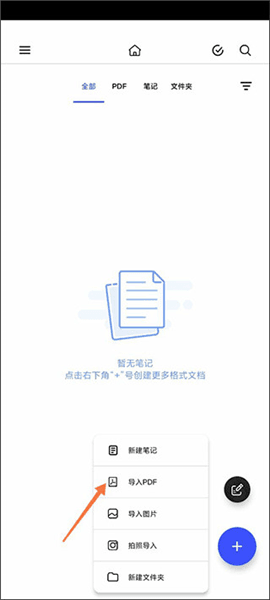
2、在弹出的功能中点击【导入PDF】。
3、app会直接显示你手机中的PDF文件,要是找不到自己想导入的也可直接选择【前往文件管理】区手动添加。

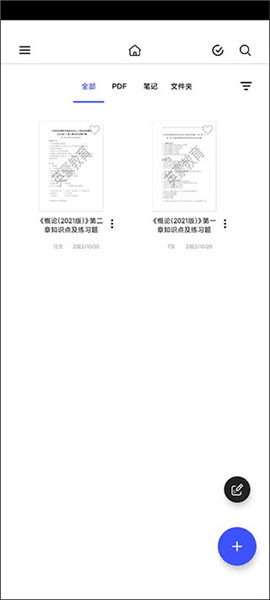
4、点击显示出的文件后就可以看到直接导入成功了。
Notein创建文件夹方法
1、进入全部文档页面,点击右下角蓝色+按钮;
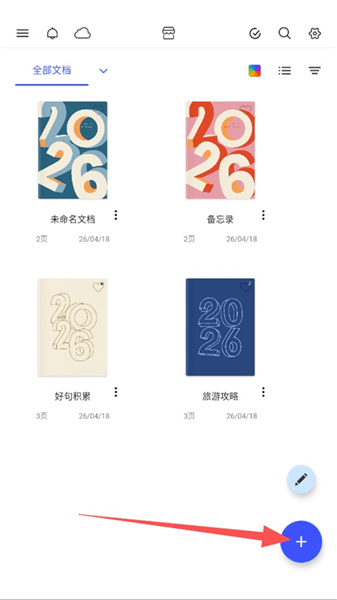
2、在弹出的菜单里选择新文件夹;
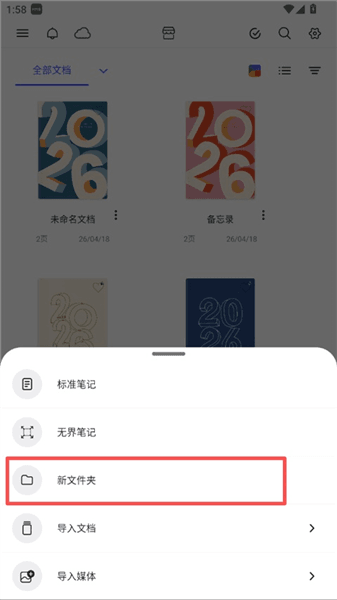
3、输入文件夹名称,选择喜欢的封面颜色,点击确定完成创建;
4、选择需要整理的文档,点击右侧三个点,再选择移动;
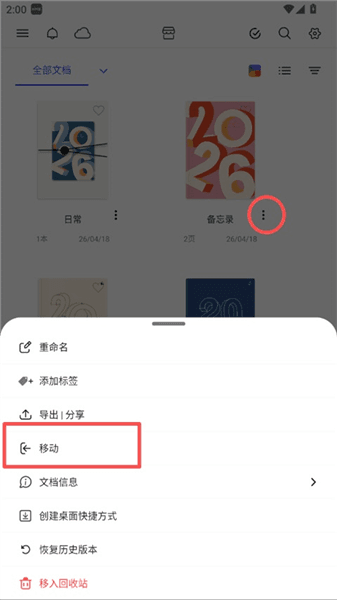
5、进入移动页面后,选择目标文件夹,点击右上角蓝色对勾,就能把文档放入文件夹。
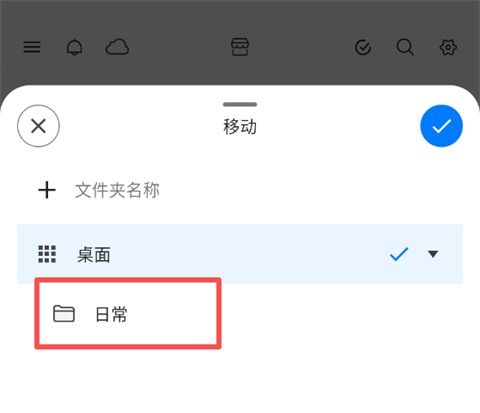
更新内容
v2.0.19.0:
-新增表格功能,支持插入表格并进行内容编辑、结构调整与样式设置。
-新增版本上新卡,升级后展示新功能亮点,账户页可回看。
-新增截图、可移动笔盒、拖标签分屏的视频引导。
-编辑器侧栏支持放右侧、可拖宽(单列/双列两档)。
-笔盒融入工具栏后支持分屏使用,盒长自适应、同宽露出更多笔。
-优化文本框拖动与缩放性能,全程流畅不卡顿。
-优化页面缩略图更新时机,编辑后更新更及时。
-修复文本框选中或编辑前后文字跳行、深色模式变色问题。
-修复连续截图导致的问题。