

nodevideo光流6.0破解版
摄影美化 · 124.82MB
安全下载 · 资源已校验
nodevideo光流6.0破解版是一款全新的6.0版本的视频剪辑软件,该软件版本中所有的内容都是6.0版的,用户可以使用该软件中的新功能,在原来版本的基础上进行了创新。在这里可以轻松的进行视频裁剪、视频剪辑、拼接、加水印、3D渲染等操作,轻松帮助用户制作出最优质的视频作品,上面的各种工具就像是将PR进行微缩一样,你能够在手机当中轻松的完成一些高难度上面的视频剪辑,别提有多高效了。
软件特点
1、精准的刻度剪辑,完全可以精细到以帧为单位,非常的强大。
2、高端的滤镜服务,多轨道效果随时添加,操作非常便捷。
3、在这里你可以任意改变视频的节奏,变速、倒放等随意的操作。
4、各种类型的趣味搞怪的动态贴纸为你提供,让你更好地制作视频。
5、可以为视频添加各种特效,贴纸、gif图像,给视频锦上添花。
软件亮点
1、视频拼接:多素材图片拼凑成一个完整视频
2、视频倒放:一键反放,动画特效小视频制作
3、视频剪接:随意调节素材图片的時间,迅速去头去尾。
4、视频变速:快、慢调速,轻轻松松get新意调速视頻
5、视频剪裁:随意占比裁剪,除去不用的界面地区
软件功能
1、剪辑视频,通过app中的视频剪辑功能,你能剪辑出你想要的相关作品。
2、画质调整,使用画质调整的功能,将画质调整到最适合浏览的情况。
3、音乐插入,点击左上角的音乐库,海量音乐供用户进行插入选择。
4、音频调整,不同的音质、高低声、旋律声,都会给你带来不一样的感受。
使用攻略
如何改变速度用户可以通过这个软件改变视频的速度,所以很多用户用它来做鬼,所以边肖现在会告诉用户如何改变速度。
1.打开Enlight Videoleap,添加视频,然后选择视频。
2.向右滑动底部栏,您可以看到速度按钮并单击速度。
3.此时,可以调整视频速度。向左慢动作,向右加速。
调整一些视频的速度。
1.仍然选择视频,并将视频移动到需要改变速度的图片的起点。向右滑动底部栏,然后单击拆分。
2.选择第二个视频,然后将视频移动到需要改变速度的图片末尾,再次点按“拆分”。
3.这时,可以选择想要改变速度的播放画面。单击底部栏中的速度来加快或减慢此视频。
如何减速慢动作是视频特效中的一项特殊技能,所以很多用户根本不会做慢动作。所以,边肖这里带来了官方的视频教程,用户可以根据视频教程学习。
1.我们需要单击根节点左侧的图标来打开编辑轨道。
2.然后将缩放比例设置为1000%,这意味着减慢10倍。
3.然后我们可以点击播放按钮进行测试,然后我们会发现视频被卡住了。
4.所以我们可以点击节点菜单打开补充框架。
5.然后选择帧混合选项。
6.然后我们再次播放了观看效果,发现视频的慢动作丝滑多了。
如何给视频加绿屏
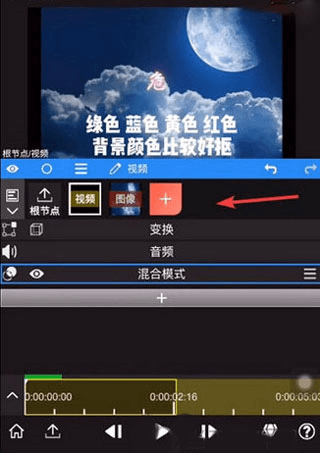
1、在nodevideo软件中导入视频等基本素材之后,我们需要点击箭头所示的+,新建一个节点。
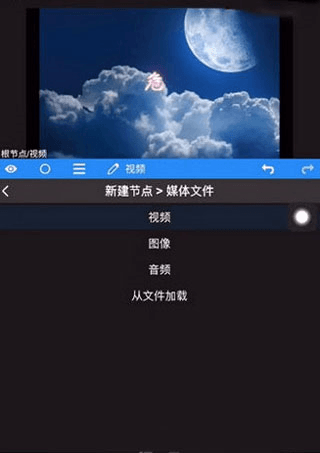
2、接着依次选择媒体文件-视频选项,打开绿幕添加界面。
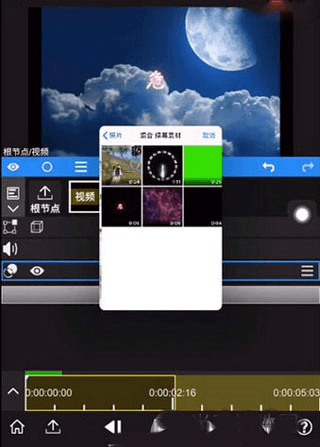
3、接着在混合素材中找到绿幕,就是那个绿绿的视频文件。
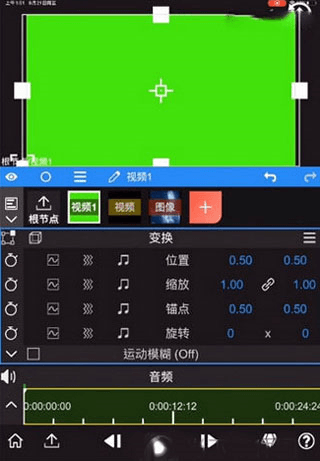
4、加入绿幕之后,就可以看到下图所示的效果,我们可以点击播放,测试一下绿幕效果。
5、然后我们需要对绿幕进行属性添加,然后加入遮罩功能,在里面找到绿幕功能。
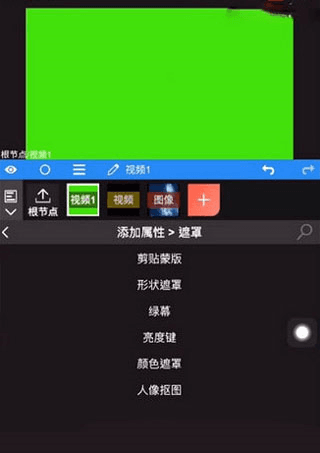
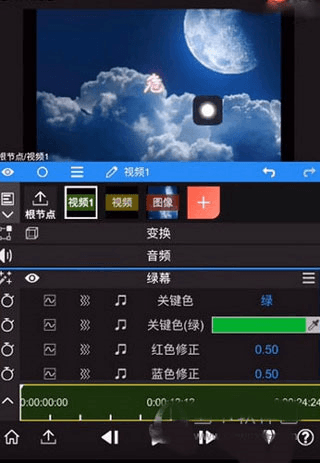
6、最后就可以看到绿幕之后的效果,此外也可以通过下方的工具栏对绿幕效果进行调整。
怎么打关键帧
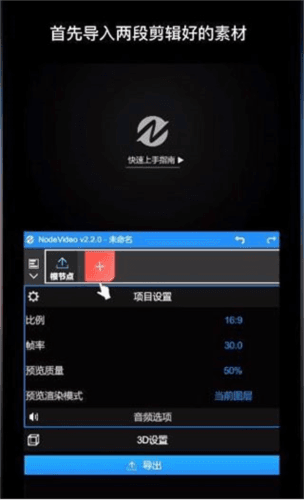
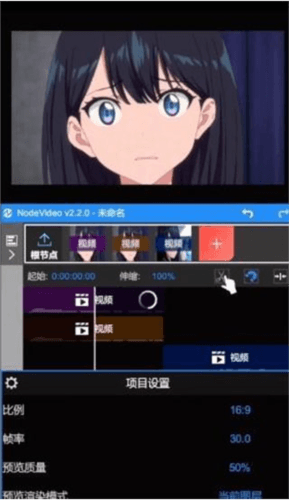
1、首先导入视频。
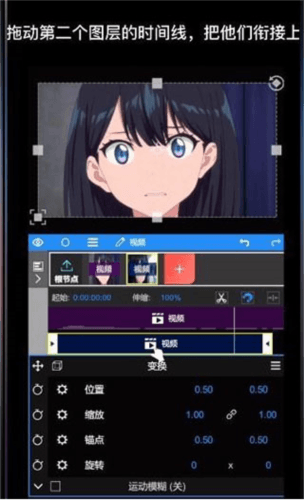
2、衔接时间线。
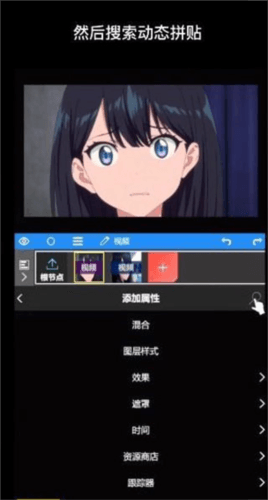
3、搜索动态拼贴。
4、添加拼贴缩放。
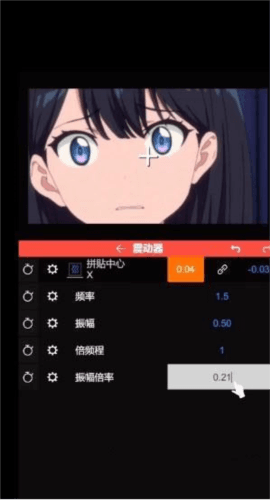
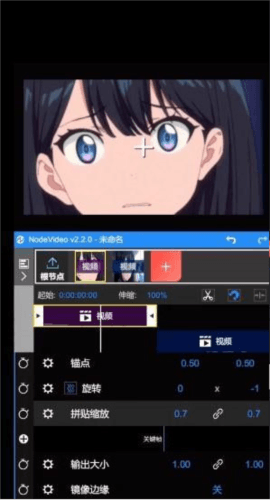
5、这样就可以自动打上关键帧了。