MT管理器vip去限制版最新版2026
系统安全 · 27.51MB
安全下载 · 资源已校验
MT管理器vip去限制版最新版2026是一款由南京州游网络科技有限公司研发的手机文件管理软件,为你提供双窗口文件管理和强大的APK编辑功能。该版本为破解版,无需登录,永久去除全部限制,为你解锁软件全部功能。通过这款软件,你可以进行文件复制,重命名、删除、创建文件(夹)等等,让你可以随心所欲地掌握自己的手机文件。
软件特色
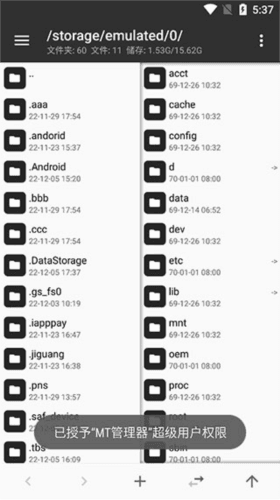
1、【直观的双窗口文件操作视图】
MT管理器两窗口浏览,为我们复制、剪切等操作带来极大便利,同时对压缩文件的全功能支持、支持众多文件格式的缩略图浏览也是亮点
2、【各样多彩的扁平化文件图标】
随着Android 5.0的发布,Material Design也必定会成为未来APP设计的趋势,这种设计理念让Android界面在体验上更加新鲜和简洁,且能够非常有效的激发应用开发者的创作热情,使其带来更加卓越的应用界面
3、【软件UI遵循MaterialDesign规范】
MT管理器布局指南也通过使用相同的视觉元素,结构网格,和通用的行距规则,让app在不同平台与屏幕尺寸上拥有一致的外观和感觉。结构和视觉上的一致创造了一个可识别的跨平台产品的用户环境,它给用户提供高度的熟悉感和舒适性,让产品更便于使用
4、【沉浸式状态栏与软件融为一体】
沉浸式对应的是 Immersive Mode,呈现的形式是全屏状态,隐藏状态栏与导航栏
软件功能
1、ROOT权限
MT管理器文件复制移动删除,批量重命名,创建软连接,挂载分区读写/只读,修改文件权限、所有者、用户组,文件搜索
2、媒体文件
支持代码高亮的文本编辑器,图片浏览,音乐播放,执行脚本,RAR文件解压
3、ZIP压缩包
完善的ZIP功能支持:可直接浏览ZIP内的文件,并直接对其进行添加、解压、删除、重命名、显示图片缩略图,并使用独自研发的免二次压缩技术
4、安卓逆向
DEX文件反编译修改字节码,字符常量池修改,翻译模式,APK文件签名,软件共存,APK对齐优化
5、MATERIAL DESIGN风格设计
谷歌推出了全新的设计语言MATERIAL DESIGN。谷歌表示,这种设计语言旨在为手机、平板电脑、台式机和“其他平台”提供更一致、更广泛的“外观和感觉”
使用说明
1、文件打开方式
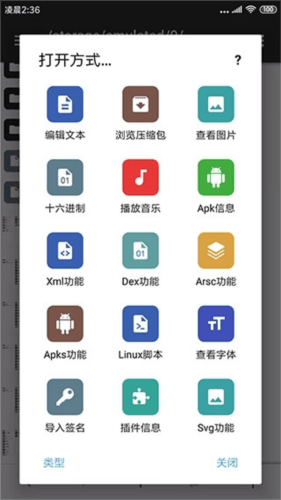
当你在 MT 中点击了一个文件后,MT 将会根据情况直接调用相应功能打开文件,或者弹出文件打开方式列表供您选择。
当前 MT 内置了以下 15 种文件打开方式:
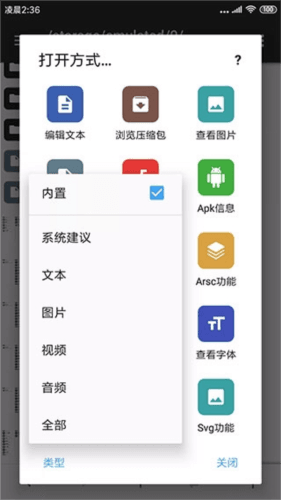
如果你想调用系统外部的 APP 来打开文件,可点击「类型」进行切换:
2、设置指定类型文件的打开方式
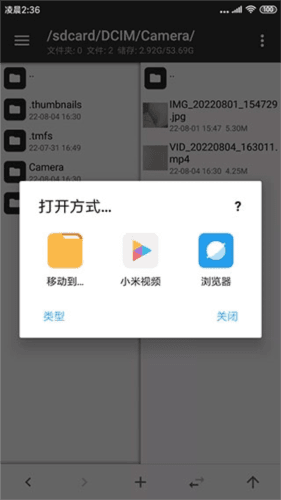
你可以对所有类型文件(除了没有后缀的文件)设置默认打开方式。例如 mp4 文件,由于MT并没有内置视频播放器,当你点击该类型文件时,将会弹出系统建议的视频播放器供您选择:
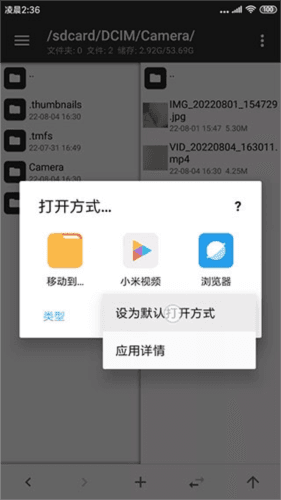
如果您习惯使用其中一个视频播放器,不希望每次打开前都要进行选择,那么可以长按该打开方式并将它设置为默认。这样你下次打开mp4文件时就可以直接播放视频了。
3、删除设置默认打开方式
在上面的例子中,如果你希望恢复到点击mp4文件弹出打开方式列表(不是切换为其它打开方式),那么需要删除掉mp4文件类型的默认打开方式。
在打开方式对话框中点击右上角的?然后再点击管理。
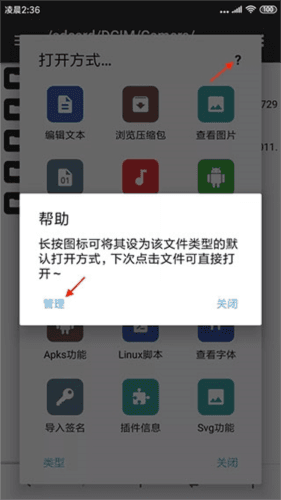
进入管理界面后长按指定类型并点击删除,就可以取消掉对mp4文件的打开方式设置。
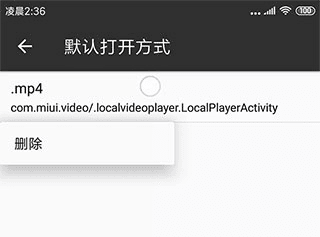
另外你也可以简单粗暴地进入MT2/openMethod文件夹内,直接删除掉mp4.om文件效果是一样的。
4、切换文件的打开方式
当某个类型的文件已经被指定了打开方式,在点击后将直接调用相应功能打开文件。
如果你想选择其它方式来打开文件,可以长按文件→打开方式…来进行选择,并且还可以通过上面的方法重新设置该类型文件的默认打开方式。
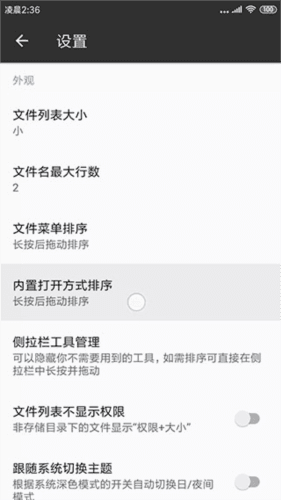
5、内置打开方式排序
您可以在设置中根据喜好对内置打开方式进行排序:
反编译apk教程
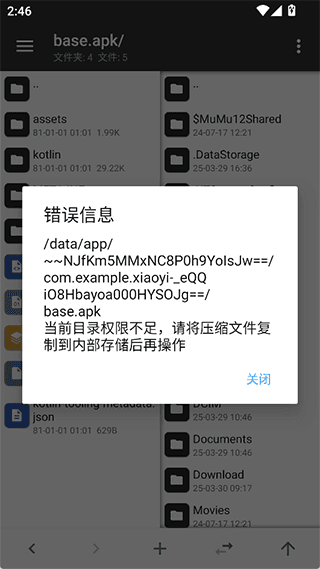
1、反编译apk文件时需要获得安卓设备的高权限,如果没有就会在你把代码改完后进行打包时就会提示你没访问权限,如下图所示。如果用户设备root了那就可以获得高权限,如果没有root也可以使用虚拟机进行操作,当然如果用户既不想root也不想使用虚拟机可以在本站下载shizuku或shizuku魔改版ZeroPosed来进行操作,相关操作网上一大堆教程
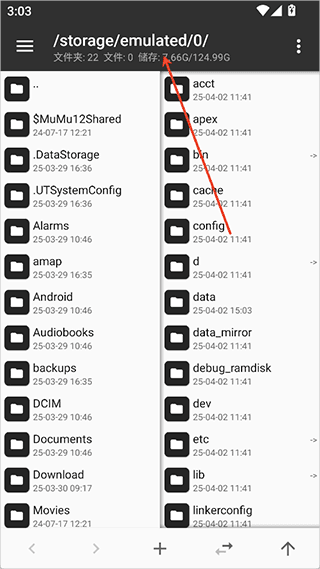
2、设备环境配置好后,我们就可以使用mt管理器来对apk进行反编译,首先我们进入mt管理器,然后点击顶部地址栏
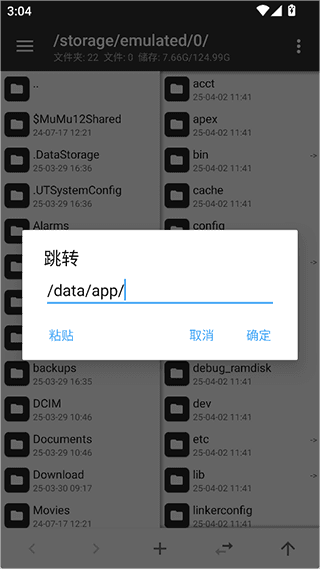
3、接着输入/data/app/相对地址,将目录跳转至安装包位置
4、接着我们找到需要反编译的apk文件所在目录,一般看图标就能看出来,比如这里选择华为小艺网页版app
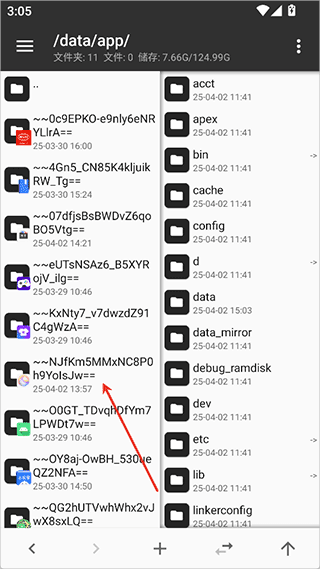
5、然后继续点击
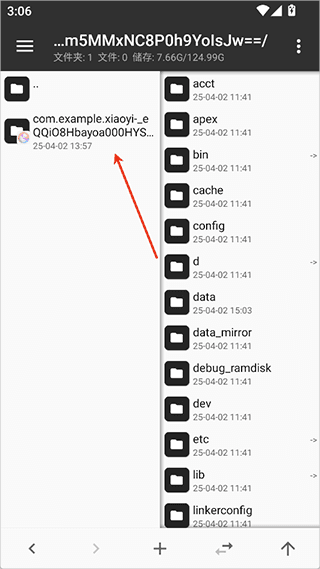
6、接着就能看到apk文件
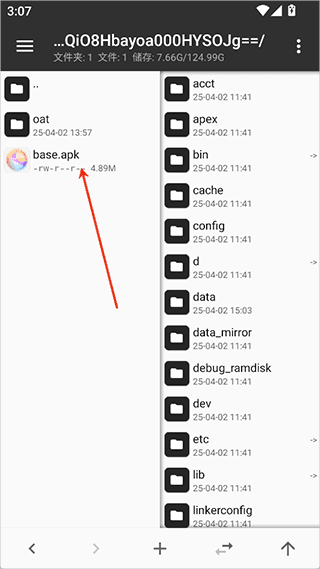
7、然后点击apk文件后再点击【查看】
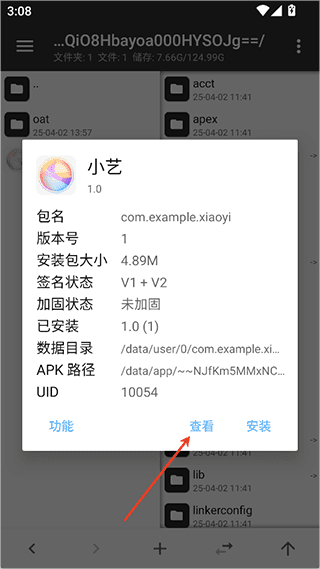
8、然后就拿到源代码目录结构
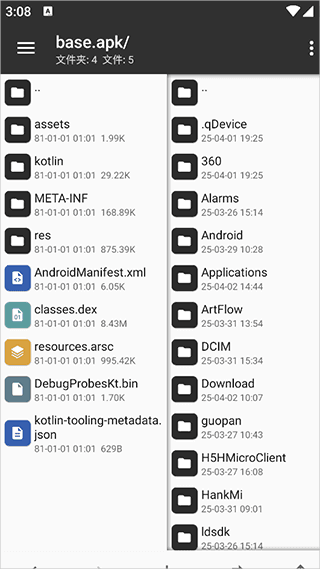
9、接着选择你需要修改代码的那个具体文件,比如你想去广告、去登录、去会员、汉化等操作的文件
10、例如一些汉化操作就是在xml格式文件下进行,当然我这个软件没有汉化不汉化的,我就是举个例子,点击这个xml文件后就可以点击反编译
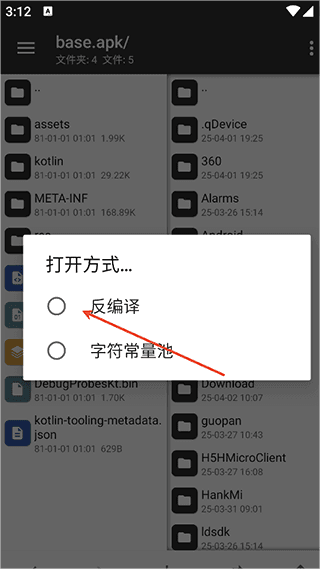
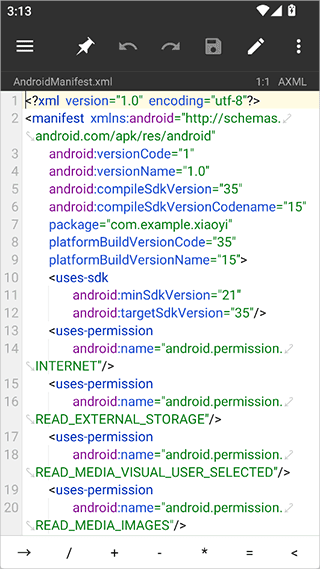
11、然后进行代码修改,当然你得看的懂,看不懂也白搭
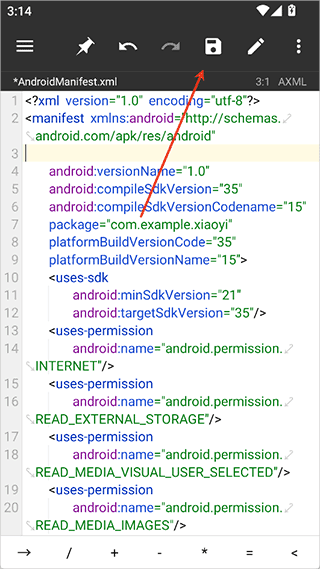
12、代码修改后就点击右上角的保存按钮
13、然后提示你代码修改好了,需要另外签名的就勾选,不需要就不勾选,然后点击【确定】
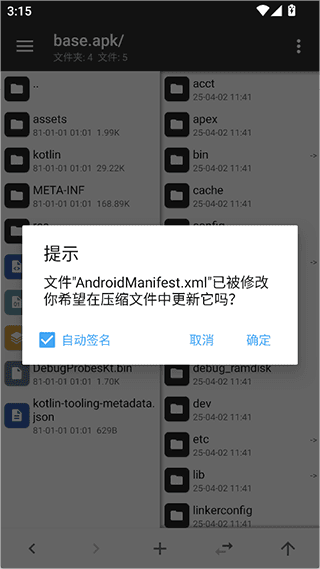
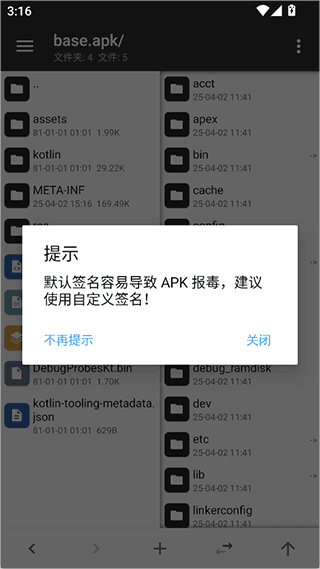
14、这时会提示你一些风险,不懂的就不管关闭提示就行了
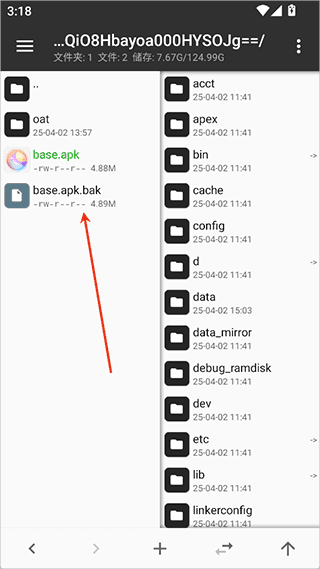
15、继续返回上一层就可以看到已经打包好的包,还有一个自动备份的原包(下图红包箭头所指)
16、接着我们点击这个打包好的新包进行安装即可
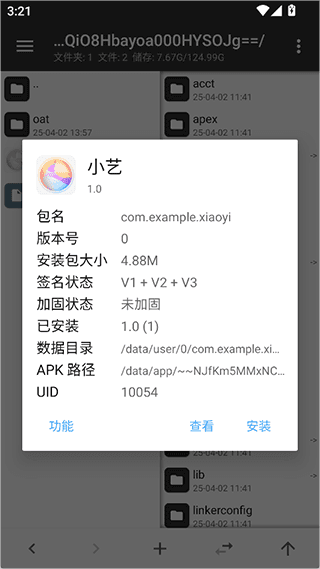
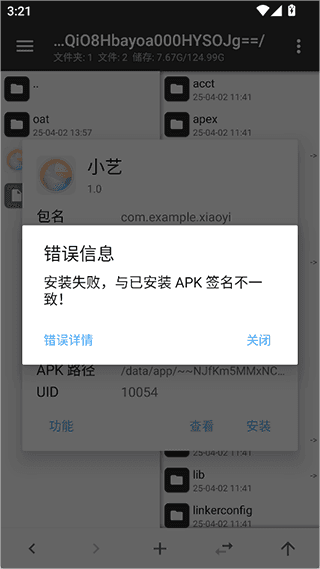
17、然后显示安装失败,原因就是刚才乱签名导致的,吃了没文化的亏,但是上述就是mt管理器反编译apk的整个流程,只要你懂代码,懂安卓安装包签名规则那就一切简单,不懂的话只能自己上网搜了
怎么开启远程管理
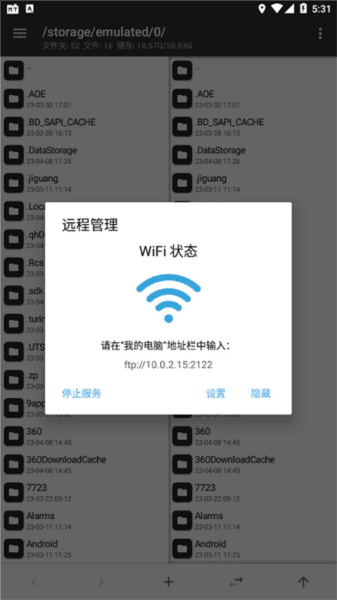
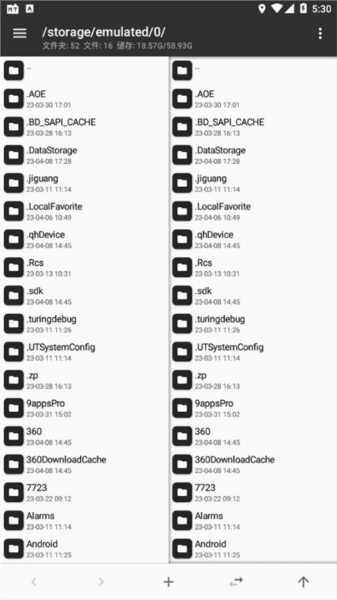
1、下载打开软件进入首页后。
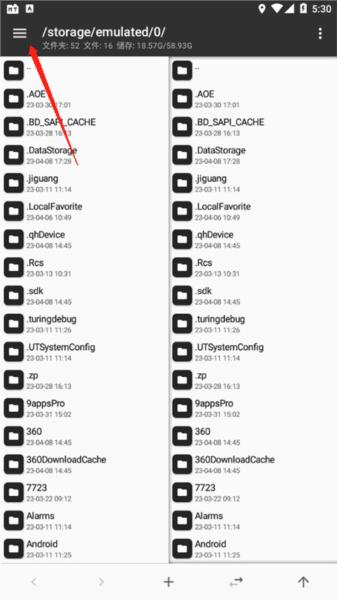
2、点击左上角的三条横按钮
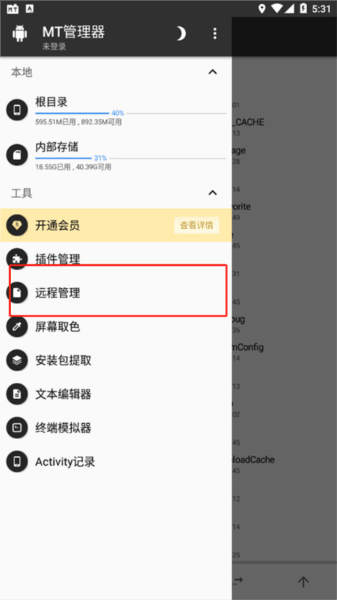
3、找到远程管理功能后进入。
4、在我的电脑地址栏中输入下面的ip地址就能够进行管理手机的文件了。