
Move to iOS最新版
系统安全 · 9.68MB
安全下载 · 资源已校验
Move to iOS最新版
Move to iOS最新版是苹果公司推出的换机软件,旨在方便安卓手机用户转投iOS阵营。通过这款软件,用户可以将原本存储在安卓手机中的联系人、信息、照片、视频、书签等多种数据无缝迁移到新的iPhone上,有效解决了用户在更换手机时对数据丢失的担忧。
软件简介
只需下载“转移到 iOS”这款App,就能以无线方式从你的Android设备转换到全新iOS设备。它可以安全转移你的通讯录、信息历史记录、相机照片和视频、网页书签、邮件帐户和日历。不久之后,它还将能帮你重建App资料库。因此,你用过的任何App,如新浪微博和微信,都将会添加到你的iTunes欲购清单中。
核心功能与特色
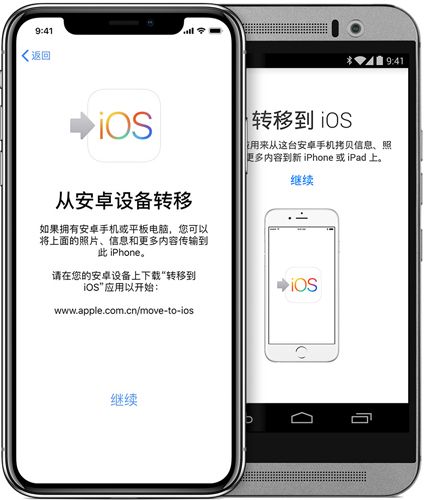
iOS的一切都尽力设计为简单化,这也包含了转移到使用iOS方面。只需几步,你便可以将你的内容自动并安全地从你的安卓设备上移动。不再需要保存你的所有内容并手动移动,因为“转移到iOS”将会为你移动下列内容:
- 联系方式
- 消息历史记录
- 相机的照片和视频
- 网络书签
- 邮件帐户
- 日历
通过无线网络轻松安全地传输你的内容。在进行数据迁移时,你的新iPhone会创建专用的无线网络,并查找附近正在运行“转移到iOS”的Android设备。输入安全代码之后,内容就会自动地传输到正确的位置。
详细使用指南
开始之前
在开始迁移前,请确保做好以下准备:
- 在安卓设备上,确保 Wi-Fi 已开启。
- 将新 iOS 设备和安卓设备插入电源。
- 确保新 iOS 设备上有足够的储存空间来储存您要转移的内容,包括外部 Micro SD 卡上的内容。
- 如果您想要转移 Chrome 书签,请将安卓设备上的 Chrome 更新至最新版本。
操作步骤
-
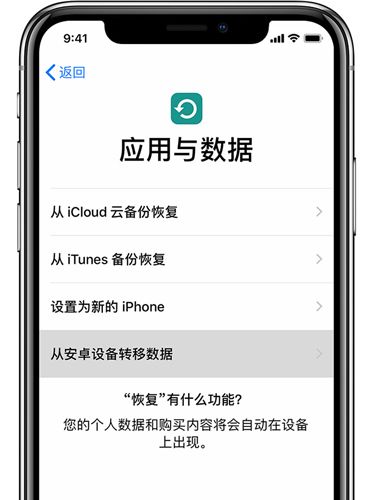
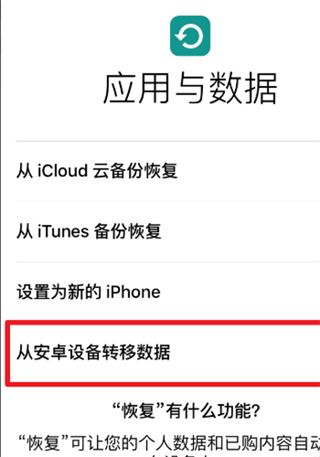
轻点“从安卓设备转移数据” 在设置新 iOS 设备时,留意“App 与数据”屏幕。然后,轻点“从安卓设备转移数据”。(如果您已完成设置,则需要抹掉 iOS 设备,然后重新开始。如果您不想抹掉 iOS 设备上的数据,请手动转移您的内容。)
-
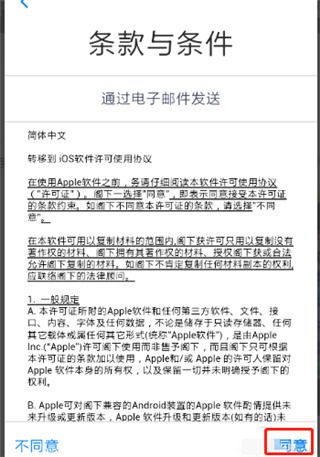
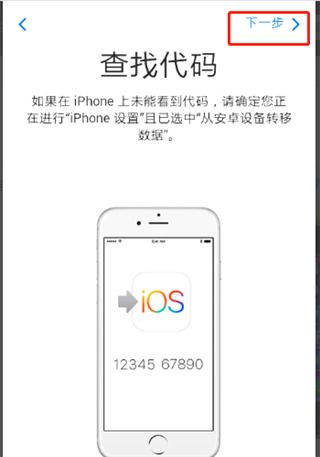
打开“转移到 iOS”App 在安卓设备上,打开“转移到 iOS”App 并轻点“继续”。阅读显示的条款和条件。轻点“同意”以继续,然后轻点“查找代码”屏幕右上角的“下一步”。
-
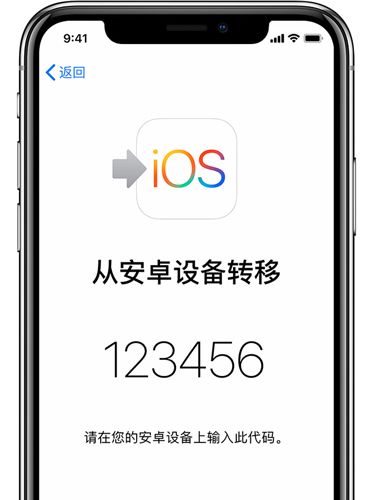
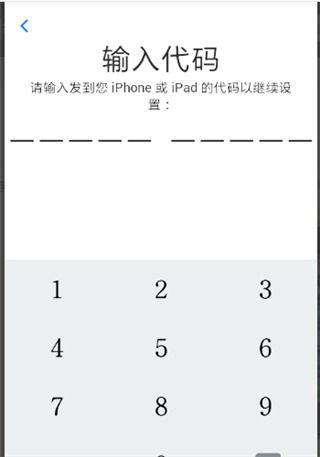
等待并输入代码 在 iOS 设备上,轻点“从安卓设备转移数据”屏幕上的“继续”。然后等待十位或六位数字的代码出现。如果安卓设备显示您的互联网连接信号弱的警告,您可以忽略这条警告。 在安卓设备上输入代码。然后等待“传输数据”屏幕出现。
-
选取内容并等待传输完成 在安卓设备上,选择您想要转移的内容并轻点“下一步”。然后将两台设备放在一旁不动,直到 iOS 设备上显示的载入条完成。即使安卓设备显示已完成,也须等待 iOS 设备显示完成。整个转移过程可能需要一段时间,具体取决于您转移的内容量。 以下是转移的内容:通讯录、信息历史记录、相机照片和视频、Web 书签、邮件帐户和日历。某些在 Google Play 和 App Store 上均提供的免费 App 也会转移。转移完成之后,您可以从 App Store 下载任何匹配的免费 App。
-
完成设置 iOS 设备上的载入条完成后,请轻点安卓设备上的“完成”。然后轻点 iOS 设备上的“继续”并按照屏幕上的步骤完成 iOS 设备的设置。
传输完成后
- 确保您的所有内容已转移完毕。音乐、图书和 PDF 需要以手动方式移动。
- 需要获取之前安装在您安卓设备上的 App?请在 iOS 设备上前往 App Store下载这些 App。
常见问题与解决方法
传输中断解决方案
如果传输中断,可能是由于下载的“转移到iOS”版本错误。请按照以下具体步骤操作:
-
在iPhone上激活到【应用与数据】时,选择【从安卓设备转移数据】。
-
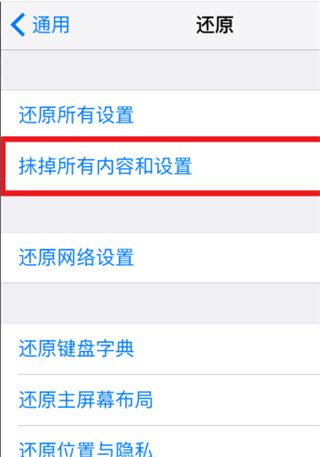
如果你已经跳过了这个步骤,可以选择【设置】-【通用】-【还原】-【抹掉所有内容和设置】,可以重新回到上面的设置。
-
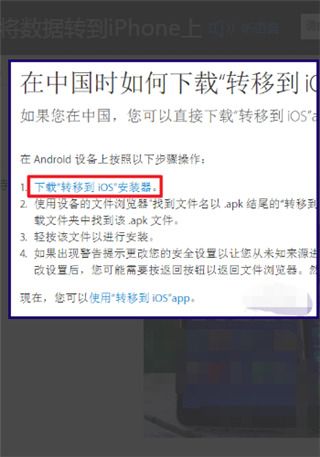
软件需要安卓4.0以上的版本才能使用。进入苹果官网,下载【转移到iOS】,安装到安卓手机上。
-
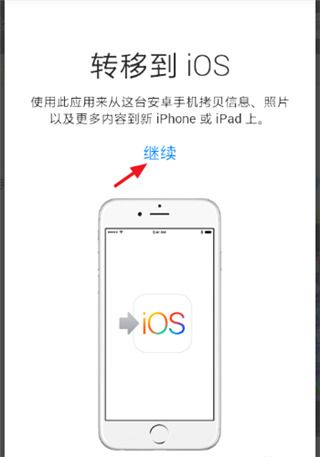
安装完成后,打开转移到iOS,点击【继续】。
-
阅读条款与条件,点击右下角的【同意】。
-
在【查找代码】处,点击【下一步】。
-
这时候在iPhone上会出现十位代码,在安卓手机上输入这十位代码。
-
在安卓手机上选择要传输的内容,等待传输完成即可。
软件亮点与兼容性
当您选择迁移数据时,新 iPhone 或 iPad 将创建专用的 Wi-Fi 网络并查找您附近正在运行“转移到 iOS”的安卓设备。在您输入安全码后,设备将开始转移内容并将其放置在合适的位置。一切就这么简单。内容传输完成后,您就可以立即使用。
“转移到 iOS”支持运行安卓 4.0 及更高版本的所有手机和平板电脑。
版本更新记录
v4.0.1 更新内容:
- 新功能:有线迁移可让你通过 USB-C 或 USB-C 转闪电连接线将新 iPhone 直接连接到安卓手机。
- Wi-Fi 迁移支持最高 5GHz 的传输速度。
- 迁移期间提示有助于你找到新 iPhone 的使用方式。
- 现可传输通话记录。
- “商务”或“个人”等双 SIM 卡标签会迁移。
- 录音会迁移到“语音备忘录” App 或储存到“文件” App。
v3.5.5 更新内容:
- 账户已通过银行打款认证。