

MobiOffice最新版下载_MobiOffice官方版下载 v16.6.61048手机版
商务办公 · 179.73MB
安全下载 · 资源已校验
MobiOffice是一款实用的移动设备办公套件。软件内有PDF管理与云端同步功能,不仅可阅读,还能直接在PDF课件上涂鸦、添加手写签名,或将纸质文档扫描为PDF。它还支持将PDF转换成Word或Excel,方便再次编辑。为防止文件丢失,自带MobiDrive云存储空间,手机写到一半的作业可在电脑继续完成。此外,软件支持多人协作与版本追踪,能清楚看到老师或同学对文档所做的修改建议。
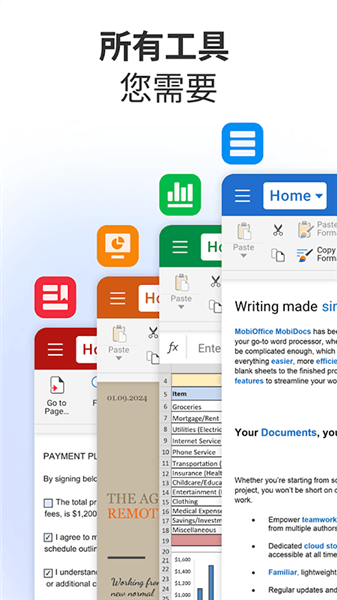
应用功能
1、全格式支持:完美兼容 .docx、.xlsx、.pptx 等主流Office格式,打开复杂文档无乱码、无排版错位。
2、高级编辑工具:支持段落样式、字体调整、表格插入、图表编辑、公式计算等专业级操作,媲美桌面版Office。
3、云同步与协作:内置Google Drive、Dropbox、OneDrive、Box等云端存储集成,多设备无缝同步,支持实时协作评论。
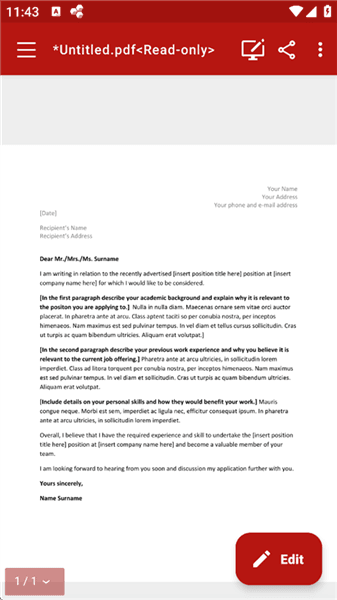
4、PDF工具集:可直接将Word/Excel/PPT导出为PDF,也支持PDF阅读、标注、签名、合并拆分等。
5、文件管理器:内置强大的文件浏览器,支持按类型、日期排序,压缩/解压ZIP文件,轻松管理手机中的文档。
MobiOffice使用教程
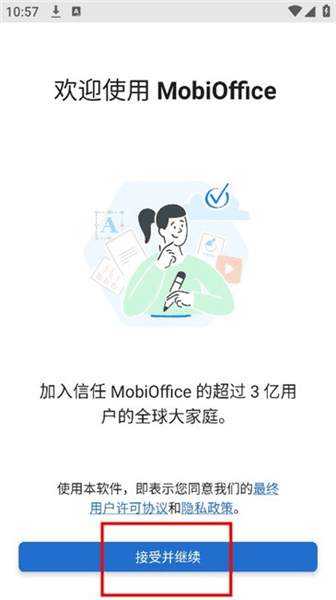
1、初次进入软件,阅读协议后点击“接受并继续”
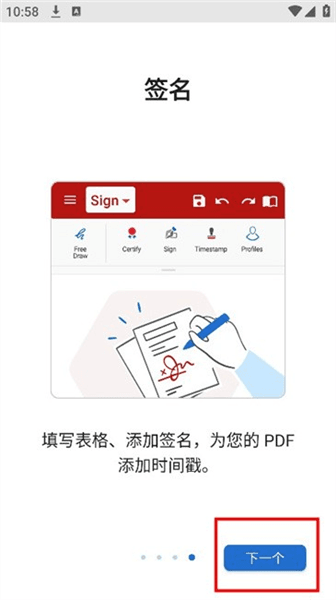
2、了解基本功能后点击“下一步”
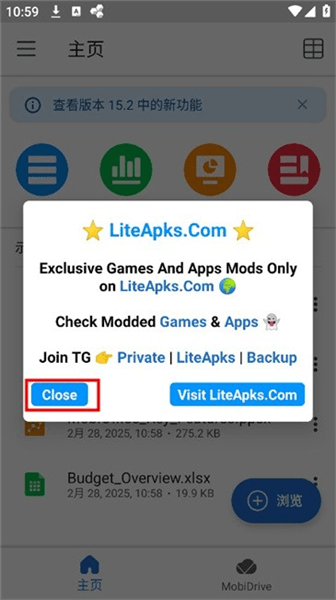
3、进入功能主页出现弹窗,点“Close”进行关闭
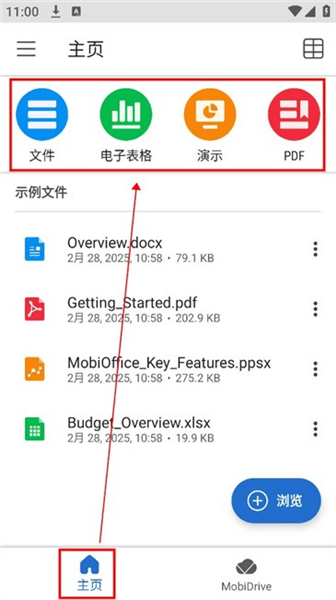
4、在主页选择一种新建格式,这里以电子表格为例
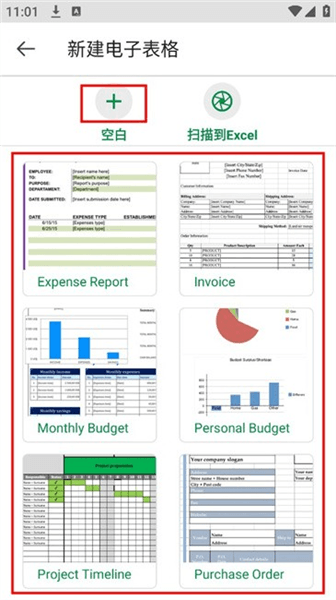
5、可点击+号新建空白表格,或是直接使用下方模版
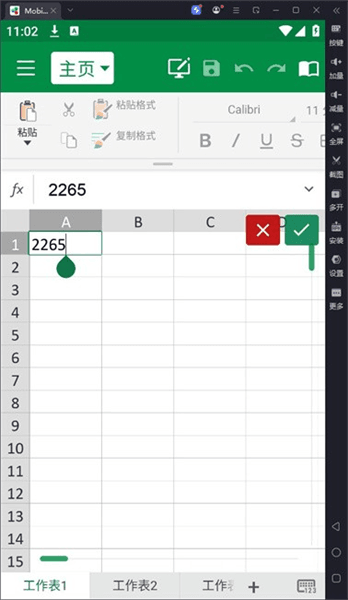
6、选择后就可以开始制作表格了,其它格式的文档使用原理与其相类似
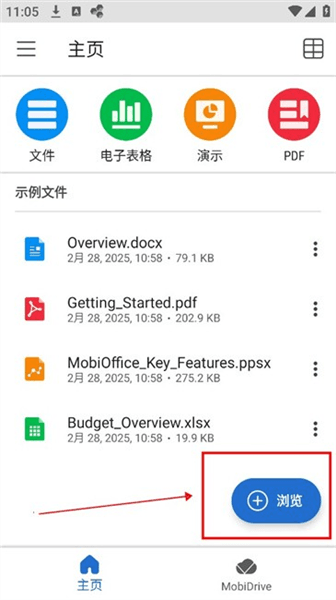
7、返回主页点击右下角+号还能导入文档进行阅读或编辑
MobiOffice怎么将其他文档转换为PDF格式
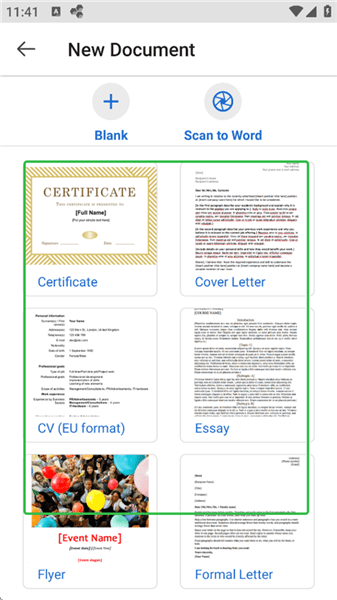
1、拿doc文件来举例,在app里打开doc文件。
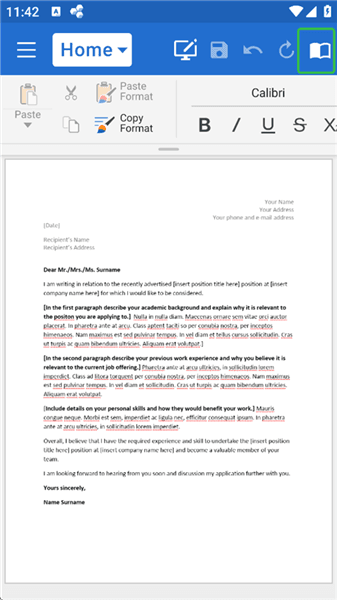
2、可先查看、修改文件,确认内容无误后,点击右上角的【书本标识】完成文件保存。
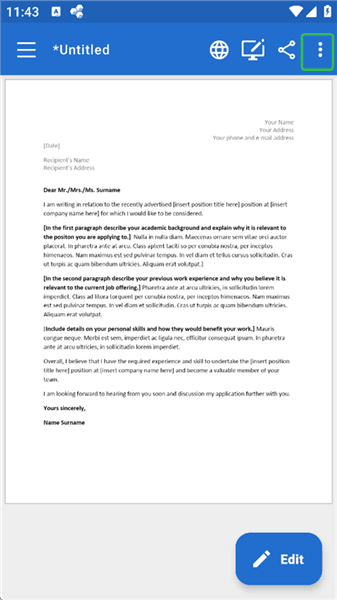
3、保存好后,点击【三竖点】标识。
4、选择【To PDF】。
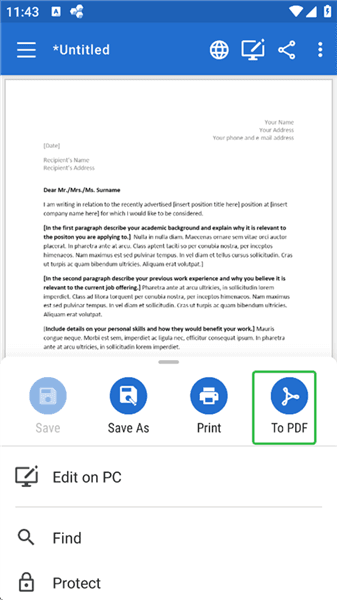
5、就将文件转换为PDF格式了。
应用亮点
1、可使用 250 多种功能和编辑公式
2、创建和编辑高级的图表
3、借助单元格样式、字体、边框设置或格式刷工具对单元格进行格式化操作
4、过滤和排序数据或使用数据有效性
5、冻结窗格,隐藏并调整行和列的大小
常见问题
Q1:需要付费吗?
A:提供免费版本,包含基础编辑功能,日常使用足够。高级功能(如PDF编辑、高级格式设置、去广告)需订阅Pro版。
Q2:能否离线使用?
A:可以。本地创建和编辑文档无需网络,但云同步、协作评论等功能需要联网。建议提前下载云端文档到本地以离线编辑。
Q3:如何将手机上编辑的文档在电脑上继续编辑?
A:通过云存储同步,或直接通过Wi-Fi传输(在文件管理器中启动FTP服务器)。