蜜雪通app官方下载安卓版_蜜雪通客户端下载 v4.0.4最新版本
商务办公 · 70.44MB
安全下载 · 资源已校验
蜜雪通app是款专为蜜雪冰城员工量身定制的移动应用程序,不仅简化了门店巡查流程,还为日常管理工作带来了前所未有的便捷性。无论是查看各门店健康证明、管理证件,还是分析营业数据,甚至是直接在手机上进行人员信息更新与考勤记录,蜜雪通app都以用户为中心,力求打造最贴心的工作助手。
应用特色
1、高效巡店助手:统一的巡店模板帮助员工快速定位问题,提高工作效率。
2、智能自动签到:蜜雪通基于GPS定位技术,自动识别员工所在门店并完成签到操作。
3、一键式工作汇报:自动采集关键数据,生成报告,节省大量时间。
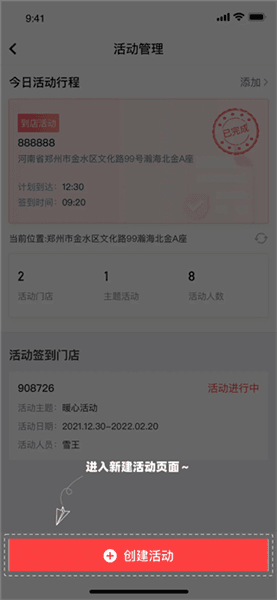
4、全方位活动管理:蜜雪通支持预设活动方案,实时监控执行情况,确保营销活动顺利进行。
应用功能
【巡店助手】为伙伴们提供高效便捷的巡店工具,提高效率并解决自行存储资料和统计的不便性。统一的巡店模板也利于统一规划和分析,为伙伴带来便利也使业务数据安全统一。
【智能签到】识别伙伴行程计划中的门店位置,判断与当前位置的实时距离,实现自动签到。并根据行程类型将签到记录转化为对应业务流程的起点,便于更有效的开展工作。
【行程计划】随时随地创建个人行程计划,并自动预估当前位置和目的地的距离,便于更好的规划时间和路线和实现自动签到。组织内的行程信息实时共享,使团队能更好的分工协作。
【工作汇报】自动拉取汇报周期内的经营数据和管理数据且随查阅时间动态同步,伙伴只需填写自己工作的主观内容或规划即可,极大程度的改善了工作汇报流程,更准确更高效更智能。
【活动管理】预创建活动信息,组织成员可为管理范围内的门店进行关联使其“启动”。后续将与实际的促销方式关联,届时将能准确的反映出活动属性不同带来的经营数据差异。
【经营数据】向伙伴同步责任区域或组织范围内的经营数据及相关明细,掌握数据动态,了解数据构成,呈现数据细节,以便于更好的开展和规划下一步工作内容。
【对比分析】伙伴可根据自身的组织节点或权限范围,任意挑选两个对比对象进行全维度的数据对比,可随时随地检验门店与门店、门店与组织、以及组织与组织的均值差异。
【管理数据】由组织内成员或伙伴自身的管理行为所产生,如巡店、活动、行程等相关行为记录。使我们在专注于经营数据分析的同时,也能及时了解经营背后的管理动作。
应用优势
1.真实还原品牌文化:蜜雪通app真实还原了蜜雪冰城的品牌特色,让玩家感受到品牌文化。
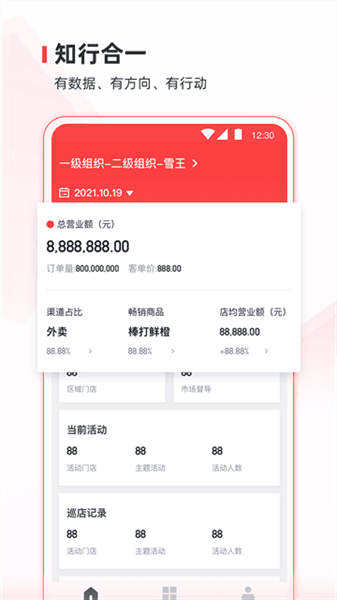
2.便捷的一站式工作台设计:采用便捷的一站式工作台设计,让用户能够全面掌控店铺收益、客流量等关键数据。
3.灵活排班与安全统一的数据管理:灵活排班一键清晰,业务数据安全统一,解决了自行存储资料和统计的不便性。
蜜雪通如何登录
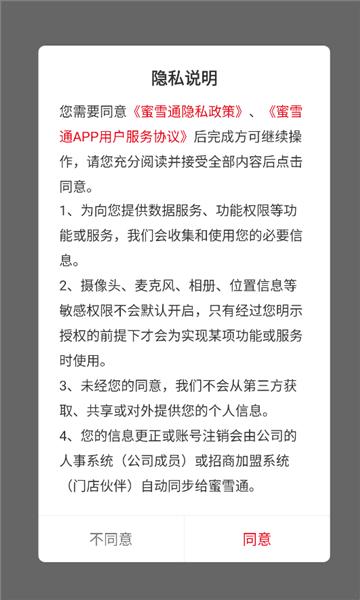
1、下载安装软件并打开,然后点击同意
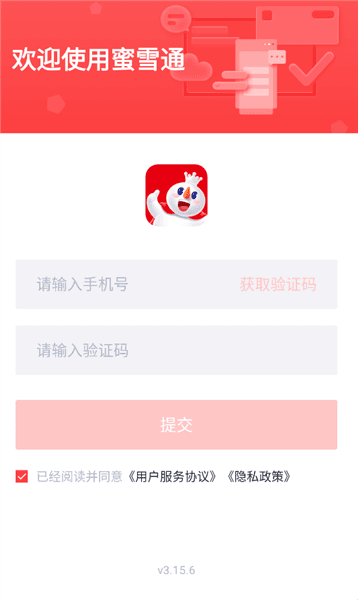
2、输入手机号、验证码即可登录。
蜜雪通使用教程
一、登录
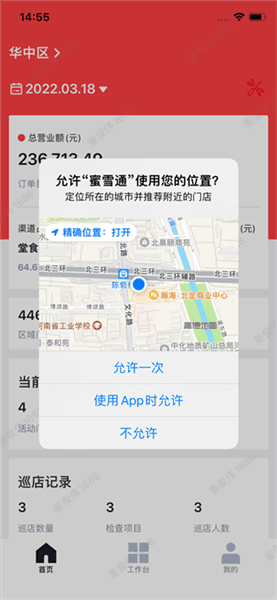
首先进行登录后请授权蜜雪通使用各项权限。
二、首页
登录完成后进入首页。首页展示的数据均为您所属组织管辖区域范围内的门店经营数据与组织人员的管理记录,下拉页面可进行刷新。点击可进入对应的数据详情页。
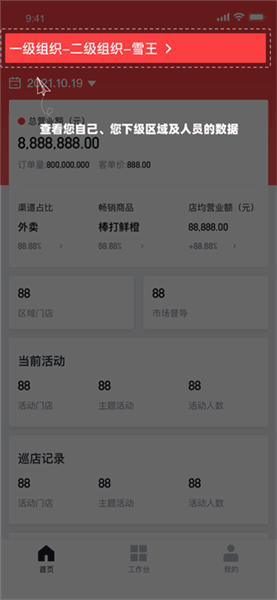
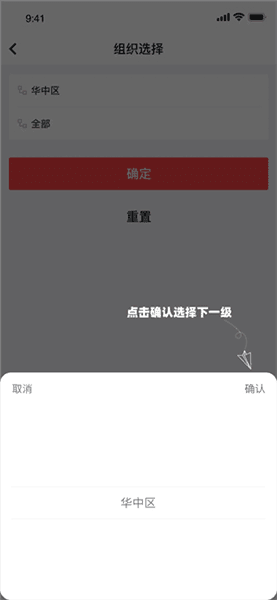
首页数据展示根据组织的权限决定。即:当您为管理人员时,默认展示您所管理区域所有人员和门店的数据,您可通过顶部组织选择器选择查看您自己、您下级区域及人员的数据;当您为市场督导时,默认展示您个人下辖门店的数据。
三、工作台
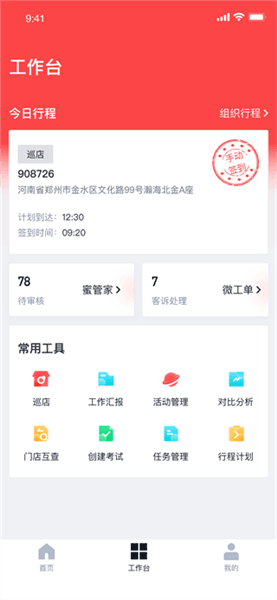
工作台拥有工作所需的各类功能。页面顶部展示当日的行程卡片,蜜管家(暂缓开通)和微工单会展示待审核工单和待处理客诉,点击可进入蜜管家(暂缓开通)或微工单小程序。
四、常用工具功能介绍
1、行程管理
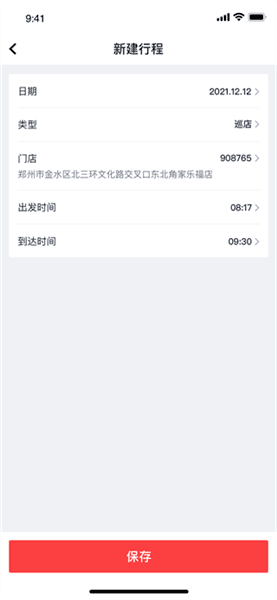
行程是进行巡店、门店活动的前提,请您在到达门店前创建好行程,创建行程需选择门店和行程类型。行程分为两类:巡店计划和到店活动行程。您到达行程门店附近自动签到(异常情况可手动签到)后,方可开展对应业务。
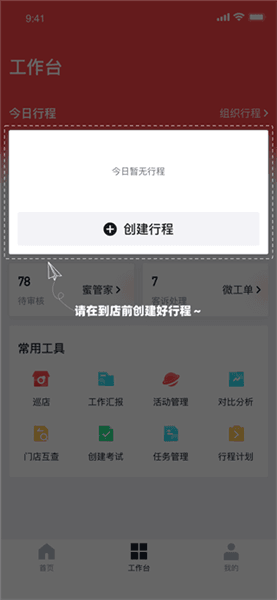
工作台顶部今日行程卡片展示您今天的全部行程,左右滑动可切换卡片。当您无行程时,点击”创建行程“按钮即可前往创建。行程计划功能和组织行程方便您查看自己和区域人员的更多行程计划。
2、巡店
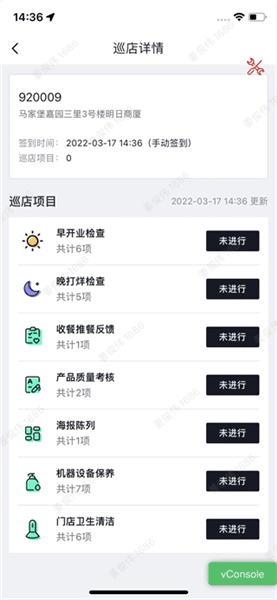
点击常用工具-巡店,进入巡店页面功能。如果您当前所在位置接近(100米)行程中的门店的位置,系统将会自动签到;若您处在弱网环境或由于某些原因无法到实际位置时,也可以选择手动签到,签到后方可进行巡店操作。
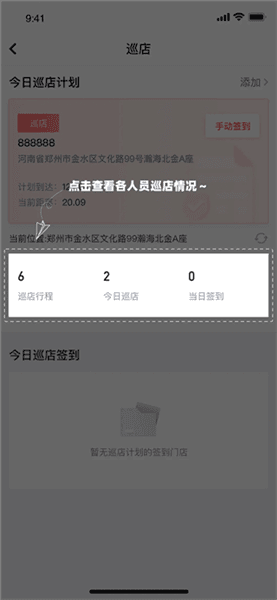
数字卡片展示当日区域内巡店行程、巡店数量、签到人数。
今日巡店签到列表将展示您今日巡店行程签到的门店,点击门店卡片,进入该门店巡店详情,分项目对门店进行检查。
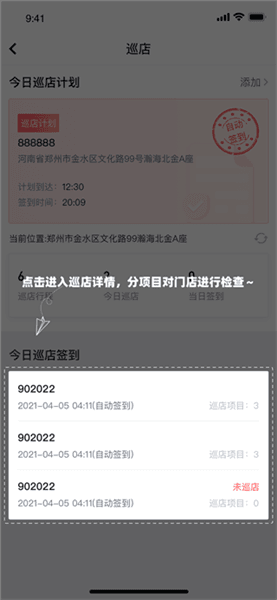
点击未进行的巡店项目,进入检查页面,您可在该页面拍摄图片并进行上传,提交后该项即为已完成。点击已完成的巡店项目,可查看您的提交情况。
3、对比分析
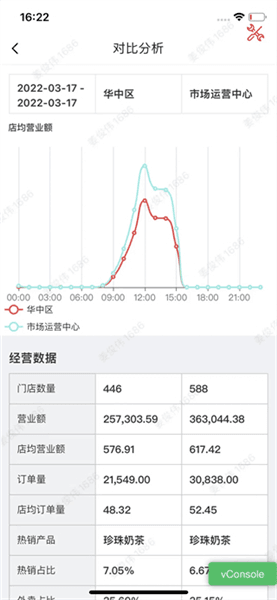
在工作台-对比分析功能中,您可以直观地对比您所管理的区域与您所在组织、平级组织/人员、或下级组织/人员的经营数据和管理数据,包括营业额、店均明细、巡店、活动等维度。点击顶部时间选择器,您可以选择指定的日期范围进行复盘分析。
4、工作汇报
通过工作台-工作汇报向上级实时汇报您指定日期的工作内容,同时会自动拉取汇报日期内的门店经营数据及组织/个人的管理数据。
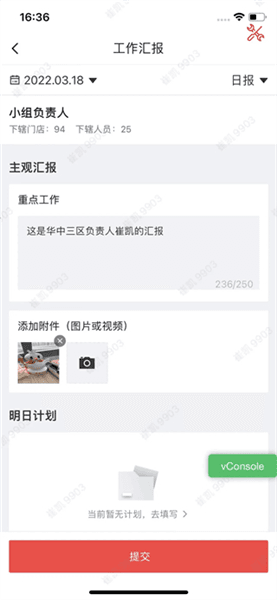
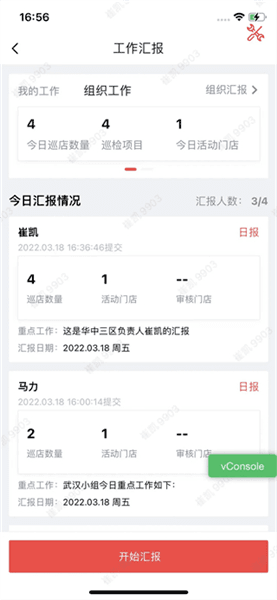
您结束当日的工作后便可进行汇报,门店的经营数据将由BI实时同步至您的汇报页面(数据同步有一定延迟)。如您后续有追加工作,管理数据也将同步,直至当日结束。您可选择汇报单日(日报)或多日(周报、月报)的工作,最多可选择30天内的数据。
上级或同级可在组织汇报列表查看您的汇报摘要和汇报详情。
5、活动管理
点击常用工具-活动管理,进入活动管理功能,到店活动行程签到后方可管理该门店活动。
数字卡片展示区域内活动门店数量、可选主题活动数和参与活动人员数,点击查看详情。
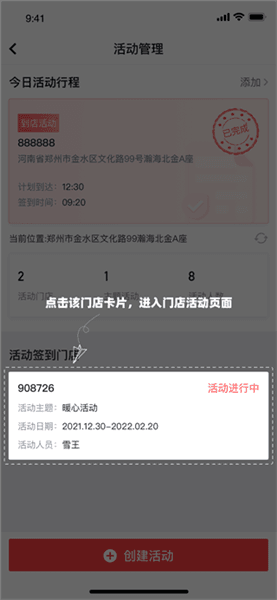
活动签到门店列表展示您今日到店活动行程签到的门店,点击该门店卡片,进入门店活动页面。如该门店活动未开启,您需作为创建人在活动列表选择并启动活动;如该门店活动进行中,签到后您被视为参与活动人员。
如您需创建活动,点击活动管理底部创建活动进入新建活动页面。创建活动的范围取决于您所属的组织层级,创建完成后该组织(区域)下的所有门店均可看到并进行关联该活动。后续活动管理模块将会和其他系统打通,实现真正意义的“一端设置,全端生效,数据互通”。