

米侠浏览器安卓版
系统安全 · 2.02MB
安全下载 · 资源已校验
米侠浏览器安卓版
米侠浏览器安卓版是一款由米侠吧研发的手机浏览器软件,具备文件管理、多重搜索、截图涂鸦、智能拼页等多种功能,为你提供优质的使用体验。其资源嗅探功能,即使没有会员,也能看你观看VIP视频。除此之外,还支持脚本执行,模拟点击网页等操作,以此来提升用户的使用体验。小清新有气质,占用内存极小,感兴趣的用户不要错过!
软件特色功能
1. 清爽主页界面
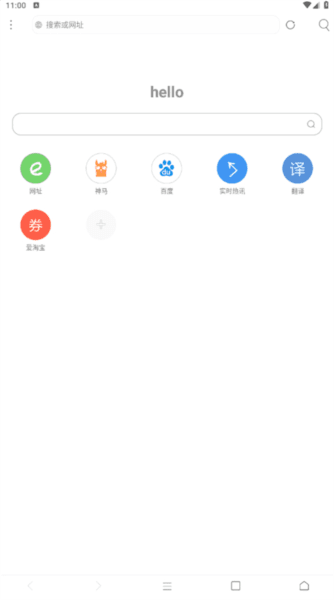
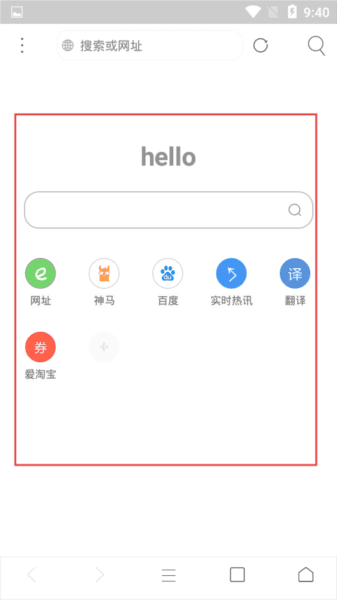
安装好后「米侠浏览器」的默认启动页很清爽干净,不像某些浏览器会推送一些新闻等乱七八糟的功能,如果你对自带的网址不喜欢,可以长按来删除、编辑、或者自己添加一些常访问的网址。

2. 智能搜索功能
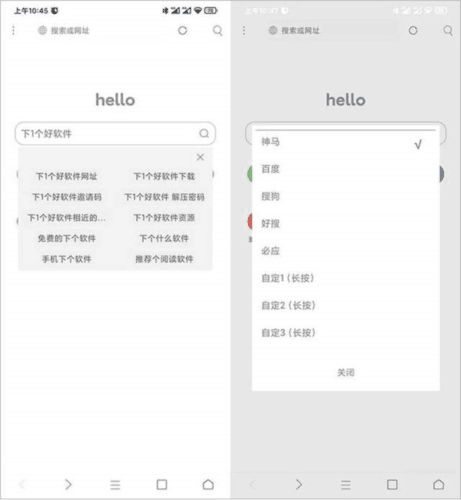
当你在搜索框输入关键词,会自动触发提示相关的关键词搜索,默认的搜索引擎是神马搜索,广告少点,搜索结果可能比某度还是要差点,你在搜索框可以通过长按来修改默认的搜索引擎,也可自定义。
3. 视频播放与嗅探
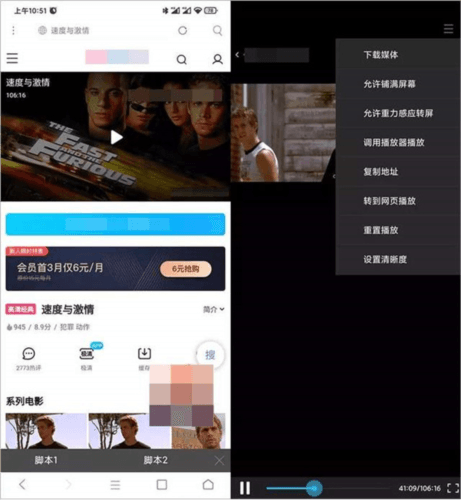
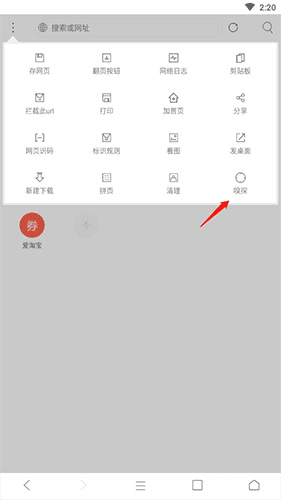
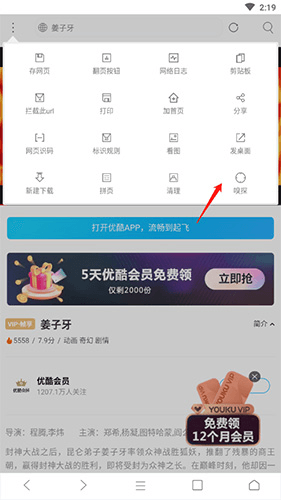
当你浏览视频相关的网站,会出现一个搜索的按钮,你可以用它来搜索相关的资源,如果需要解析播放,可以点击右上角的功能菜单按钮,找到 “嗅探” 功能,会自动安装油猴脚本来解析。
在相关的视频页面上的底部会出现 “脚本1”、“脚本2”,点击就可以播放了。播放器功能支持设置清晰度、下载媒体、调用播放器播放,例如 MX Player 播放器。
4. 广告拦截
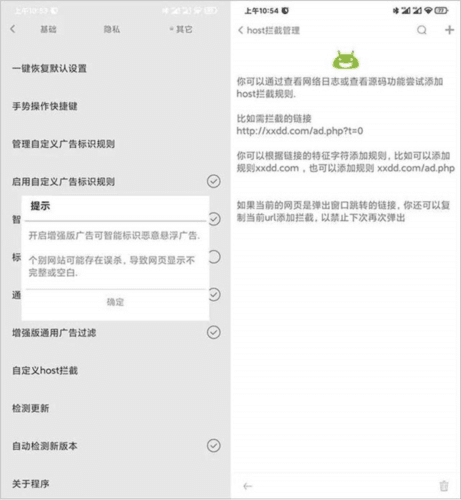
AD过滤现在大多数浏览器都具备了,不过过滤效果主要还是看规则,默认「米侠浏览器」已经自带了规则,如果你觉得效果还不够好,可以在设置里面开启增强版过滤,但可能存在误杀,另外也可以自己通过 Host 管理来拦截、或者长按网站页面来标识。
5. 阅读与听书模式
同样阅读模式也是目前大多数浏览器都有的功能了,也就是去掉页面上多余乱七八糟的内容,只保留文字内容,并排版。
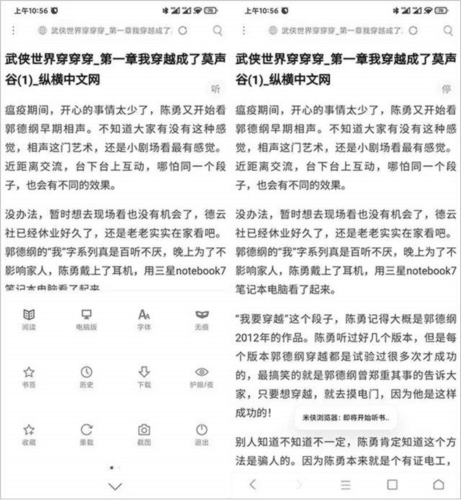
不过「米侠浏览器」的阅读模式为小说党定制,当你切换到阅读模式时,会出现一个 “听” 的按钮,点击后会转成听书模式。你也可以用它来听新闻啥的,非常棒。
6. 脚本功能
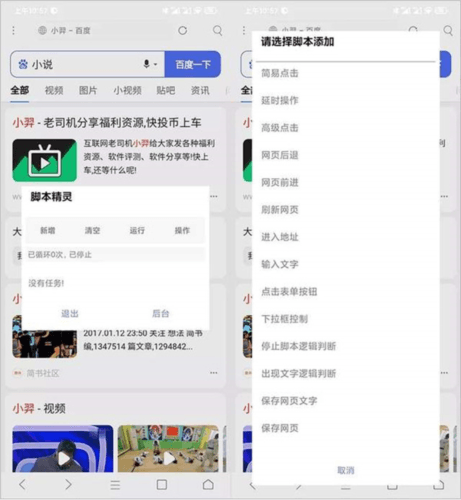
例如目前有一些新产品需要到点抢购,所以你需要不断的来刷新页面,手残党表示伤不起,现在通过脚本功能,可以实现自动刷新、点击等操作等等,总之使用的场景也很丰富,大家自己折腾了。
7. 二维码识别
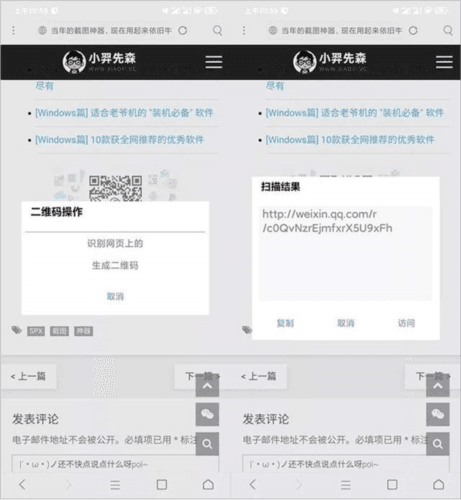
通常我们在手机网页上看到需要二维码识别,可能需要把二维码保存后,通过其它二维码识别软件来识别,而现在「米侠浏览器」只需要长按就能直接识别了,很方便。
8. 下载功能
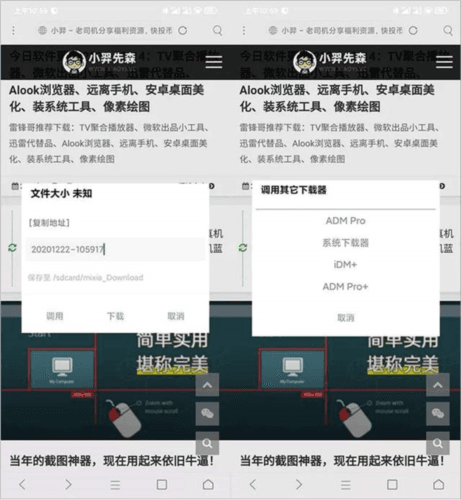
下载也是非常重要的功能,虽然「米侠浏览器」默认的下载功能比较简单,不过支持调用其它下载器,例如 ADM、IDM、系统自带。
9. 以图搜图
有时候看到不错的图,想找更多相关的图片或者大图,可以通过搜索引擎的以图搜图功能。通常情况下,需要下载图片,再打开搜索引擎来搜索,现在长按图片就可以直接搜索了,默认自带了搜狗识图、百度识图、360识图。

10. 书签功能
最后说下书签功能吧,支持导入你之前浏览器的书签,支持 html 的格式书签文件。如果你需要书签同步功能,可以通过注册米侠同步账号。
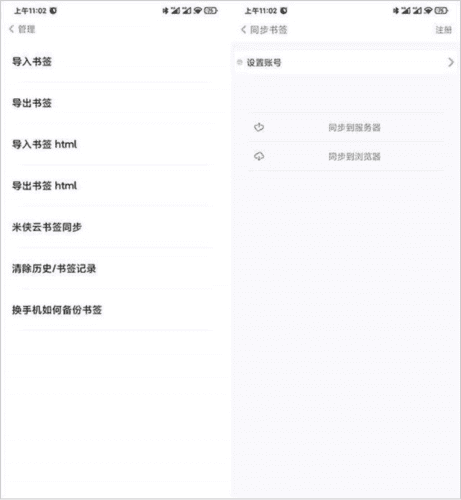
11. 其他功能
其它功能还包括有硬件加速、视频后台播放、网络日志、看图模式、源码、UA、拼长截图等等,这里就不多介绍了,可下载后慢慢挖掘。
核心使用场景与操作指南
如何设置电脑版模式
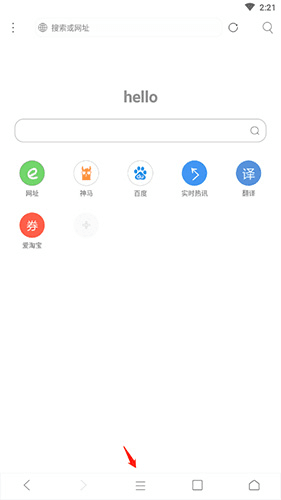
- 打开软件,点击底端的“更多”按钮。
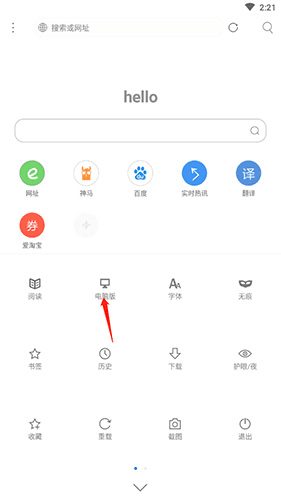
- 点击“电脑版”选项即可。
如何安装脚本
- 打开软件,点击底端的“更多”按钮。
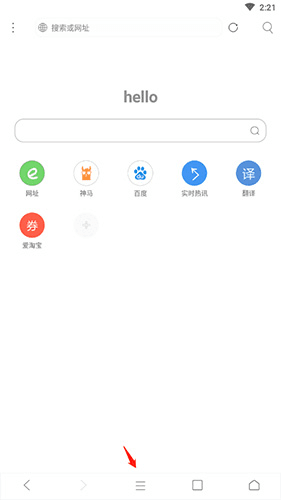
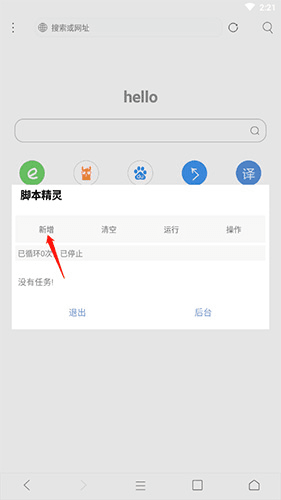
- 点击“脚本”选项。
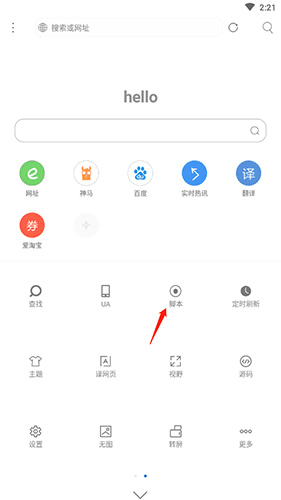
- 点击“新增”选项即可。
如何使用嗅探功能
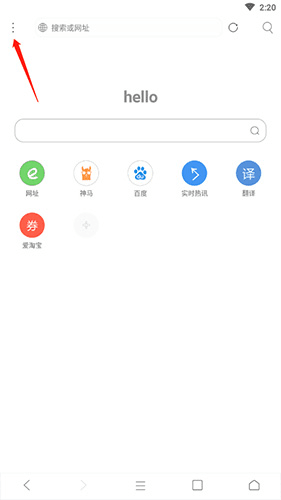
- 打开软件,点击左上角的“三点”按钮。
- 点击“嗅探”选项,前提是要在播放音乐或者视频后再点击。
如何观看会员视频
- 打开软件,播放需要会员的视频,比如姜子牙,然后点击左上角的“三点”按钮。

- 点击“嗅探”选项,加载后即可播放。
基础使用方法
- 首页上方搜索栏可输入网址或关键词进行搜索,下方排列着多个快捷入口,点击能快速进入对应页面,此外还有实时热讯等特色入口,方便用户快速获取资讯等操作。
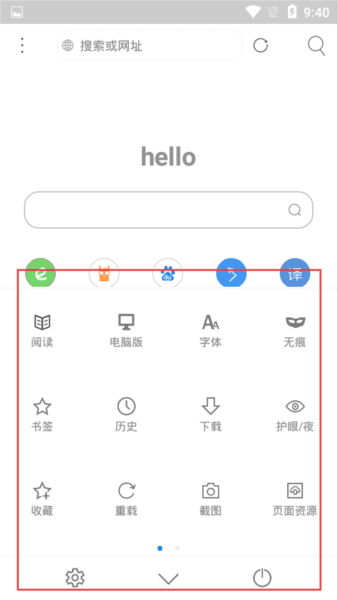
- 在首页点击相关图标,可唤出隐藏的功能菜单,其中包含阅读模式可优化阅读体验,还有调整字体、开启无痕浏览等功能,甚至支持页面截图、查看页面资源。
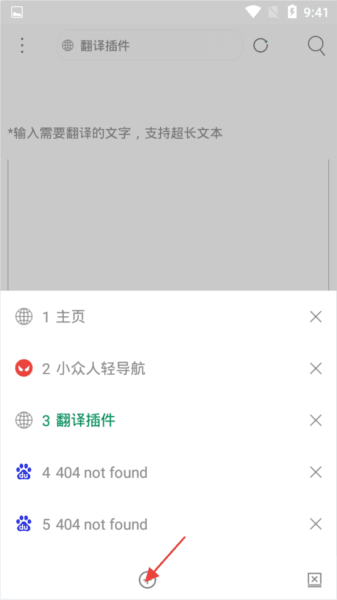
- 点击翻译进入翻译插件页面,可输入超长文本进行翻译,底部可查看当前打开的页面列表 ,点击加号可快速新建页面,方便用户同时浏览多个网页内容。
如何清除历史记录
- 进入浏览器设置:打开米侠浏览器,在浏览器的下方可以找到一个“三条杠”的图标。这个图标通常位于屏幕底部,用于打开浏览器的菜单栏。
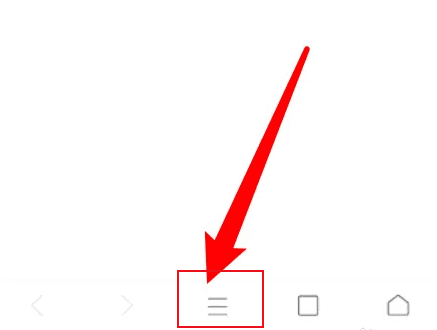
- 找到隐私设置:点击“三条杠”图标后,会弹出一个菜单栏。在菜单栏中,找到并点击“设置”选项。这个选项通常用于调整浏览器的各种参数和设置。
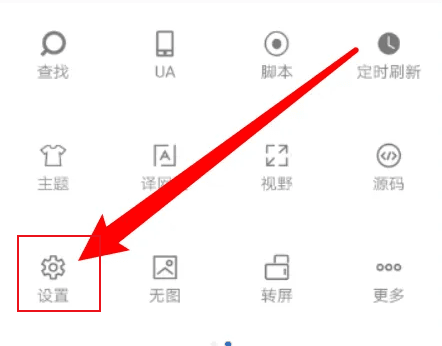
- 进入隐私设置页面:在“设置”页面中,继续向下滚动或浏览,直到找到“隐私”选项。点击“隐私”选项,进入隐私设置页面。
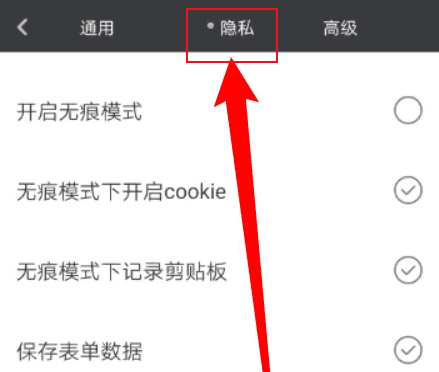
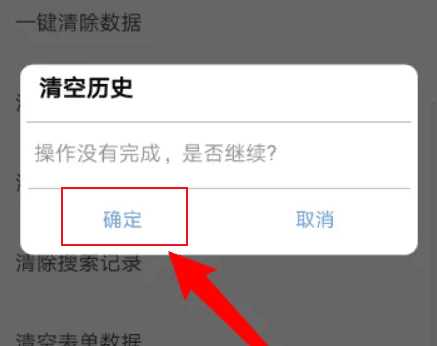
- 清空历史记录:在隐私设置页面中,可以看到一个“清空历史记录”的选项。点击这个选项,系统会弹出一个确认框,询问是否确定要清空历史记录。
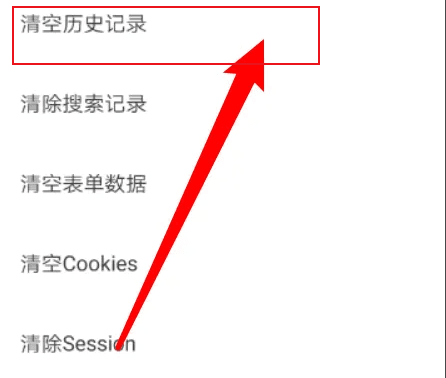
- 确认清空:在确认框中,点击“确定”按钮。这样,米侠浏览器的历史记录就会被完全删除,不再显示在浏览器的历史记录列表中。
推荐理由
- 具备资源嗅探、文件管理、多重搜索、下载、截图涂鸦、智能拼页、定时刷新、看图模式、无痕浏览、识别网页二维码等常用功能。
- 支持多重护眼模式,双重夜间模式,保存网页,剪切板,屏幕常亮,翻页按钮,支持wml网页等功能。
- 支持脚本执行,可通过执行脚本模拟用户点击网页等操作。
- 自创压流技术过滤网页冗余数据,更快更省流量,支持保存网页图片免下载。
- 可设置皮肤模式,随心情所欲,个性定制皮肤模式。
- 精准强大的自定义标识元素规则,可对网页自由定制,支持长按网页一键标识不想看的网页模块和恶意广告。