

MCPE像素画生成器最新版
游戏辅助 · 2.65MB
更新日期:2025-12-02
6.0
安全下载 · 资源已校验
应用截图
应用介绍
MCPE像素画生成器最新版
MCPE像素画生成器汉化版是一款针对我的世界开发的辅助工具。通过这款软件,用户可以自由设计各种模型的图画,使用游戏中的材料进行DIY,并直接应用到游戏中。软件功能齐全,可将任何图像转换为像素艺术,并一键粘贴到MC世界中。
软件特色
- 支持多种生成方向:可以水平或竖直生成像素画。
- 适配平坦地图:在平坦地图中可以快速生成巨大幅的像素画。
- 灵活的参数调节:支持厚度调节。
- 丰富的材料选择:可以选择原材料方块。
核心功能
- 启动生成:点击开始生成后,长按最下面画着三条线的按钮(返回键、主页键等)。
- 切换应用:在出现的任务列表中点击“我的世界”应用。
- 完成生成:进入游戏后点击开始键,在列表中稍等片刻即可完成生成。
软件亮点
- 快速转换:可以快速、轻松地将任何图像转换为像素艺术创作。
- 处理复杂图像:无论是简单的游戏图标,还是像刚刚拍摄的自拍那样复杂的东西,都能处理。
- 提升效率:用户不再需要看着图像,一次又一次地手动创建像素艺术。
使用教程
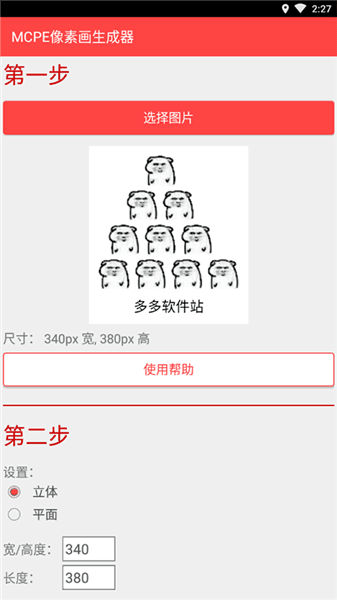
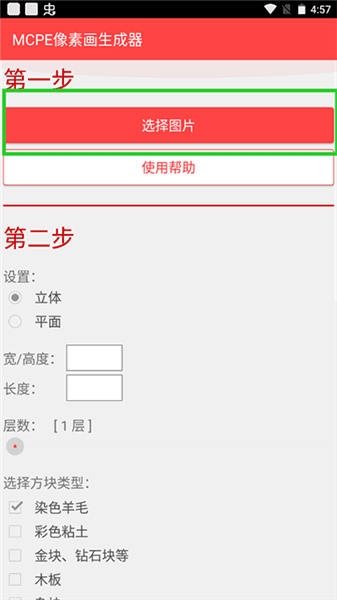
第一步:选择与设置图片
首先,玩家需要选择一张自己想改造的图片。
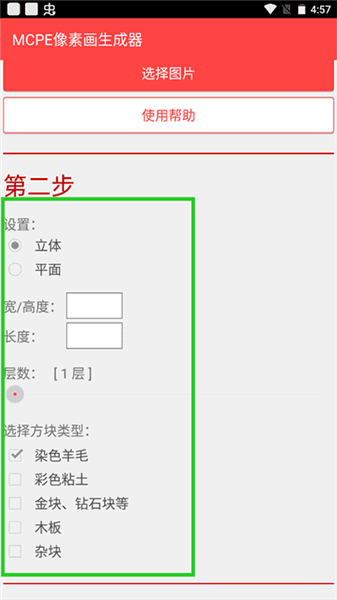
第二步:配置生成参数
其次,选择要立体还是平面生成,然后输入宽/高度和长度。目前最大尺寸为512。请注意,一个Minecraft PE的世界高度为128个方块,因此在选择立体生成时,宽/高度不能超过128。接着设置像素画的层数,目前最大层数为16层。 建议:尺寸最大不要超过300,层数最多选择6层,因为尺寸和层数越大,生成所需的时间就越久。
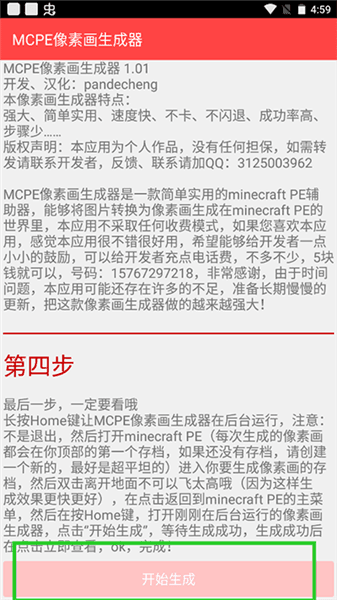
第三步:后台运行与游戏内生成
- 长按Home键让软件在后台运行(注意不是退出)。
- 打开Minecraft PE(每次生成的像素画都会出现在你顶部的第一个存档;如果还没有存档,请创建一个新的,最好是超平坦地图)。
- 进入你要生成像素画的存档,然后双击离开地面(不可以飞太高,这样生成效果更快更好)。
- 点击返回到Minecraft PE的主菜单。
- 按Home键,打开刚刚在后台运行的像素画生成器,点击“开始生成”。
- 等待生成成功后,点击“立即查看”,即可完成。
创作与导出流程
- 打开MCPE像素画生成器软件,选择合适的像素画风格。
- 使用画笔工具进行绘制,可调整画笔大小、颜色和透明度。
- 在创作过程中,可实时预览效果并进行调整。
- 完成作品后,将其导出至游戏内展示或分享给其他玩家。
- 可定期更新软件,以获取更多功能和优化性能。
版本更新
更新评分:6.0 分 · 2.65MB
更新日期:2025-12-02
评分
6.0综合评分
5星
★★★★★
1星推荐5星
--
4星
--
3星
--
2星
--
1星
当前
相关下载