

Logseq手机端下载_Logseq手机版下载 v0.10.15最新版
办公学习 · 32.91MB
安全下载 · 资源已校验
Logseq安卓版是一款开源免费的大纲型笔记软件,软件的功能十分齐全,能够满足所有种类的各种创作需要,软件的白板功能能够让您使用有形状、绘图、网站嵌入和连接器的空间画布来尊写内容,还能对视屏和图像进行分组,除了核心功能外还有插件功能,能够实现十分广泛的应用,无论是学生还是各行各业的专业人士,logseq都算笔记软件方面的最好选择。

软件特色
1、非线性笔记模式:
打破了传统线性笔记的束缚,引入图数据库的概念,允许用户以思维导图的形式自由组织和链接想法,使笔记间的关联更加直观。
2、高度可定制:
支持markdown编写,提供丰富的插件系统和主题市场,用户可以根据个人需求自由扩展和定制软件功能。
3、双向链接:
允许用户在笔记之间建立双向链接,探索思维之间的深层联系,提高知识组织的灵活性和深度。
4、插件与主题丰富:
拥有庞大的插件和主题市场,用户可以通过api扩展软件功能,如添加新的编辑器主题、导入导出工具等。
5、强大的任务管理:
内置任务管理系统,支持时间跟踪、状态标签和优先级设置,帮助用户高效管理个人任务。
软件亮点
1、灵活的查询功能:
提供精准的查询功能,用户可以快速从庞大的知识库中提取或组织信息,如按时间标签、链接查询等。
2、本地存储与git支持:
数据存储在本地,同时支持git等版本控制系统,便于团队协作和个人知识管理。
3、实时同步与版本控制:
支持多设备间无缝切换,随时随地访问知识库,同时利用版本控制功能,确保笔记的历史记录可追溯。
4、隐私优先:
所有数据均存储在本地,用户对自己的数据拥有完全的控制权,无需担心数据泄露问题,保障了信息安全。
应用场景
【科研与学术写作】
利用内置的 PDF 标注功能,研究人员可以直接在文献上划线,并将引文同步到笔记中。配合 Zotero 插件,可以高效管理参考文献并构思论文大纲。
【日常日志与反思】
适合习惯通过写日记来梳理情绪和规划生活的人。在“日记”页记录随笔、感恩事项或健康数据,利用时间线回溯自己的成长轨迹。
【非线性项目管理】
相比传统的待办清单,Logseq 允许你在任务块中直接关联相关背景资料。你可以使用 `TODO`、`DOING` 等状态标签,配合 Query 语句自动生成多维度的任务仪表盘。
【会议纪要与头脑风暴】
在会议过程中利用大纲结构快速记录要点,通过标签快速标记关键信息,方便会后通过点击标签一键汇总所有相关事项。
【第二大脑与知识管理】
适合重度信息消化者。通过双向链接记录读书笔记、视频剪辑和网页摘录,将零散的知识点编织成结构化的永久知识库。
使用教程
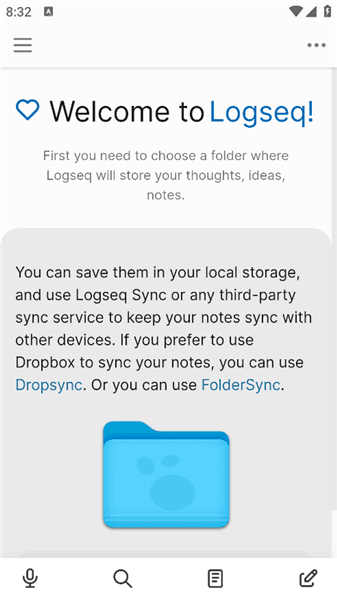
1、打开软件进入到页面中
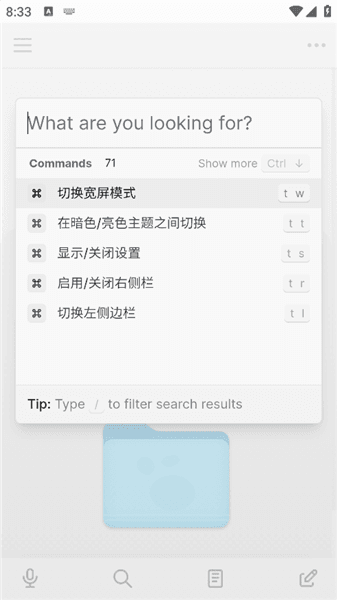
2、点击放大镜可以进行搜索
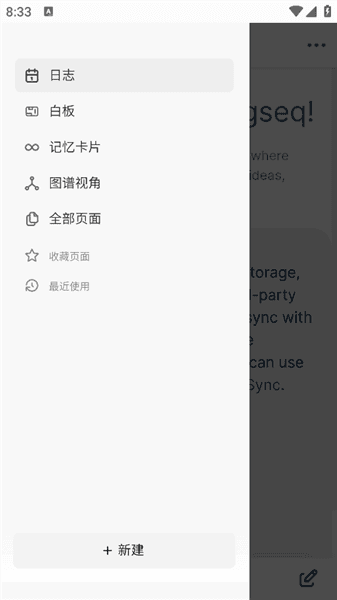
3、左上角的三横图标还能够查看各种设置
4、点击新建就能够进行创作了
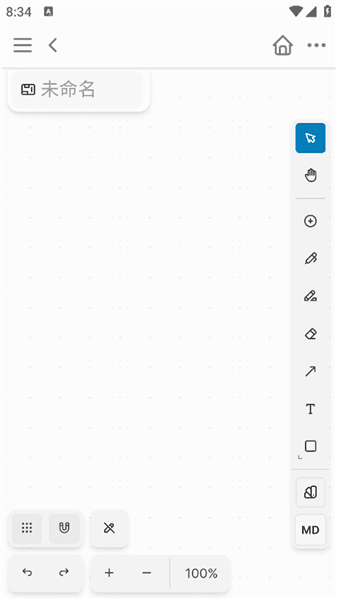
5、还能够根据需求进行各种设置哦
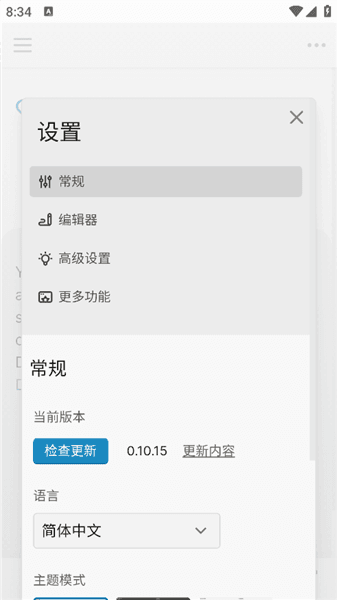
找笔记方法
1、使用全局搜索
快捷键:按下 Ctrl/Cmd + K(Windows/macOS)或点击顶部菜单的 放大镜图标,打开搜索栏。
输入关键词:直接输入笔记标题、正文内容或标签(如 #项目A),Logseq 会实时显示匹配结果,包括页面、块或任务。
筛选结果:通过搜索栏下方的选项(如 Pages、Blocks、Tasks)进一步缩小范围。
2、通过页面目录浏览
左侧边栏:点击 Pages 标签,查看所有按字母排序的页面列表。
快速跳转:在页面列表中滚动或输入首字母快速定位,点击页面名称即可打开。
星标收藏:对常用页面点击 星标图标(⭐),将其固定在侧边栏顶部,方便快速访问。
3、通过双向链接追溯
从当前笔记跳转:若记得笔记中提到过某个关键词或链接,直接点击该关键词(已自动生成双向链接)或链接,即可跳转到关联页面。
反向追溯:在目标页面中,点击右上角 Backlinks(反向链接)按钮,查看所有引用该页面的笔记,找到原始上下文。
4、通过日期或日志查找
每日日志:Logseq 默认按日期生成日志页面(如 2024-03-15),在侧边栏 Journal 下选择日期,可查看当天所有笔记。
时间线视图:在搜索栏输入 {{query (and (journal-day) [查询内容])}},可筛选特定日期范围内的笔记。
5、使用标签或属性过滤
标签搜索:输入 #标签名(如 #会议记录),快速找到所有带该标签的笔记。
属性查询:若笔记包含自定义属性(如 status:: 完成),可通过 {{query (property status 完成)}} 筛选。
标记方法
1. 高亮文本
操作:选中需要高亮的文本,点击工具栏的 高亮图标(或使用快捷键 Ctrl/Cmd + Shift + H)。
效果:文本背景变为黄色(默认颜色,可自定义)。
用途:突出重点内容,如关键结论、待办事项细节。
2、加粗、斜体、删除线
快捷键:
加粗:Ctrl/Cmd + B
斜体:Ctrl/Cmd + I
删除线:Alt + Shift + 5(或手动输入 ~~文本~~)
用途:强调、区分不同类型信息。