

lnshot视频编辑下载_lnShot安卓版下载 v2.214.1539最新版
摄影美化 · 85.95MB
安全下载 · 资源已校验
lnShot是一款由杭州影笑科技有限责任公司所研发的拍照编辑软件。为用户带来丰富的视频编辑功能,大量的模板让你可以更加自由的创作属于自己经典的作品,即使是新手也能依靠其中的素材制作出色的视频,还能和各种账号关联,快速的进行分享。看到好看的风景你就可以用这个软件记录下来,用这里自带的特效进行装饰,你不用专业设备也可以拍出大片的感觉。
软件特色
【专为instagram】
- 照片和视频模糊边界。彩色边框。
- 正方形内移动视频/照片。
【视频修剪和剪切】
- 修剪视频,剪切/删除视频的中间部分
【文本和表情符号】
- 视频和照片添加文字。添加表情符号上的照片。
- 随着时间线功能,轻松同步文字和表情符号视频。
【音乐】
- 易于同步声音和视频,与时间轴功能。
- 音量控制为原始视频声音和MP3歌曲。
- 添加您自己的音乐到视频,如MP3文件和其他格式。
怎么导入字体
1.首先用户需要点击其中的视频功能。
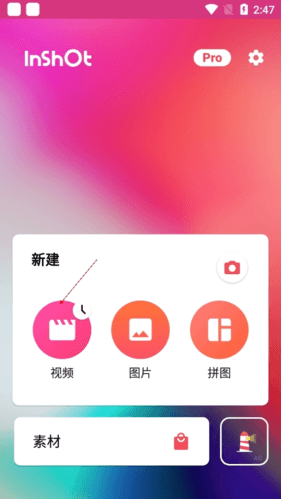
2.点击其中的文字导入功能。
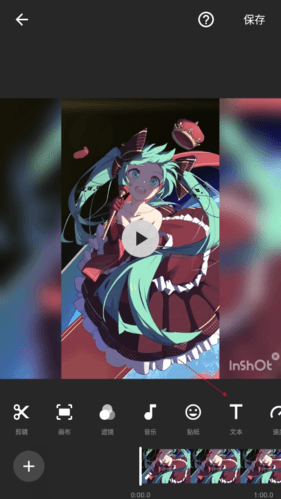
3.输入随意的字体并点击。
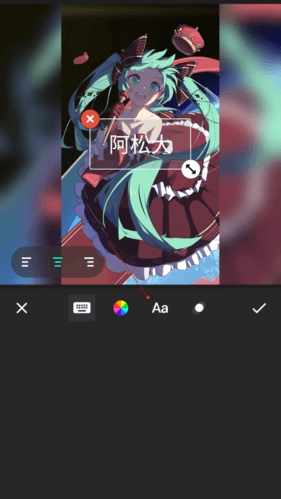
4.点击其中的下载的功能,即可完成字体的导入。
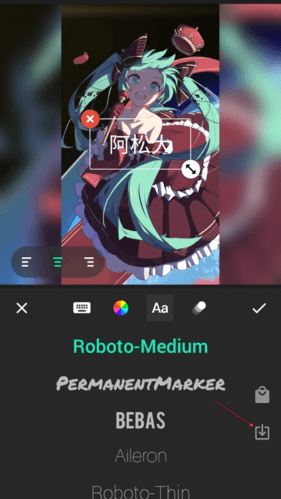
怎么恢复默认字体
1.首先用户需要进入视频。
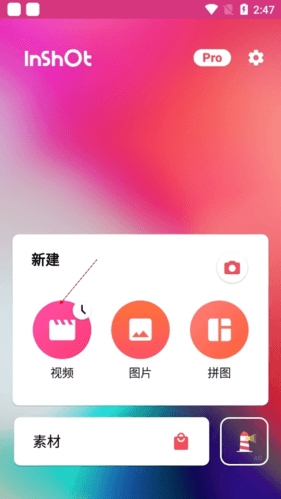
2.点击其中你要恢复的字体。
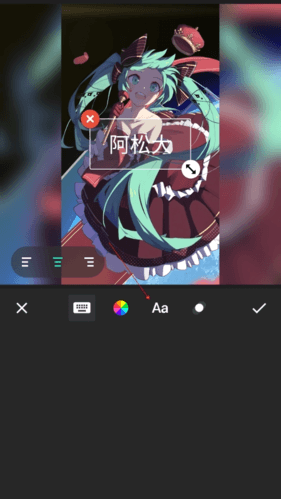
3.带点击其中的默认字体即可。
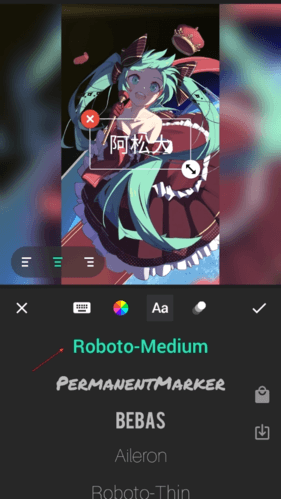
怎么去特效
1.首先用户需要打开去特效的视频。
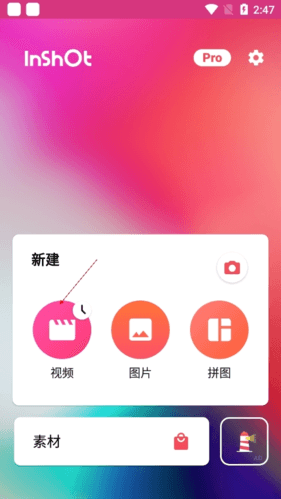
2.点击其中滤镜功能。
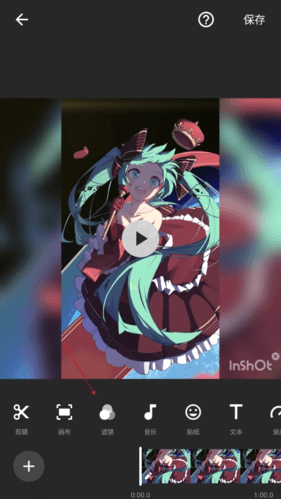
3.点击上方的特效的功能。
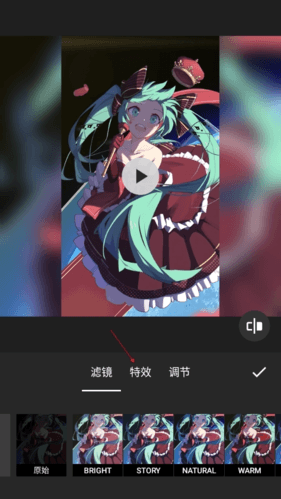
4.点击其中的最原始的特效即可完成特效的去除。
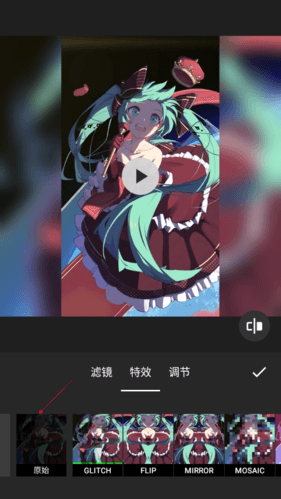
怎样去除水印
1.首先用户需要点击要去除水印的视频。
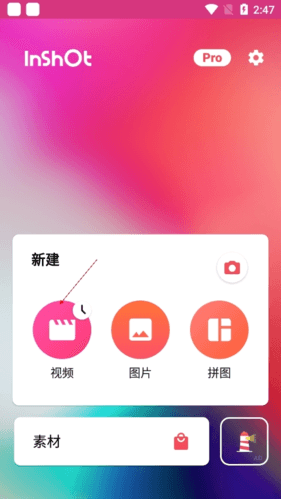
2.点击其中水印的去除按钮。
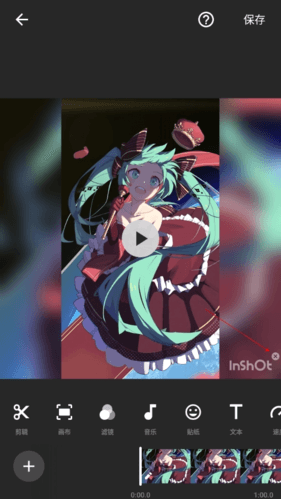
3.点击选择一种出除方式,都能打造专属于你的视频。
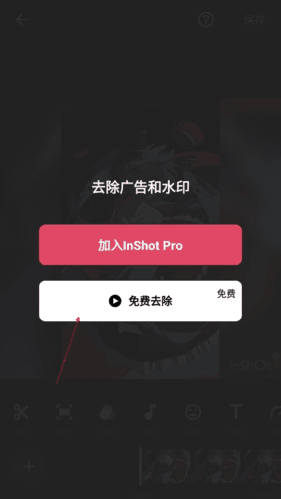
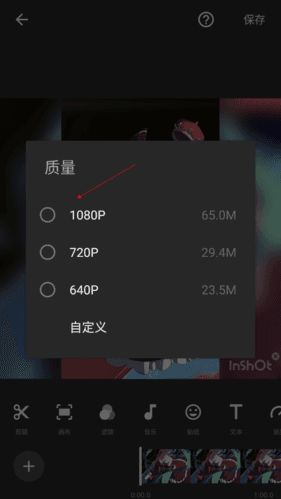
怎么导出视频
1.首先用户需要点击你要导出的视频。
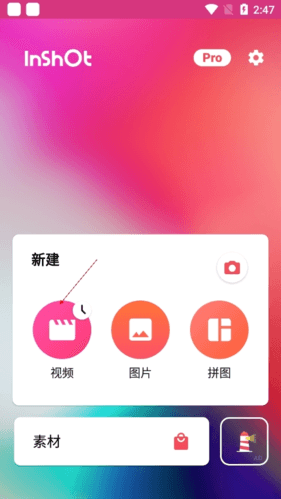
2.点击其中的保存功能。
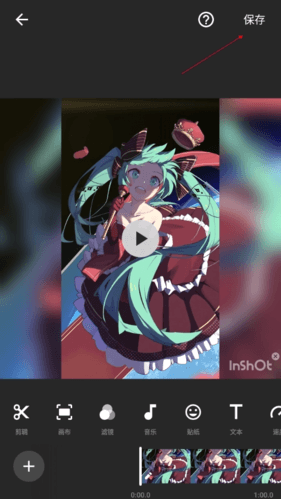
3.选择你要导出的质量就能导出视频。
使用教程
01. 界面介绍
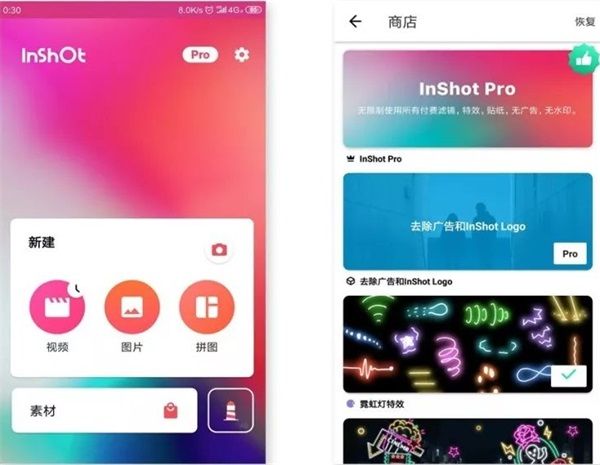
左图中,点击右侧的「相机」图标,即可拍摄视频或照片。
接下来的就是三大主要功能:视频编辑、图片修改、拼图制定,这些功能将在后面详细讲述。
点击「素材」,能够发现很多好看又有趣的贴纸,部分需要会员才能够使用,但是免费的贴纸足够我们制作好看的内容,而且素材更新地很快,还有相应的节日贴纸了。
02. 制作Vlog
① 导入视频
在主界面点击「视频」,即可找到本地视频内容。在这里点击所需要内容后,再一次点击「剪刀」图标,即可进行第一次的粗剪。剪辑完后,点击右下角的「打钩」符号,表示完成。
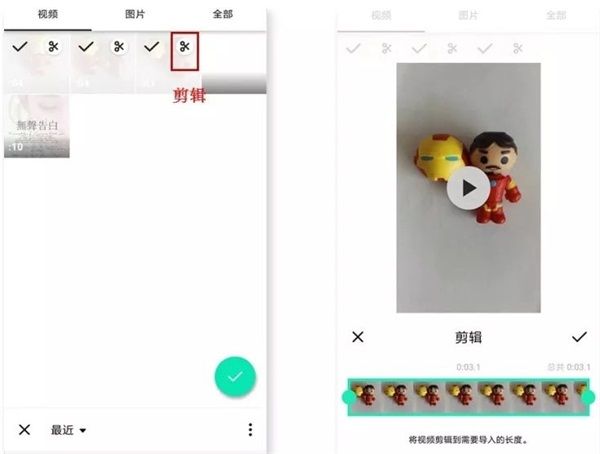
小提示:该软件没有草稿箱,新建视频项目后,之前的草稿将会被替换。
② 编辑界面
拍摄完成或导入后,进入编辑界面。需要添加新素材的时候,可点击左下角的「+」符号即可。
制作Vlog最重要的是剪辑。点击「剪辑」,有以下三个功能:
剪两头:可以掐头去尾,保留视频内容
剪中间:从中间剪切,删除中间多余的部分,保留视频内容
拆分:将视频重新分段剪开,形成独立视频
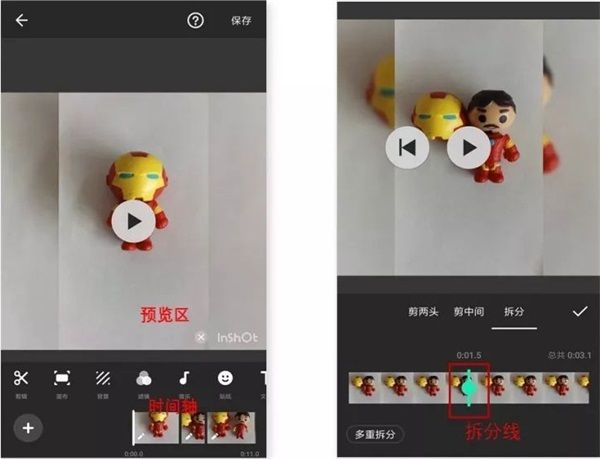
小提示:其中「多重拆分」是针对长视频剪辑进行多段式剪辑,只需将拆分线对准某个时间段中。
双指开合可以缩放时间轴,这是inshot的一种分镜头编辑的优势。
如左图所示,在时间轴上,任意点击某个时间段,即可单独对该视频编辑,点击「…」符号,可以将对该视频的操作全部应用在所有视频中。
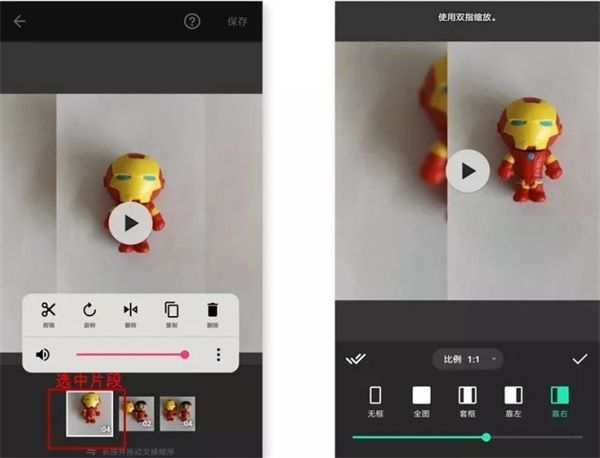
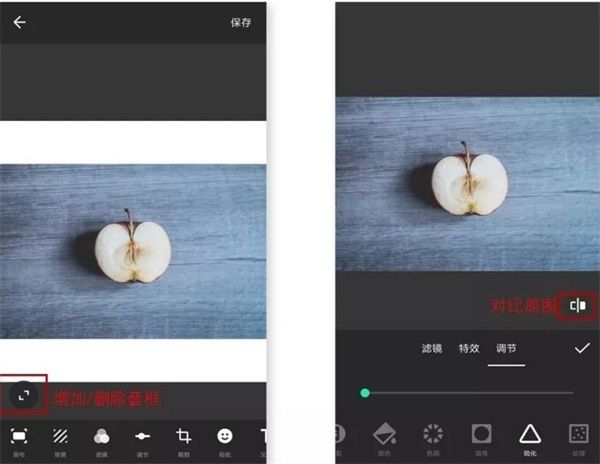
如右图所示,点击「画布」的时候,我们可以改变视频的画幅比例,以此适应不同的平台。选择某种套框,可以制作出画中画的效果。
另外,画框大小,可使用双指开合进行调整。
③ 滤镜和特效
如果不喜欢视频中的背景,如左图所示,我们可以点击主界面的「背景」修改。
「inshot」拥有很多有趣的特效和滤镜,调节滤镜的操作,如右图所示:
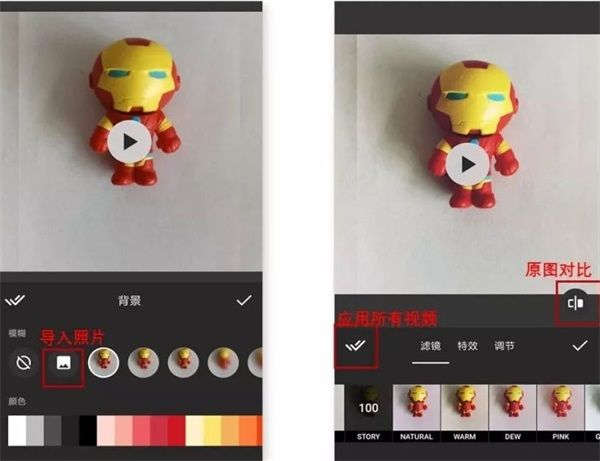
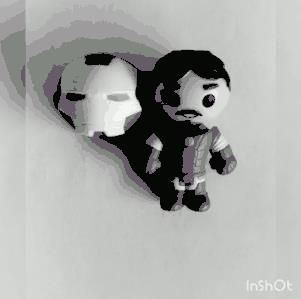
其中「调节」的内容和修饰照片功能是相差无几的,因此在这里暂时不展开。以下是我使用三种不同特效加工的视频片段:
④ 字幕和贴纸
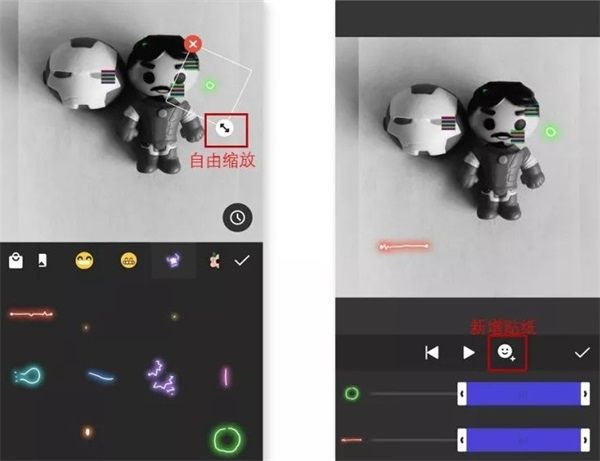
点击「贴纸」,可以发现这里的大部分贴纸在视频界面中,都是GIF动图。
左图所示,选中一个贴纸后,就会出现在视频预览区,长按贴纸即可拖动位置,点击右上角的「打钩」符号表示确定贴纸的大小和位置。
右图所示,在「播放时间条」上双指开合可以缩放贴纸整个播放时间长度,最后打钩即可完成。
点击「T」符号,即可添加字幕。
如左图所示,在「文本选项」中,可以修改文本颜色、边框、阴影、标签等,点击「打钩」符号即可完成。修改字幕的大小、位置和播放时间长度和以上修改贴纸的操作是相同的。
另外,字体样式更多适用于英文输入和数字输入,对于中文输入比较不友好。
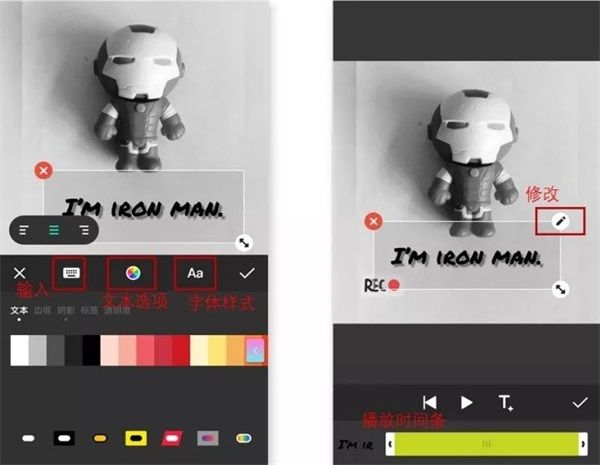
小提醒:字幕输入后,字幕内容不容易修改。建议在其他平台先写好,再复制-黏贴。
点击右上角的「保存」按钮,即可保存Vlog。
03. 修饰照片
其实写到这里,你会发现:inshot关于视频、照片和拼图的三个功能的操作界面都是基本相同的。
因此修饰照片,我们更多是用到「调节」功能,其中几个功能如:亮度、对比度、褪色和暗角等,我觉得会比较常用到。
它毕竟不是专门用来修图的软件,可以理解它属于简单粗暴的修图工具。在此,向大家介绍几个我比较熟悉的高阶后期应用:波辣修图、Snapseed、SKRWT、VSCO。
更新内容
v2.093.1474:
-新的效果包:玻璃
-调整音频速度
-逐帧修剪视频
-预切改进:使用时间戳精确切割
- Bug修复和其他改进