
联想至像打印app下载_联想至像打印官方版下载 v4.6.7最新版
实用工具 · 312.68MB
安全下载 · 资源已校验
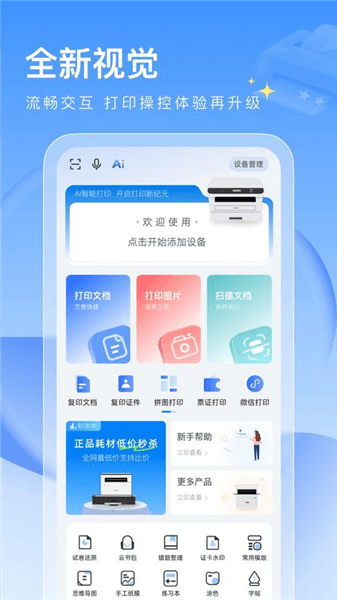
**联想至像打印app**是联想官方推出的手机远程打印应用,适配领像、小新、蓝牙、祥云等系列打印机。支持手机扫描、扫码安全取件与设备热点直连打印,用户通过WiFi或蓝牙配对设备即可选择文件发起打印。软件可预览打印效果、自定义打印份数、查阅打印与扫描记录,满足移动端远程办公打印需求。内置使用帮助板块,遇到故障能够快速查询解决方案,轻松解决各类使用问题。
软件功能
1、无线打印:通过wi-fi网络连接打印机,支持手机直接打印文档、图片等多种格式文件,摆脱数据线束缚。
2、远程操控:即使不在打印机旁,也能通过手机app实时监控打印状态,随时掌握打印进度。
3、文件管理:内置智能文件管理系统,可对常用文档进行分类存储,方便快速查找和重复打印。
4、设备维护:提供耗材余量查询、故障提醒等实用功能,帮助用户及时了解打印机状态。
软件特点
1、操作简便:简洁直观的用户界面设计,即使是首次使用也能快速上手,轻松完成打印任务。
2、高效稳定:采用先进的无线传输技术,确保打印过程稳定流畅,大幅提升工作效率。
3、多格式支持:全面兼容pdf、word、excel、ppt、jpg等常见文件格式,满足多样化打印需求。
4、智能提醒:实时监控打印机状态,在耗材不足或出现故障时及时发送提醒,避免影响工作进度。
联想至像打印怎么连接设备
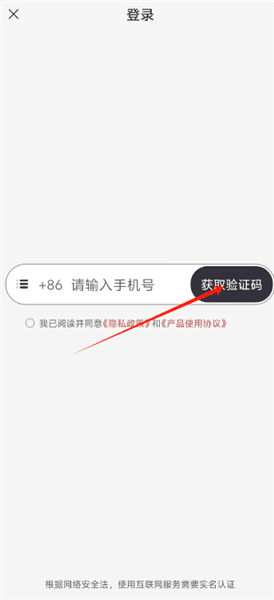
1、用户需要通过手机号加验证码的形式进行信息注册与身份验证即可快速进入软件享受优质功能服务。
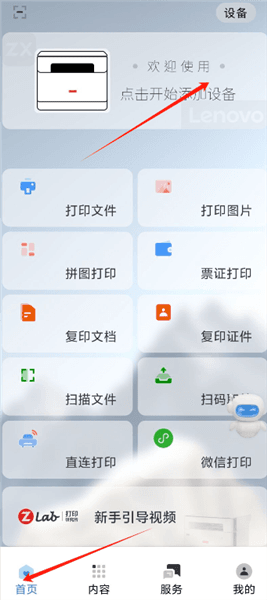
2、用户进入软件在首页点击添加设备,授予平台软件访问定位和蓝牙权限即可快速进入连接界面进行下一步操作。
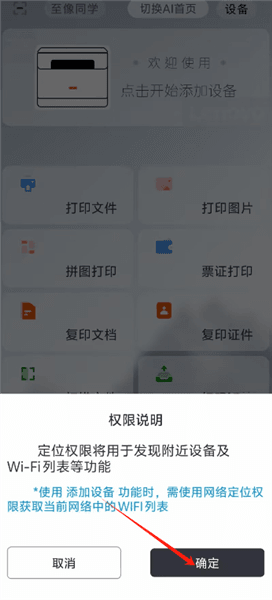
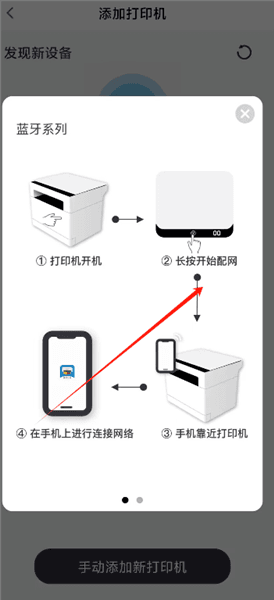
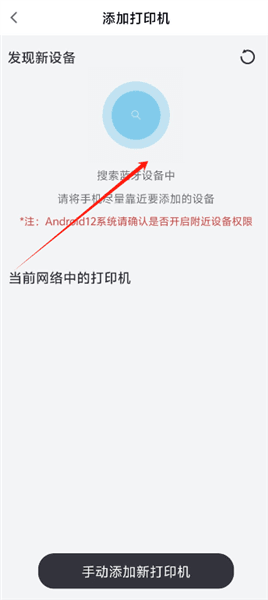
3、用户可根据系统操作步骤逐步开启设备即可快速进行扫描连接,方便快捷。
联想至像打印功能使用技巧
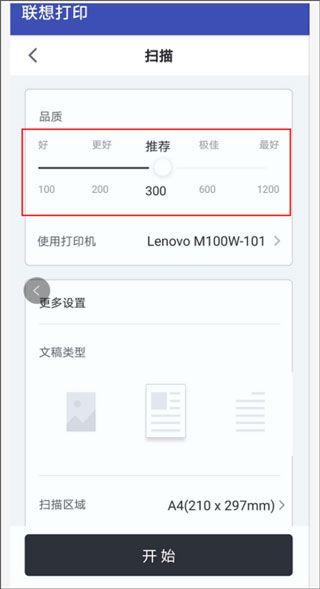
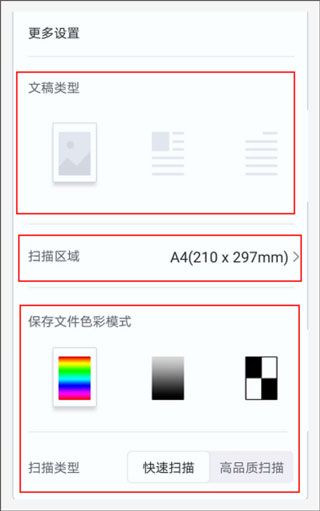
1、在【联想打印】APP内点选“打印机扫描”,出现扫描选项;可以选择扫描分辨率,从100DPI到1200DIP;“更多设置”内可以选择文稿类型、扫描区域、保存文件色彩模式及扫描类型。
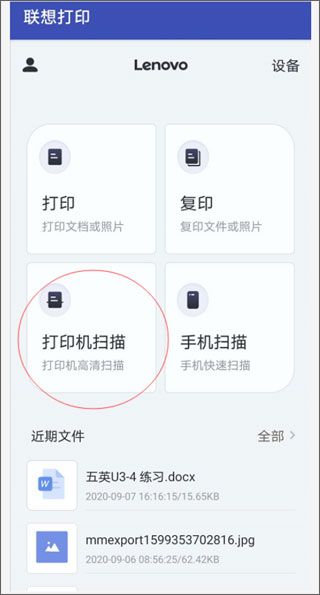
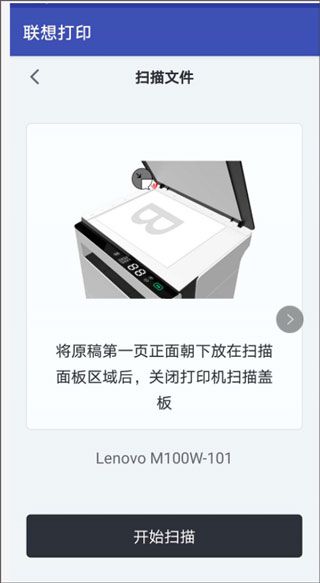
2、设置扫描参数后按“开始”,出现扫描提示,此时可将要扫描的文稿面朝下放置在扫描玻璃面板上,并对齐左上角,然后盖上扫描盖板,点击“开始扫描”,进行扫描。
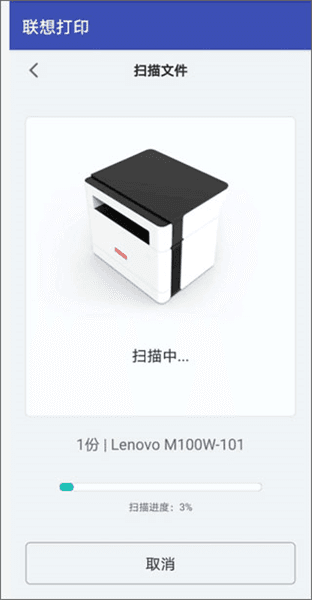

3、扫描完成,可以选择继续扫描下一页,如果不需要继续扫描,直接点击“完成”。

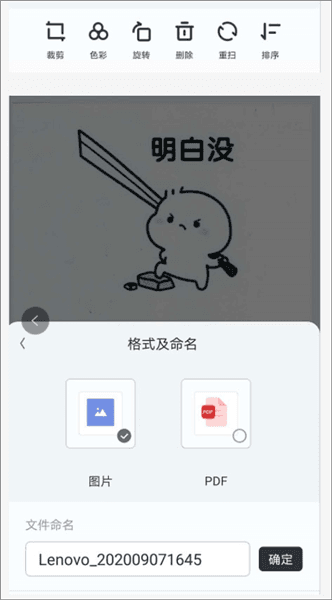
4、点击“完成”后,出现编辑界面,您可以在此界面对扫描件进行剪切、涂色及旋转等简单排版操作;点击“完成”后出现保存界面,您可以选择保存为图片格式或PDF格式的文件,并可以在下方设置文件名称,点击“确定”进行保存。
支持的型号
1、领像系列
L100DW、L100W、M100W、M101DW、M101W、M102W、M1520W、M1688DW、M1688W
2、小新系列
LJ2268W、M7208W PRO、M7228W、M7268W、M7288、M7298W
3、祥云系列
CM7120W、CM731ODNW、CM81ODXF、LJ2206W、LJ2655DN、M7206W、M7216NWA、M7256WHF、M7400W、M7405DW、M7605DW、M7625DWA