

乐秀录屏大师app
影音播放 · 24.38MB
更新日期:2025-11-15
10.0
安全下载 · 资源已校验
应用截图
应用介绍
乐秀录屏大师
乐秀录屏大师是一款录屏软件,旨在帮助用户以视频形式记录手机操作过程,留住每个精彩瞬间。它集屏幕截图、同步录音、视频录制与专业编辑于一体,操作简单,一键即可分享作品。无论是游戏高光时刻、应用使用指南,还是任何希望保存的视频内容,均可快速录制。
核心功能与特色
一键便捷录屏
- 悬浮窗操作:通过悬浮窗控制录屏,方便快捷。
- 方向自由:支持横屏与竖屏录制,满足不同视频需求。
- 时长无限制:视频录制时长不受限制。
高清录制与灵活控制
- 超清画质:提供多种画质参数与码率选项,支持不同清晰度的视频录制。
- 画面隐藏:可通过悬浮窗轻松暂停或继续录制,录制文件列表清晰明了。
强大的后期编辑
- 专业编辑功能:支持主题添加、配乐剪辑、GIF转换等视频编辑操作。
- 后期配音:完美支持对录制完成的视频进行后期配音。
轻松分享作品
- 可将作品分享至手机视频社区,或一键发布到QQ、QQ空间、微信、微博等社交平台,与好友共享精彩。
使用指南
如何注册
乐秀录屏大师的注册流程非常简单:
- 下载并打开乐秀录屏大师应用。
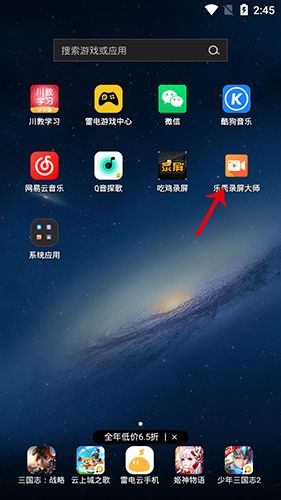
- 弹出用户协议后,点击“确定”即可完成注册。
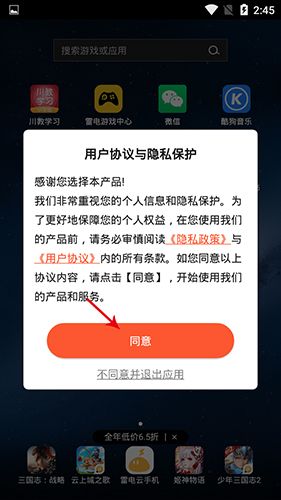
如何导出视频
完成视频剪辑后,按以下步骤导出:
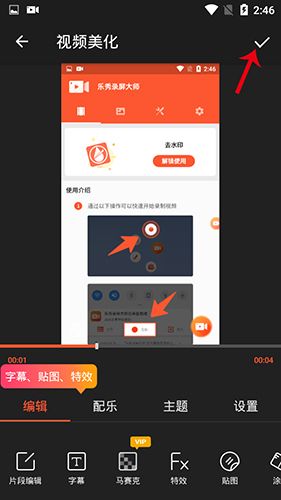
- 打开软件,选择主界面第三个按钮。
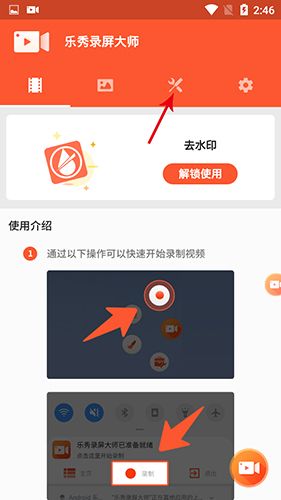
- 在视频界面选择“视频编辑”,并选中要导出的视频。
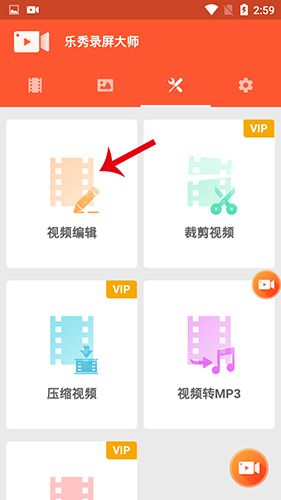
- 点击右上角的“确定”按钮。
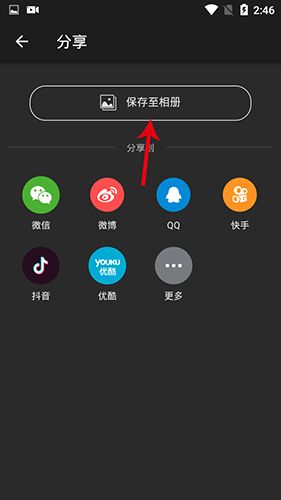
- 点击中央的“保存到相册”,即可完成导出。
如何上传分享
制作好视频后,上传分享步骤如下:
- 打开软件,选择主界面第三个按钮。
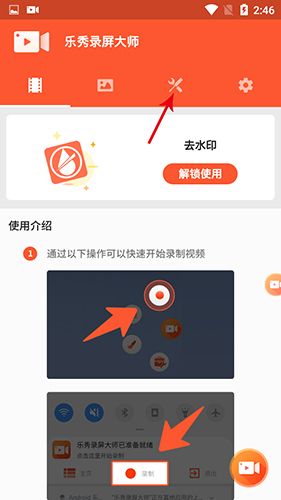
- 在视频界面选择“视频编辑”,并选中要分享的视频。
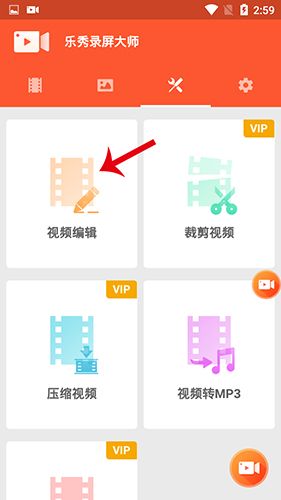
- 点击右上角的“确定”按钮。
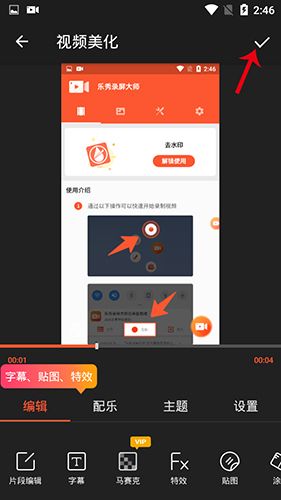
- 选择下方的上传方式即可完成上传。
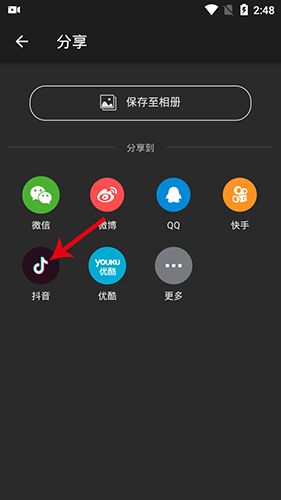
如何内录系统声音
若录制视频没有声音,可开启系统声音内录:
- 打开软件,选择主界面第四个按钮进入设置界面。
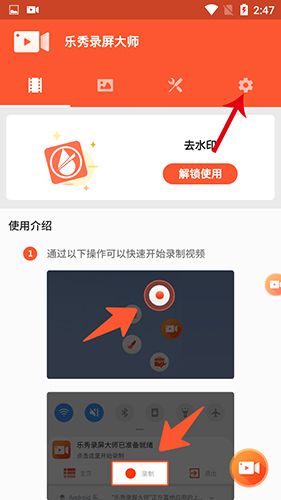
- 向下滑动找到“录音设置”并将其打开。
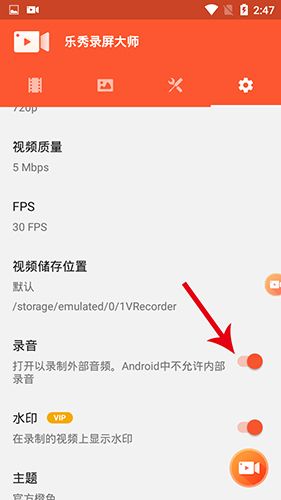
如何退出应用
完成录屏后退出应用的方法:
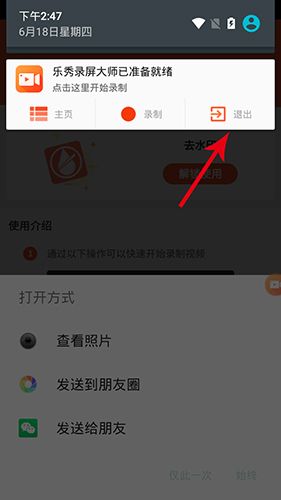
- 打开应用的下拉框。
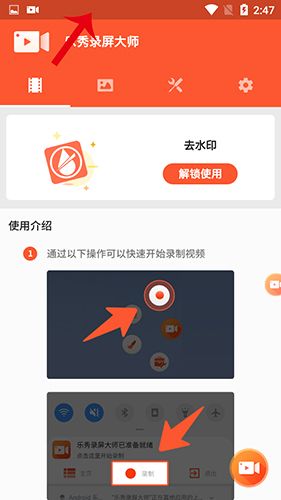
- 点击右侧的“退出”按钮即可退出。
近期更新
v4.8.0版本更新内容:
- 新增素材。
- 页面优化。
版本更新
更新评分:10.0 分 · 24.38MB
更新日期:2025-11-15
评分
10.0综合评分
5星
★★★★★
1星推荐5星
--
4星
--
3星
--
2星
--
1星
当前
相关下载