

绿色守护安卓版
系统安全 · 6.27MB
更新日期:2025-09-19
5.2
安全下载 · 资源已校验
应用截图
应用介绍
绿色守护安卓版
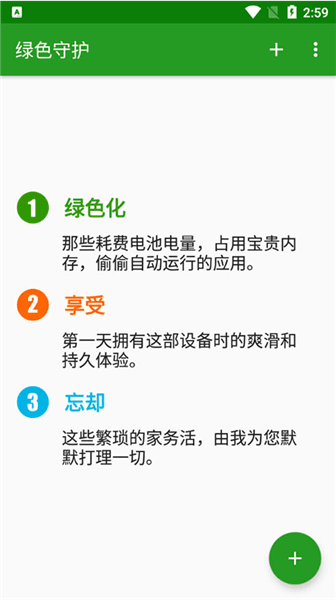
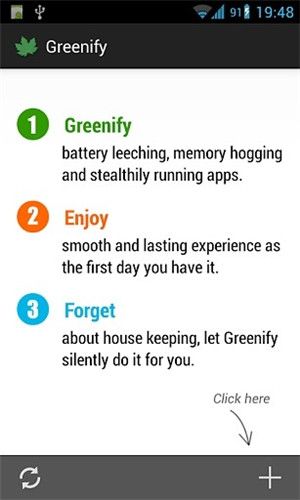
绿色守护是一款专为安卓系统设计的系统安全与优化应用。它能有效甄别并管理那些对系统全局性能、响应速度和电池续航有不良影响的应用程序。通过其独特的“绿色化”技术,应用可以阻止这些程序在后台消耗电量、占用内存,从而帮助用户保持手机流畅顺滑,释放更多可支配空间。
核心功能与特色
绿色守护通过“绿色化”技术,能够智能管理应用的后台行为,主要针对以下方面进行控制:
- 后台服务:阻止应用在后台启动和运行不必要的服务。
- 广播接收器:阻止应用响应设备全局性事件(如网络变化、电源改变、短信监听等)而自启动。
- 定时器:阻止应用在特定时间或按固定间隔在后台运行。
- 小工具更新:应用小工具可以正常显示,但在手机休眠期间不会更新,因为更新需要应用在后台运行。
- 推送消息:应用的实时消息推送将失效,因为安卓的推送机制会在后台激活应用。
快速使用教程
初始设置与智能休眠
-
安装应用后,新版本对设备是否拥有Root权限采用相同的实现机制,点击授予所需权限即可。
-
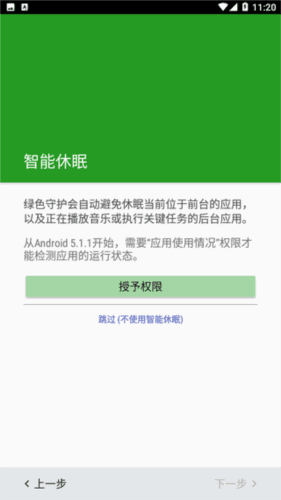
授予权限后,可进入智能休眠模式。此模式下,应用会自动管理后台程序,无需用户手动操作。
-
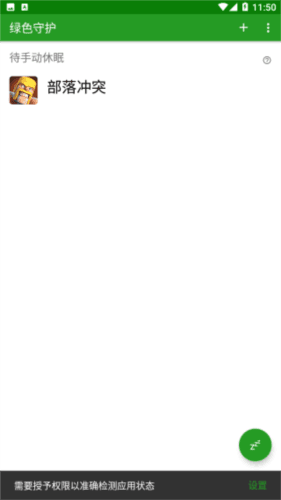
如需手动管理,可在上一步选择“跳过(不使用智能休眠)”。进入主界面后,你会看到“待休眠”和“已休眠”应用列表。
-
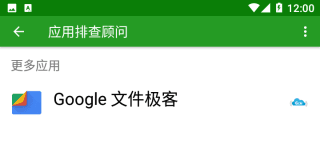
点击右下角的绿色加号,进入“应用排查顾问”界面。绿色守护会将应用分为四类:后台运行中;可能减缓设备响应速度;最近运行过;更多应用。建议主要从前两类中,以及第三类中你最近未使用过的可疑应用里,多选那些频繁在后台唤醒手机的服务。选择后点击右上角的“勾”,这些应用将被“绿色化”。此后,除非用户主动使用,否则它们将不会在后台自动启动。
手动设置应用休眠
方法一:通过添加列表
-
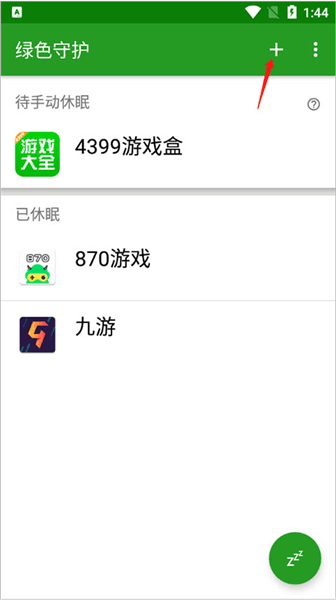
进入绿色守护,点击右上角添加按钮。
-
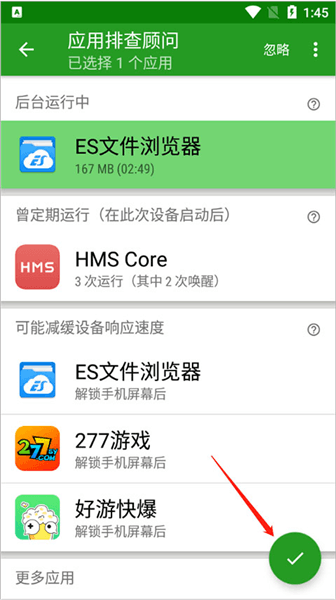
选择要休眠的软件,点击确认。
-
回到主页面,点击下方的休眠标志即可。
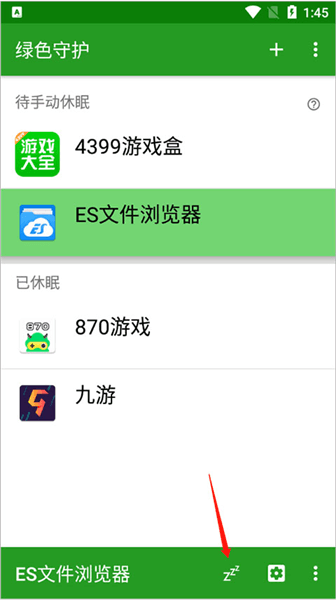
方法二:通过应用详情
-
在软件主界面选择想要管理的应用。
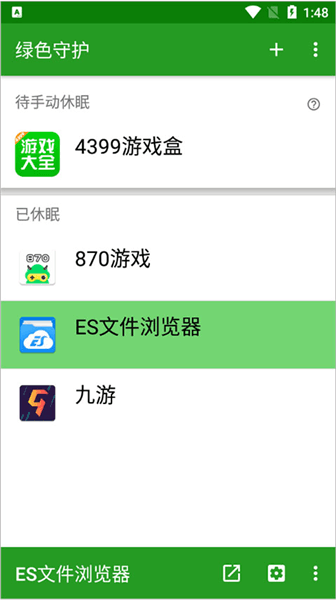
-
点击应用条目右下角的三角符号。

-
点击弹出的“休眠模式”选项。
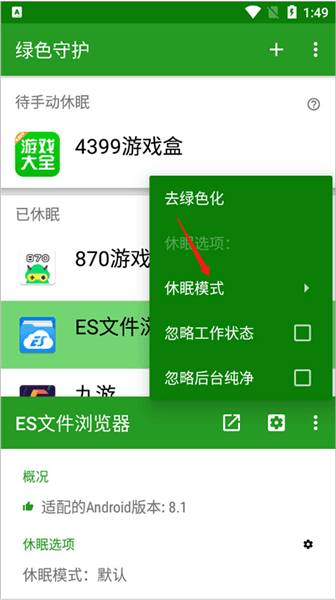
-
根据需要选择合适的休眠模式。
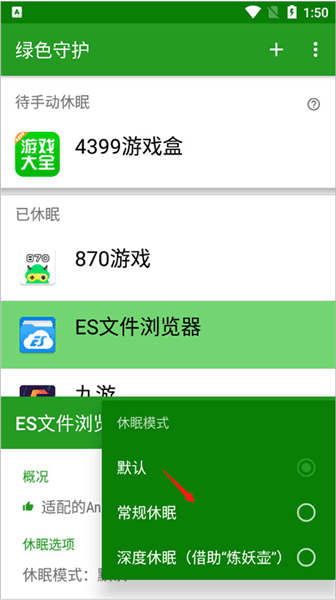
省电优化设置教程
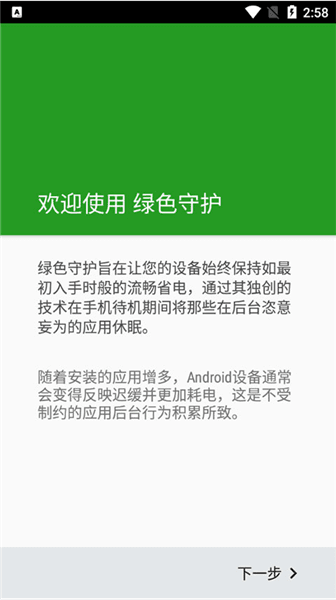
- 安装并运行绿色守护应用。
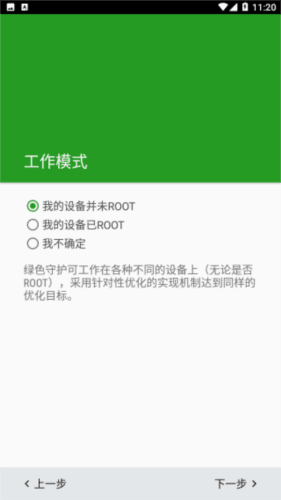
- 软件会询问手机工作模式,此步骤无需Root权限。
- 可选择启用智能休眠功能,不需要则可直接跳过。
- 点击“授权权限”后,会自动跳转到系统权限管理页面。
- 开启所需权限后,即可开始使用绿色守护。
- 点击右下角“+”按钮进入应用排查顾问,将那些常驻后台的应用添加进去,绿色守护会在手机休眠时自动清理它们。
- 在绿色守护的设置中,提供浅度休眠、深度休眠、唤醒追踪切断等多种休眠方式,可根据需求选择。
- 若手机未Root,可在系统设置的“辅助功能”中,打开绿色守护的“自动休眠助手”。
- 完成设置后,即可有效提升手机的省电效果。
高级功能激活教程(Root模式)
若设备已Root,可按以下步骤激活更强大的工作模式:
- 点击应用主界面右上角菜单 → 选择「实验性特性」 → 「工作模式」 → 选择「root 模式」。
- 允许绿色守护获取Root权限,并建议设置应用开机自启动。
- 回到绿色守护主界面,点击右上角「+」号,滑动到页面底部,点击「显示更多应用」。建议将除需要时刻保持后台运行的应用(如聊天工具)外的其他应用,尤其是常用的大型应用,都添加到休眠列表。
- 进入手机「系统设置」→「安全和隐私」→「设备管理」→「设备管理器」,找到并激活绿色守护的设备管理员权限。
版本更新
更新评分:5.2 分 · 6.27MB
更新日期:2025-09-19
评分
5.2综合评分
5星
★★★★★
1星推荐5星
--
4星
--
3星
--
2星
--
1星
当前
相关下载