Koodo Reader安卓版官方
新闻阅读 · 31.97MB
安全下载 · 资源已校验
Koodo Reader是一款开源免费的电子书阅读器,支持多种格式如EPUB、PDF、MOBI等。它具备自定义阅读体验功能,可调整字体、字号等。还能添加书签和笔记,方便回顾。阅读进度可同步到云端,实现多设备无缝切换。全文搜索功能让用户快速定位信息。其界面设计直观,支持双页、单页和滚动模式。同时拥有听书、翻译等实用功能。有需要的用户欢迎来本站下载!
应用特色
格式支持:
EPUB(.epub)
PDF(.pdf)
无 DRM 的 Mobipocket ( .mobi ) 和 Kindle ( .azw3 , .azw )
纯文本(.txt)
小说书 ( .fb2 )
漫画书档案(.cbr、.cbz、.cbt、.cb7)
富文本(.md、.docx)
超文本(.html、.xml、.xhtml、.mhtml、.htm)
平台支持:Windows、macOS、Linux、Android、iOS和Web
利用OneDrive、Google Drive、Dropbox、MEGA、pCloud、Aliyun Drive、Box、FTP、SFTP、WebDAV、对象存储来同步和备份您的数据。
AI翻译、AI词典、AI摘要
单列、双列或连续滚动布局
文本转语音、翻译、词典、触摸屏支持、批量导入
为您的书籍添加书签、注释和突出显示
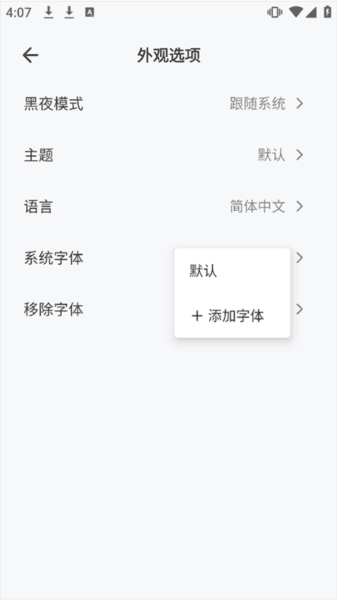
调整字体大小、字体系列、行距、段落间距、背景颜色、文本颜色、边距和亮度
夜间模式和主题颜色
文本突出显示、下划线、粗体、斜体和阴影
应用亮点
全格式兼容
支持EPUB/PDF/MOBI/AZW3/TXT/DJVU等主流电子书格式,满足多样化阅读需求。
个性化视觉定制
提供10+主题色、50+字体选择,支持自定义行距、段距、边距,打造专属阅读界面。
智能护眼模式
内置蓝光过滤、暖光调节、夜间模式,支持定时切换,适应不同光线环境。
跨平台云同步
通过WebDAV/Dropbox/Google Drive实现阅读进度、笔记、书签多设备无缝同步。
深度笔记系统
支持高亮划线、批注评论、思维导图导出,笔记可分类管理并支持Markdown格式。
PDF增强功能
提供自动裁边、重排文本、OCR文字识别,支持扫描版PDF智能优化阅读体验。
统计与成就体系
记录每日/周/月阅读时长,生成数据报告,设置阅读目标解锁成就徽章。
双页对照阅读
支持分屏对比不同章节或文档,适合外语学习或文献对照分析。
语音朗读助手
集成TTS引擎,可调节语速、音色,支持后台播放,解放双眼适用于通勤场景。
隐私保护空间
提供密码锁加密功能,支持隐藏特定书籍,保护个人阅读隐私。
应用优势
多语言词典集成
内置牛津/柯林斯词典,支持划词即译,可自定义添加专业术语词典。
智能书架管理
书籍自动分类(如"阅读中/已读完"),支持自定义标签与智能搜索。
格式转换工具
内置文件转换器,可将EPUB/MOBI互转,支持批量处理优化排版。
沉浸阅读模式
提供专注计时器(番茄钟)、屏蔽通知功能,营造无干扰阅读环境。
社交阅读生态
支持书摘生成图片分享、阅读进度社交打卡,内置书友交流社区。
离线词典扩展
允许导入本地词典包(如古汉语词典),满足垂直领域学习需求。
手势操作优化
支持单指翻页、双指缩放、长按呼出菜单等直觉化交互设计。
常见问题
1、如何开启摸鱼模式?
摸鱼模式可以隐藏图书窗口的边框并使背景透明,和其他软件放在一起无法分辨。开启之后,图书窗口将不能移动,按F12可以切换摸鱼模式和普通模式。注意:开启在主窗口打开图书后,将不能开启摸鱼模式。
首先打开一个空白 Word 文档。根据自己的需要,在右侧菜单中把阅读背景、翻页按钮、菜单按钮隐藏,开启单页模式或滚动模式,将图书窗口摆放到屏幕中间,调整好长宽后,按F12 键开启摸鱼模式。这样图书窗口就可以完全隐藏在 Word 中。
2、图书内容一片空白,软件失去响应?
图书本身有问题:请检查该图书是否能被其他阅读器打开
图书体积太大:电脑性能或者内存不足,导致打开图书耗时太长
3、azw3和mobi格式图书出现了乱码?
这是因为Koodo Reader暂不支持此 azw3 文件采用的压缩算法 (Huff/cdic algorithm),从而导致解析失败。建议使用 Calibre 将该文件重新转换为 azw3 或 epub 格式再导入
4、如何实现不同电脑之间的数据同步?
同步是借助第三方网盘实现的。不同电脑上的 Koodo Reader 共用网盘中的同一文件夹作为数据存储位置,当你在其中一台电脑上点击同步按钮,Koodo Reader 中的数据会被复制到这个文件夹。其他电脑上的 Koodo Reader 就可以从这个文件夹中获取数据并覆盖到 Koodo Reader 中,从而实现数据同步。
怎么用
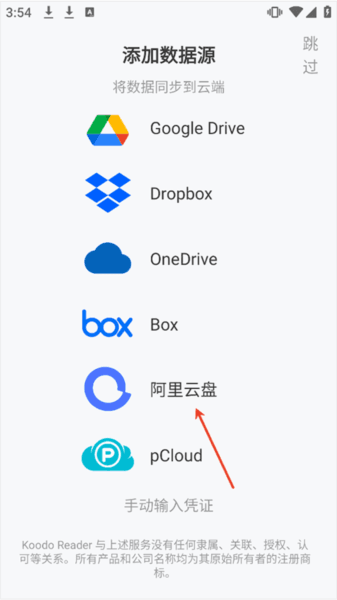
1、登录Koodo Reader app后可以选择添加云盘数据源,不添加可以直接跳过
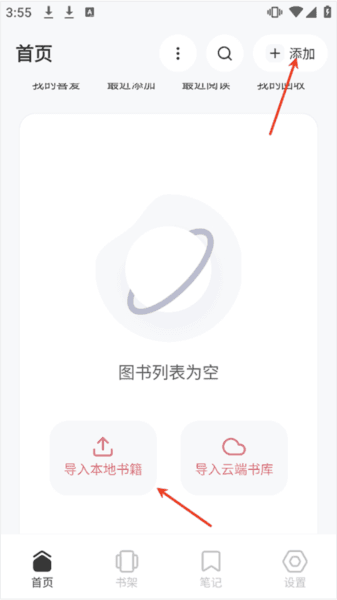
2、导入书籍时可以点击右上角的添加按钮,首次使用时首页中央区域会出现导入本地书籍按钮点击即可
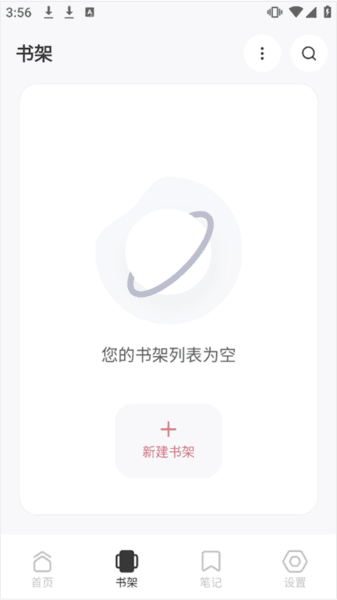
3、进入书架页面可以新建或添加书架以便管理书籍
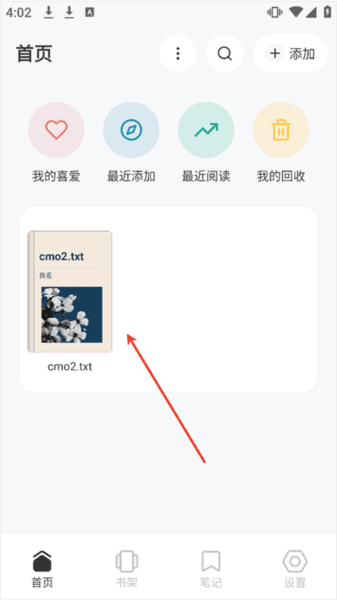
4、书籍导入后会自动生成书籍封面
5、另外app还可以设置外观和添加字体