

kmp播放器手机版
影音播放 · 42.2MB
安全下载 · 资源已校验
KMP播放器手机版
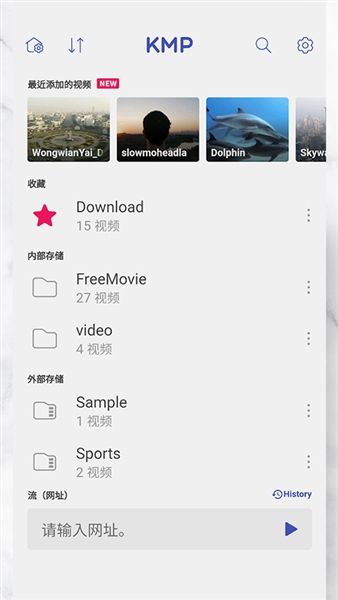
KMP播放器安卓版是一款功能强大的手机视频播放器,支持多种视频格式,为用户带来流畅、高品质的手机视频播放体验。它集成了丰富的实用功能,界面简洁且无视频播放广告,并采用图像增强引擎与智能音场平衡技术,提供震撼的音效和出色的画质。
核心功能与使用场景
KMP播放器不仅是一个播放工具,更是一个能适应多种学习和娱乐场景的助手。
学习辅助功能
- 书签功能:可以在视频的任意播放点添加书签,方便回溯重点内容,使线上听课及语言学习变得更加简单和有趣。
- 区间反复播放:支持重复播放指定的A-B区间,非常适合用于反复练习语言对话或理解复杂片段。
- 播放速度调节:支持从0.25倍慢速到4倍快速的宽范围调速,便于慢速精听或快速浏览内容。
- 双字幕功能:提供强大的字幕支持,用户可轻松设置双字幕,是学习外语的绝佳工具。字幕的颜色、大小、位置均可自由调整,贴合个人喜好。
- 播放画面设置:支持视频放大、左右反转(镜像模式)、上下反转等,方便用户跟随舞蹈教学等视频进行同步学习。
娱乐与便捷播放
- 支持Chromecast:可通过Chromecast将手机上的视频、电影、音乐等内容传送到电视上播放,享受大屏体验。
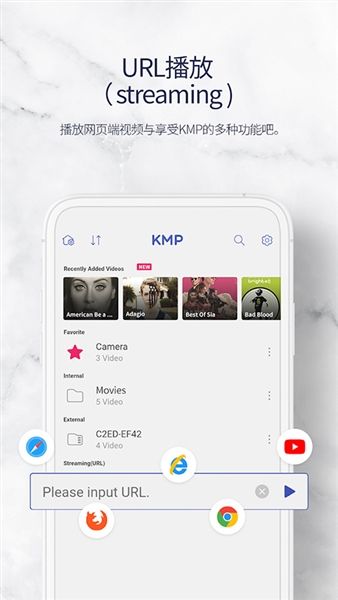
- URL流播放:直接输入视频URL,即可快速播放网页上的流媒体视频,并享受KMP播放器的所有功能。
- 后台播放:视频可以在后台继续播放音频,将播放器当作音乐播放器使用。
- 外部存储空间管理:可自动搜索并管理设备内部存储及SD卡中的所有视频文件,轻松整理影视库。
- 通用性强:无论是在智能手机还是平板电脑上,都能提供一致的优秀播放体验。
高级播放控制
- 专业控制面板:提供可调整亮度、对比度、饱和度、启用锐化、模糊、降噪等插件的高级控制面板,并能轻松调整屏幕大小、拉伸或切换全屏。
- 均衡器:内置均衡器,可调整音效,让演唱会、音乐会等演出录像的播放更具现场感。
- 快捷操作方式:提供了符合用户习惯的快捷操作方式,使操控变得更加简单直接。
支持的媒体格式
视频格式
支持包括AVI, WAV, AAC, MOV, MP4, MP3, OGG, WMV, 3GP, M4V, TS, MPG, FLV, MPEG-1/2, MPEG-4 ASP, H.261, H.263 / H.263i, H.264 / MPEG-4 AVC, WMV 1/2, WMV 3 / WMV-9 / VC-1, On2 VP3/VP5/VP6在内的多种主流格式。
字幕格式
全面支持DVD, DVB, SSA/ASS Subtitle tracks / SubStation Alpha(.ssa/.ass) with full styling/SAMI(.smi) with ruby tag support / SubRip(.srt) / MicroDVD(.sub/.txt) / VobSub(.sub/.idx) / SubViewer2.0(.sub) / MPL2(.mpl/.txt) / TMPlayer(.txt) / Teletext / PJS(.pjs) / WebVTT(.vtt)等字幕格式。
快速上手指南
-
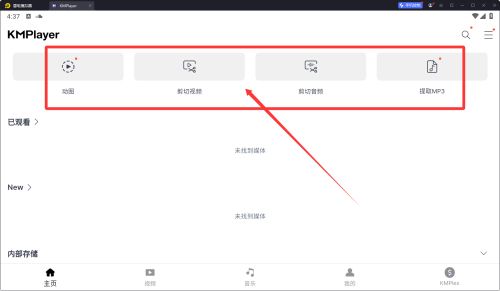
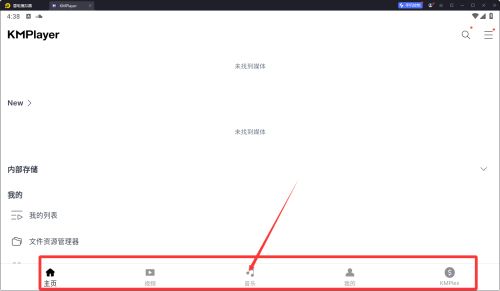
探索分类:每日上线可先查看各类视频分类,获取信息资源,方便后续体验。
-
浏览精彩内容:及时观看各类推荐信息,获取最新内容。
-
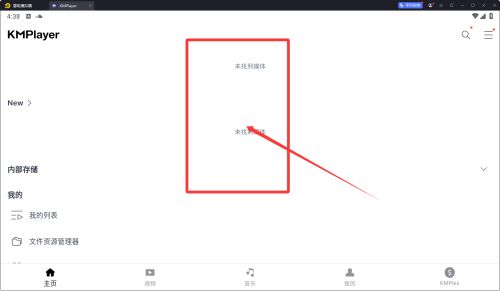
熟悉功能表:了解软件的功能布局,便于后续查看和使用各项功能。
基本操作教程
如何使用?
- 安装并打开KMP播放器安卓版。

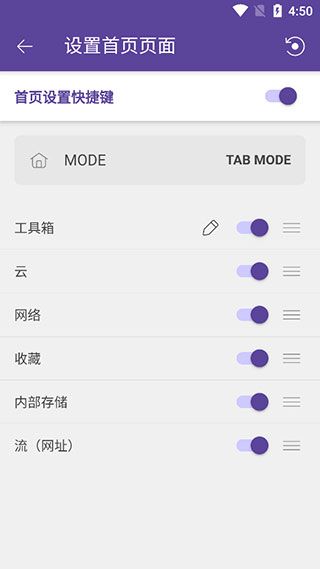
- 点击顶部“房子”按钮可更换主页显示的内容。
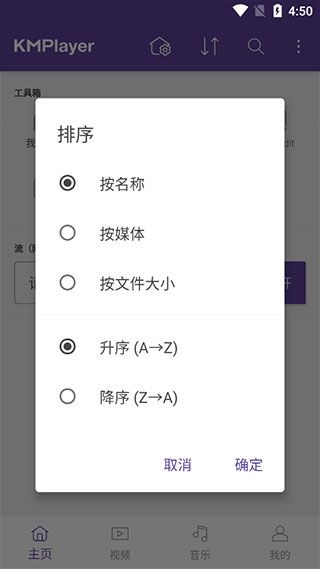
- 点击排序按钮可更换文件的排序方式。
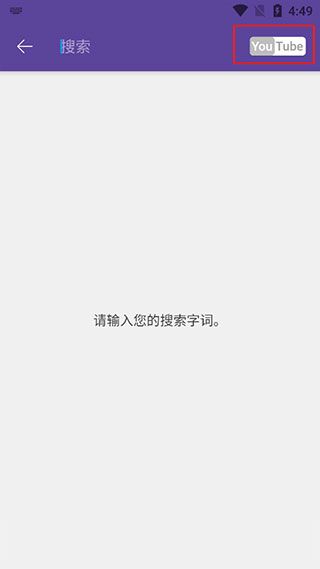
- 点击搜索按钮,再点击右上角的选项,即可开启互联网搜索功能。
- 点击右上角菜单按钮进入更多设置。
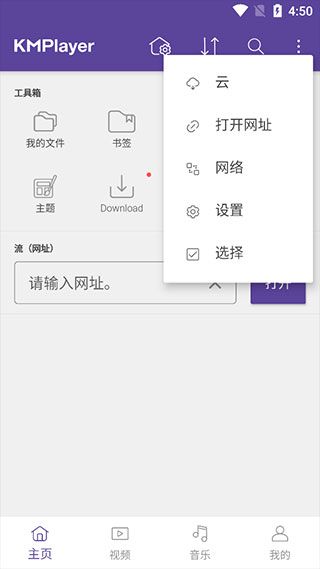
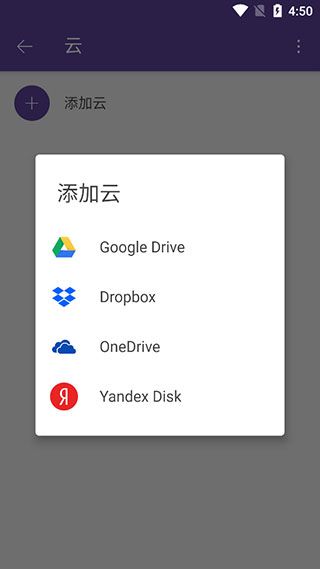
- 点击“云”服务,添加并登录你的云盘账号,即可在主页直接访问云盘内的视频内容。
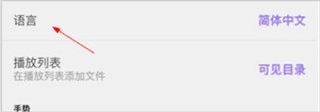
怎么切换语言?
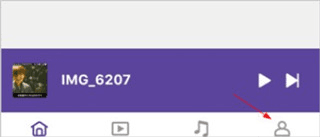
- 点击软件右下方的【我的】功能按钮。
- 在“我的”界面中,点击设置按钮。
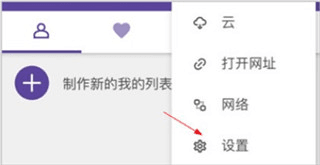
- 在设置界面中,点击【语言】功能栏,即可选择并切换应用语言。
常见问题解答
一、怎么切换音轨?
- 打开播放器。
- 单击鼠标右键,然后点击“滤镜”,再选择“LAV分离器”,即可选择要切换的音轨。
二、切换音轨后花屏怎么解决?
按F2键打开参数设置对话框,从左侧列表中找到:滤镜控制 -> 分离器,打开“常规”选项卡,将右侧的“Matroska分离器”设置为“Gabest MKV分离器”,关闭设置窗口即可。
三、怎么多开?
- 在播放器界面单击鼠标右键,选择“选项”->“参数设置”(或直接按F2键)。
- 在参数设置的“常规”页面右下角,取消勾选“不允许多个实例”,即可运行多个播放器窗口。
四、怎么旋转视频?
- 用KMP播放器打开视频。
- 点击软件界面上的“齿轮”(设置)图标。
- 在弹出窗口中点击旋转按钮,左侧按钮为“旋转-90度”,右侧按钮为“旋转+90度”。
- 可对同一视频进行多次旋转,以实现180度或270度的旋转效果。