

keep记事本手机版下载_谷歌keep记事本app下载 v5.26.231.01.90官方安卓版
商务办公 · 16.21MB
安全下载 · 资源已校验
谷歌keep记事本app是一款深受用户青睐且功能齐全的记事本以及待办清单软件,你可以随时随地记录生活要事,轻松记录自己灵感以及想法,而且支持语音、图像输入等不同格式,方便你对信息进行整理以及翻阅。除此之外,keep记事本手机版还支持添加图片、自定义标注,也支持一键记录清单、云笔记同步等。感兴趣的用户快来试试,不要错过。
软件特色
1、记录您的所思所想
您可以在GoogleKeep中添加记事、清单和照片。时间紧迫?您可以添加语音记事,Keep会自动将其转录为文字,方便您日后查找。
2、与亲朋好友分享想法
与他人共享您的Keep记事并实时进行协作处理,轻松策划一场惊喜派对。
3、快速找到所需信息
您可对记事应用不同的颜色和标签,方便快速编排整理,让您的日常事务井井有条。如果您需要查找之前保存的内容,轻松一搜即可快速找到。
4、所有记事时刻相伴
keep记事本适用于手机、平板电脑、计算机和Android穿戴式设备。您添加的所有内容都会在您的所有设备之间保持同步,方便您随时查阅。
5、适时获得所需提醒
如果担心忘记要买些什么,可以设置一个基于地点的提醒,这样在到达商店时GoogleKeep就能将购物清单推送到您眼前。
软件功能
·语音记事 - 语音转文字,记录更轻松
·主题模板 - keep记事本支持倒数日、待办事项、日记、卡片模板
·桌面快捷 - 一键发送手机桌面,打开即写
·快捷浏览 - 支持笔记本、标签分类
·离线使用 - 无网络也能看笔记、记便签
·笔记存储 - 免费空间不限量
软件优势
- 简洁的桌面小部件
- 记录文本笔记
- 记录图片笔记
- 记录录音/声音笔记
- 记录手写笔记
- 记录视频笔记
- keep记事本记录任何其他文件格式的笔记
- 搜索所有的笔记
- 分享笔记到其他应用
功能怎么用
1.添加记事在屏幕下方,方便触及
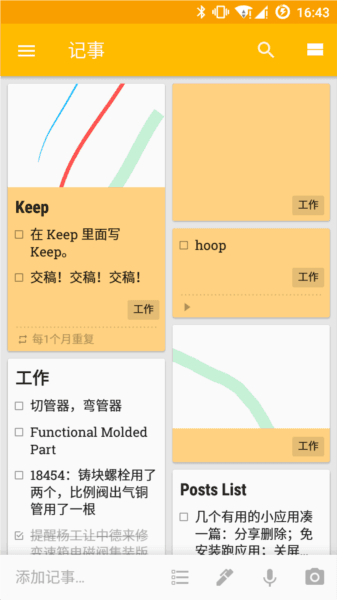
要建立一条新记事,怎么着也得对着屏幕点上一次,至于点哪儿合适,那肯定是在最方便够到的位置。脑补一下单手拇指操作覆盖区域那张图,屏幕上方显然不是一个合适的位置,所以不知从哪版开始,Keep 的输入框改到了屏幕的最下方。左、右方向上跨度比上、下方向上的跨度要小上不少,单手操作的压力自然也就小了很多。对于右手型用户来说,单手操作这个底栏根本无压力;对于左手型用户来说,最右边的按钮可能需要稍稍变换手姿才能触及了。
2.记事内容丰富,图、文、音俱全
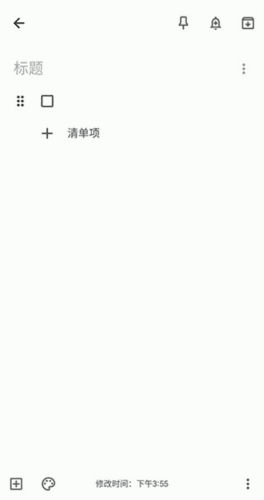
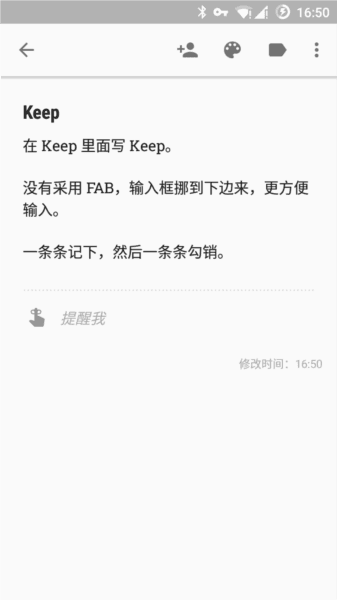
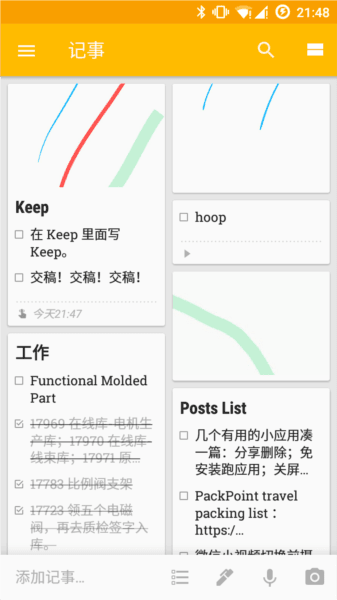
从大类上来讲,Keep 的记事类型有普通记事和清单记事两种。普通记事不能实现图文混排,只能实现图文分离排布,所以我偶尔会用普通记事打打文字草稿;清单记事日常用的比较多,列一些购物清单、文章题纲、待办事项等等都是极好的。在清单记事中,可以对清单进行一定的自定义设置,使之更符合自己使用的一些习惯。之前在试着用 Parchi 替代 Keep 时,打了勾的清单项会保持原位,又没个可以调节的地方,这也让我一度不习惯。
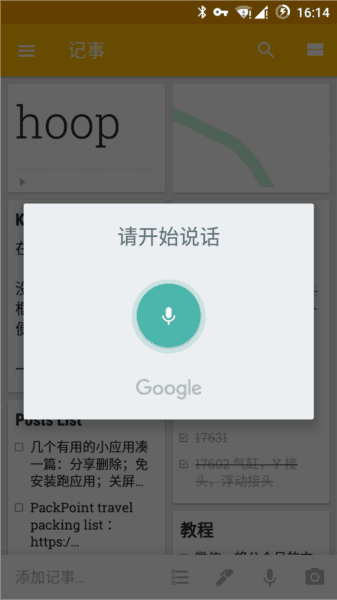
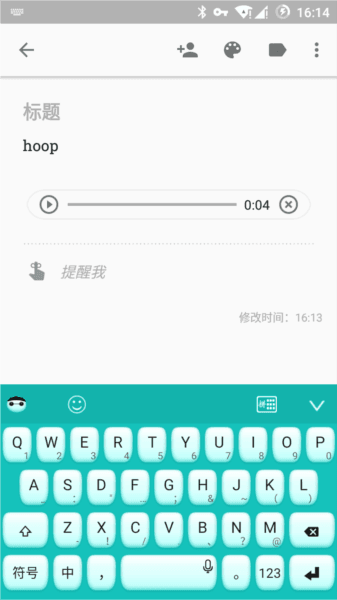
Keep 这个语音输入,只能通过在首页底栏中点选相应的按钮启动,进了记事中就不能使用这项功能了。说完话后,Keep 会自动新建一条普通记事,并将这段语音变为文字,插入到正文中。语音识别率这个真不好说,不过中、英都能识别,录音也会被保留,这算是对语音识别不完善的一种弥补吧。
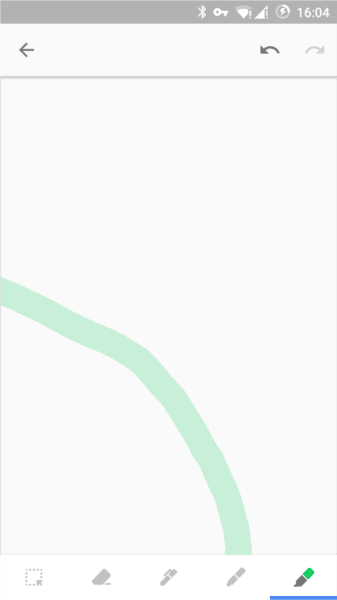
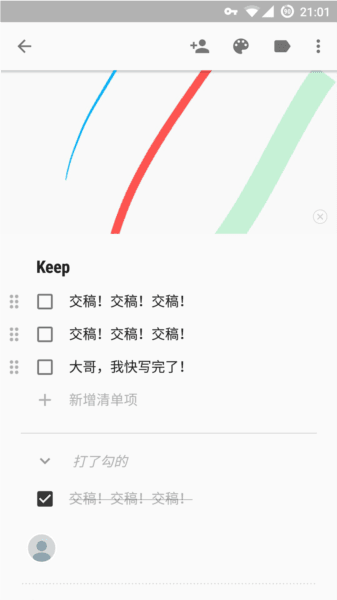
绘图好像是最近某次更新加入的新功能,如果脑中突然闪现文字不足以表达的灵感,那就可以在 Keep 中把它画出来。Keep 的绘图中包含了三种画笔,每种画笔都能调节笔刷颜色和大小;橡皮擦的设定比较另类,不是抹擦,而是点擦,不管画的多复杂,只要是一笔画出的东西,点其上的任一点就会把这整个图形擦除;框选功能可以对画布上被框选的图形进行移动,不需要框的多精确,主体大部分在内即可。
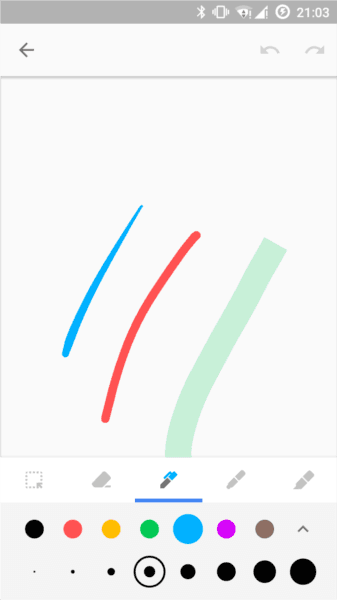
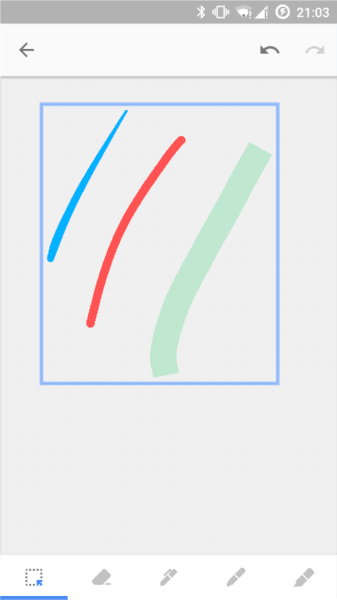
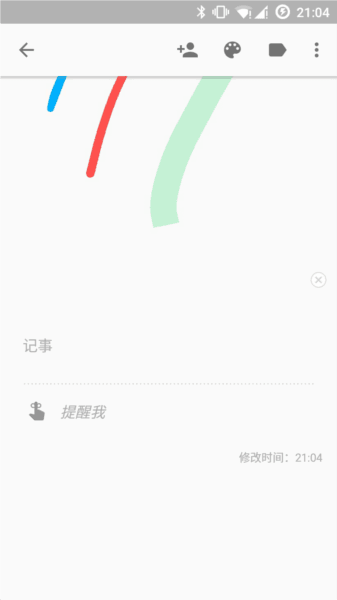
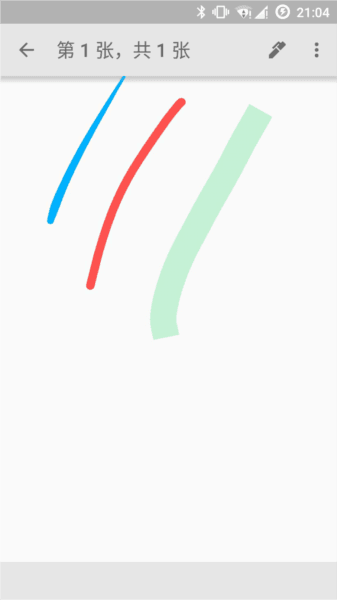
绘制的内容会以图片的形式插入到新建记事中,并且这张图片仍旧是可编辑的。当你想要继续在这张图片上绘制内容时,可以点击这张图片,之后点击右上角的画笔按钮即可重新进入绘图界面。Keep 的这项绘图功能虽然并不十分复杂,但作为记事应用中的一项附加功能,应该是足够了。
3.对于待办事项,提醒可不能少
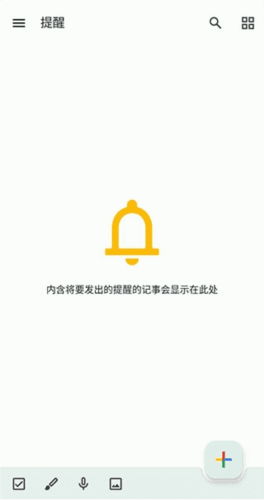
Keep 的提醒基于两点,其中最常用的就是时间,另外一个就是地点了。
时间提醒的自定义项非常丰富,除了预先设定好的每天、每周、每月、每年重复外,还能自行设置每几天、每周周几、每月同一天、每几年重复等。对于在时间上非常有规律的待办事项,Keep 的时间提醒功能足够使用了。
可能是基于时间的待办事项比较多,再加上我基本不挪窝,地点提醒功能就一直被遗忘在那里。如果是那些经常出差或者家离公司比较远的人,地点提醒可能才会有用武之地。Keep 的地点提醒使用的是谷歌地图,所以既得开着 GPS,还需要有 加速器 之类才能正常使用。
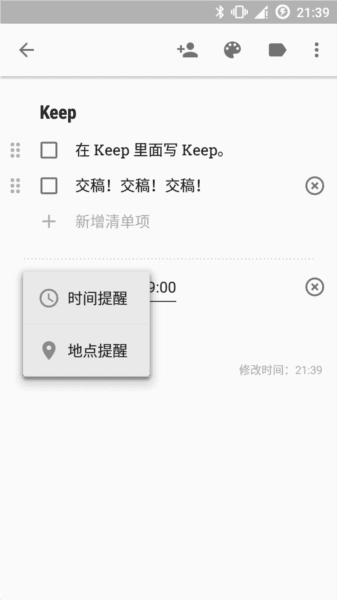
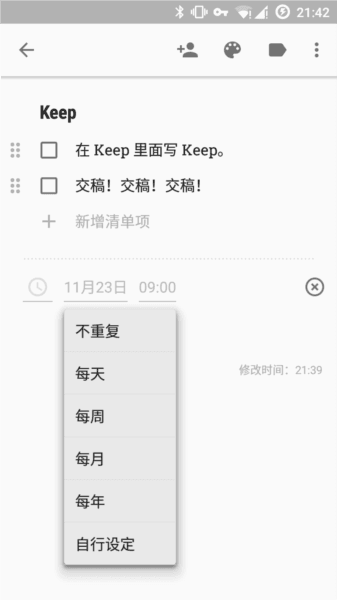
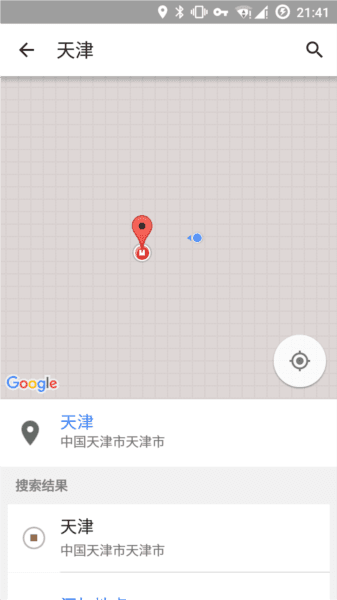
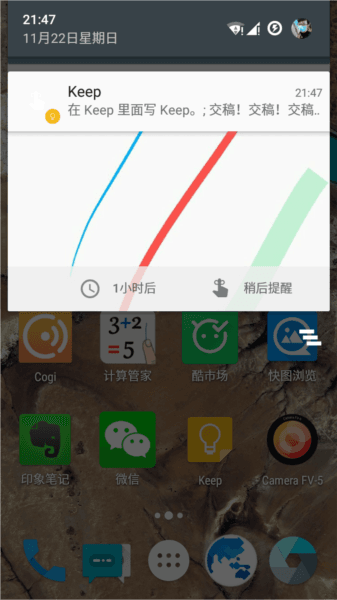
一旦满足了设定的提醒条件,Keep 就会发出提醒通知了。如果想延迟提醒,可以点击「1 小时后」或「稍后提醒」来自行决定下次提醒时间。而且在打开 Keep 后你会发现,发出过提醒的记事会自动提到所有记事的最前面,让你在打开 Keep 的第一眼,能够迅速发现这条已经失效的记事,同时也方便对其进行归档或其他操作,避免无效记事累积在第一页。
4.分类可以用标签,也可以用颜色
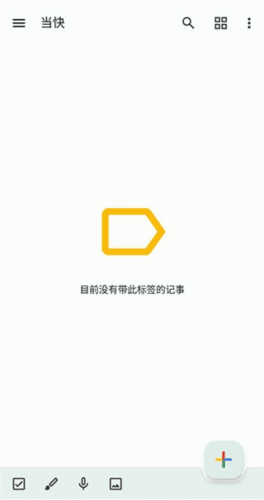
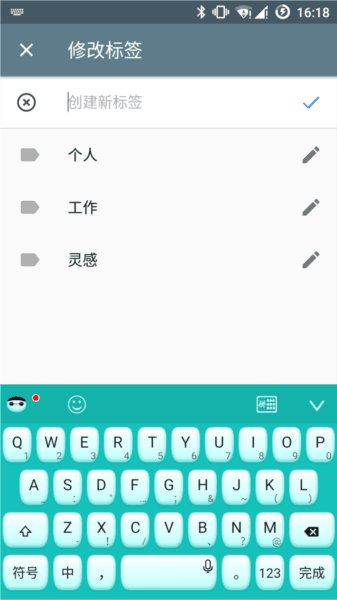
为了对不同类别的记事加以区分,贴标签是个很好的分类和整理方法,对于日后集中查看某一类的记事,标签功能无疑是非常便利的。Keep 的标签功能定义起来也是非常自由,虽然预设了个人、工作、灵感三个标签,但你可以编辑、删除它们,也可以创建新的标签。添加的标签会附在记事的右下角,看起来十分明了。
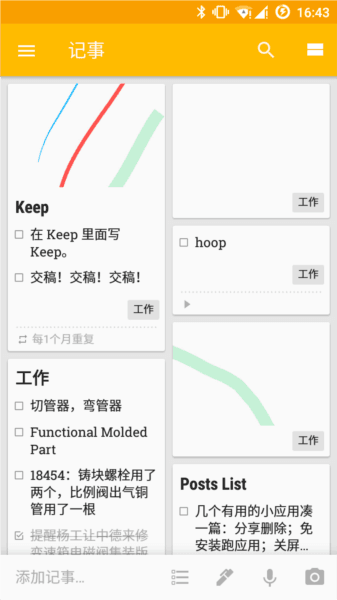
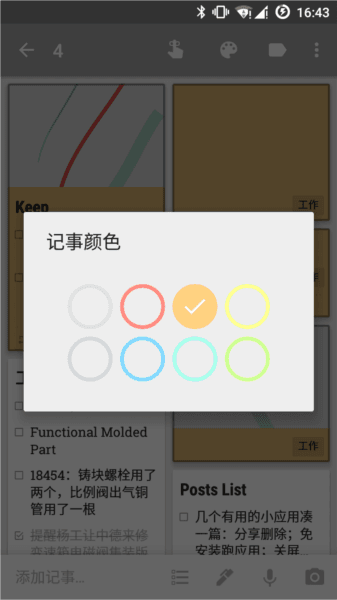
在 Keep 当中,颜色的功能不单是美化记事,用以区分不同类别的记事也是一种很好的用法。Keep 目前内置了八种记事颜色,至少能够将所有记事分为八大类,但如果你的记事类别较多,那还是老老实实用标签吧。
5.缩小搜索范围,搜索更有效率
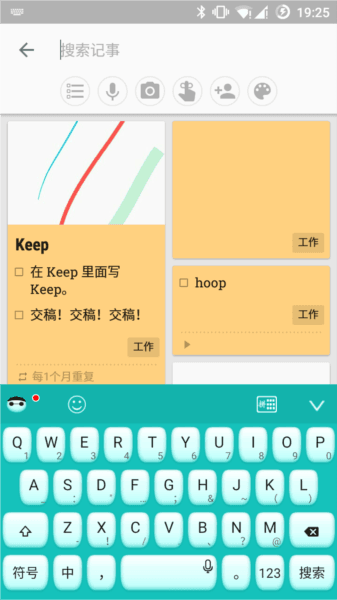
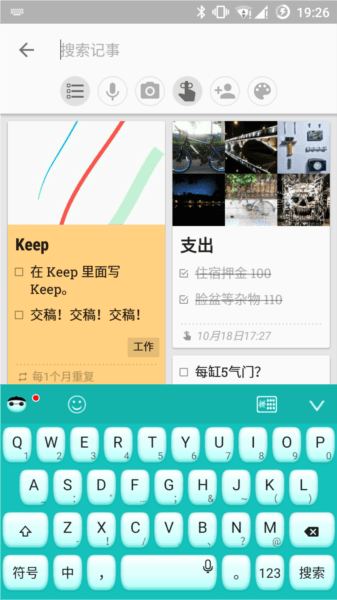
Keep 的搜索功能不但可以通过键入的关键字在所有记事中进行匹配,还能在细分的搜索范围中进行精准搜索。搜索框下方排布有六个按钮,分别对应清单、语音、照片、提醒、分享、颜色,每一个按钮相当于一个分类,代表着一定的范围。通过单选或多选来缩小搜索范围,注意这里多选是取交集,再配合键入的关键字,基本就能锁定目标记事了。
6.记事太多?批量操作更方便
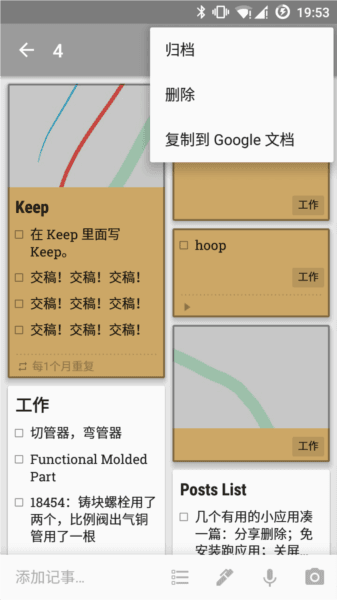
批量归档、删除都是小意思,Keep 的批量操作还能用来设置标签、提醒、记事颜色、复制到 Google 文档。如果开始没有做好记事分类,后续用批量操作来加标签、改颜色并不十分费时间;如果几条记事的提醒要设在同一时间或地点,一起选中、一起设置就可以;如果要将 Keep 的多条记事转移到 Google 文档,那也省去了逐条复制粘贴,当然前提是如果你用 Google 文档的话。
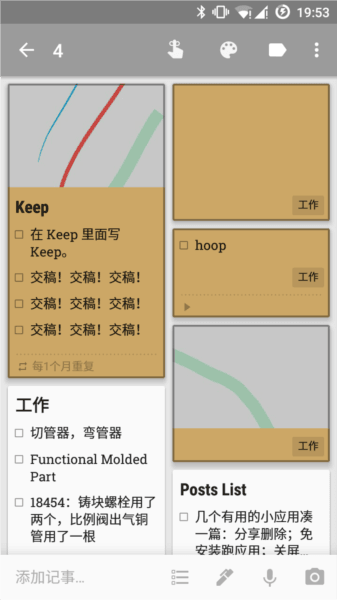
7.复制到 Google 文档,只需一键
如果你还使用 Google 文档,那这个功能才比较有意义。「复制到 Google 文档」功能可以让你一键将 Keep 中的记事复制到 Google 文档中,记事的形式也会最大程度地得到保留。在理想状态下,用 Keep 列提纲,用 Google 文档来扩充也算是个不赖的组合吧。
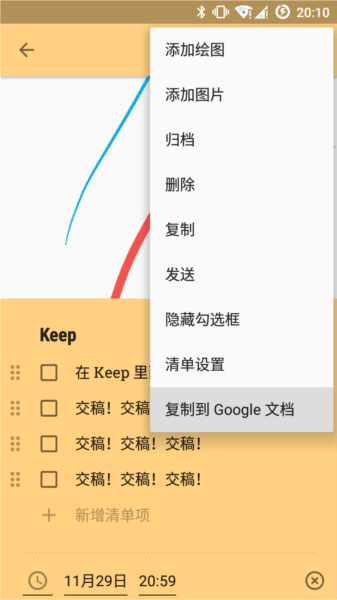
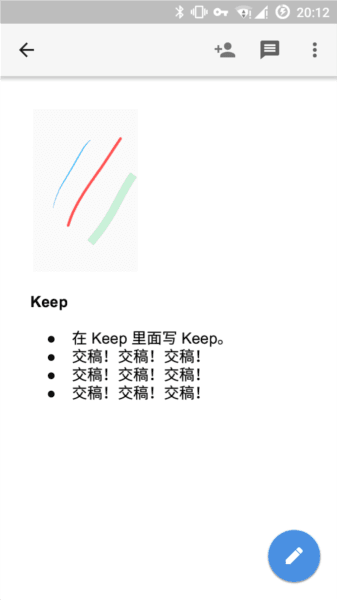
8.可简单分享 idea,或多人进行协同
如果双方或多方都是用 Keep,那么可以用其分享功能将记事分享出去,不需要加好友之类的操作,分享的记事会直接出现在对方的 Keep 中。分享对象都可以对分享的记事进行编辑,所以无论是简单分享 idea,还是多人进行协同,Keep 基本可以胜任。跟责编大人 Jeffery.Du 试了一下,除了记事颜色没被同步过去,其他一切正常。
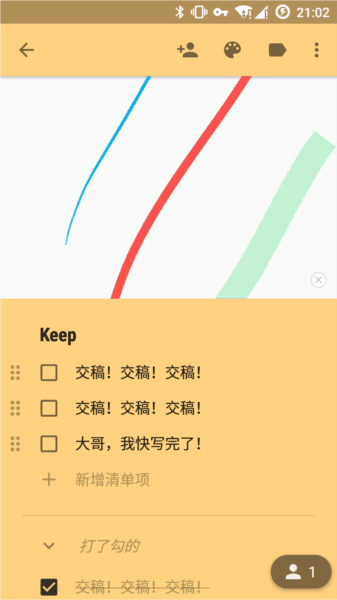
9.作为记事应用,小部件怎少得了
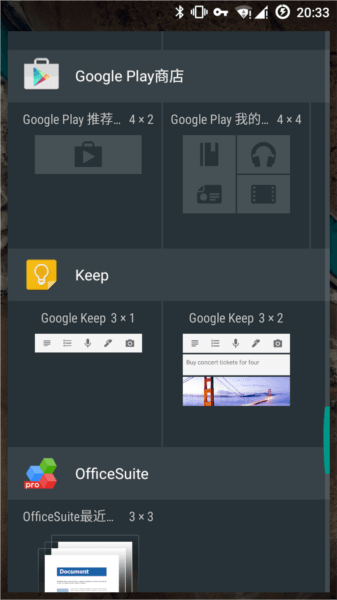
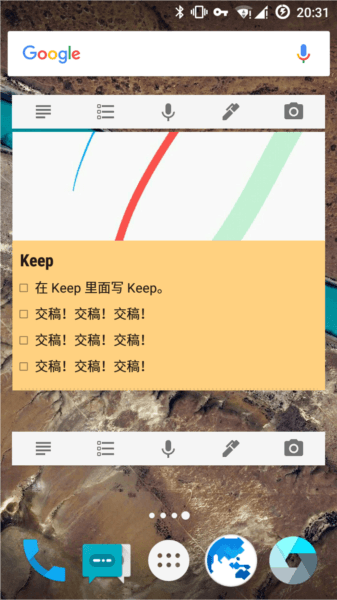
这种应用再没有桌面小部件,那就得遭不少人怨了。Keep 桌面小部件的功能,一是作为进入应用子功能的快捷入口,二就是显示部分记事内容。Keep 有两种尺寸的桌面小部件,3×2 和 3×1,3×2 可以缩成 3×1,3×1 就不能扩成 3×2 了。小部件的颜色就这一个样,没有透明或其他颜色可选,单独拉伸填满一屏,与 Google 即时桌面融合的挺好。
使用方法
1、下载和登录:在应用商店中下载keep记事本,并使用你的Google账户登录。
2、创建笔记:点击屏幕下方的“【+】”按钮,然后输入想要记录的内容,你还可以选择添加图片、语音或者手写笔记等多种格式。
3、添加标签:在创建笔记时,可以为笔记添加标签来分类和查找。点击“添加标签”,输入标签名称即可。
4、设置提醒:在创建笔记时,可以设置提醒时间,使系统能够自动发出通知告诉你什么时候需要完成任务或者提醒你一些重要事件。
5、归档和删除:当你完成了某个任务或者不需要某个笔记时,可以将其归档或者删除。可以通过左滑笔记项来选择归档或者删除笔记。
6、分享笔记:进入某个笔记,点击右下角“分享”按钮,选择要分享的平台或者联系人,即可将笔记分享给其他人。
7、使用小组件:你可以在桌面上放置谷歌Keep的小组件,以便快速创建笔记和查看提醒。
更新内容
v5.26.222.00.90:
* 错误修复和性能改进