

科技侠智能锁app官方下载_科技侠智能锁app下载 v9.7.260615安卓版
生活服务 · 263.99MB
安全下载 · 资源已校验
科技侠智能锁app是一款提供智能门锁开关控制的应用软件,让您可以直接在手机上进行操作,解决了忘带钥匙的烦恼,既省时又省心!科技侠智能锁软件通过一键设置密码和多重加密保护,您可以远程操控门锁,利用蓝牙自动感应开门,并查看门锁的操作记录,管理起来十分方便,为您打造智能生活环境。
软件特色
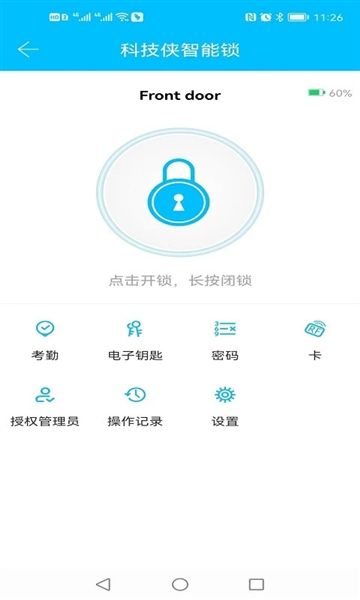
1、集开门、开灯、遥控电器、门禁、考勤于一体,一站式满足智能生活需求。
2、支持动态密码设置,密码实时更新,大幅提升门锁使用安全性与私密性。
3、搭载语音开门、自动报警等功能,操作更便捷,异常情况可及时提醒用户。
4、专为配套科技侠与sciener硬件设计,连接稳定,功能适配性强运行流畅。
5、界面操作简单直观,远程控制响应迅速,日常使用更加轻松高效省心。
软件优势
1、支持进行密码管理,自行设置锁密码并分享给其他人进行使用;
2、可以进行钥匙管理,一键即可发送钥匙给其他人并设置使用的权限;
3、在线即可进行考勤打卡,一键完成打卡,自动保存打卡时间;
4、支持开启开锁提示音,也可以设置为震动模式,方便用户了解门锁状态;
5、随时可以查看提醒消息,了解消息内容后可以清空消息;
6、提供了在线客服,一键即可向客服进行咨询,同时自动保存咨询记录;
软件功能
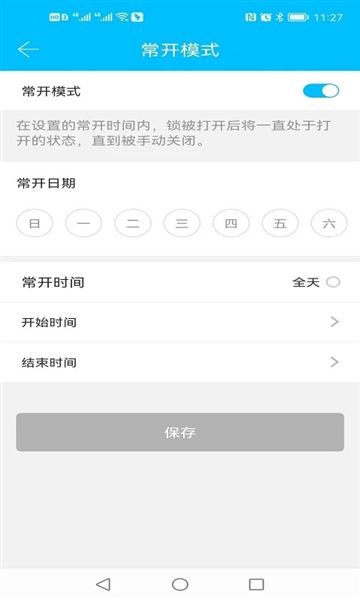
1、支持连接各种设备进行使用,使用手机即可开门、开锁、开灯等;
2、软件的体积小,下载方便,同时界面设计简单,功能分布也简约;
3、通过列表的形式展示了所有设备,并标注了使用时长、身份角色、剩余电量等标签;
4、一键即可同步数据并进行更新,同步该锁的所有使用数据并进行统一查看;
5、在线即可设置锁的各种功能并进行控制,比如钥匙、密码、解锁方式、声音等;
6、添加锁即可进行连接,流程简单,同时随时为你显示锁的状态,当断开连接时,可以实现远程连接;
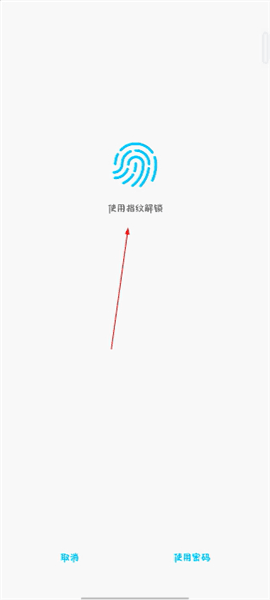
科技侠智能锁app怎么开启锁屏功能
1、打开科技侠智能锁,在个人页面点击设置。
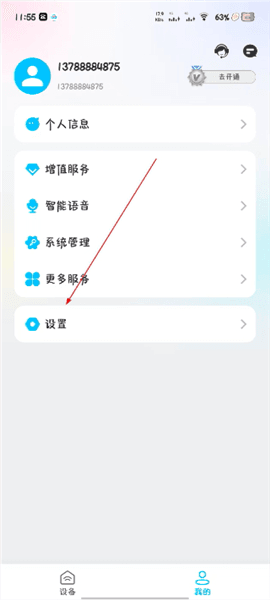
2、进入应用系统设置界面,点击锁屏选项。
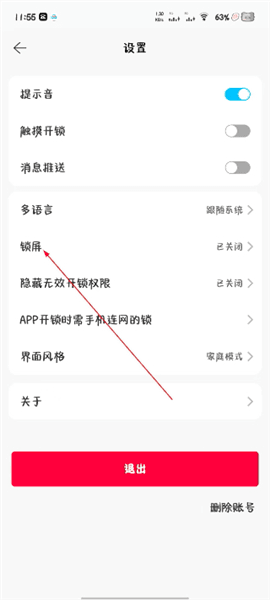
3、进入锁屏功能设置页,点击开启按钮。
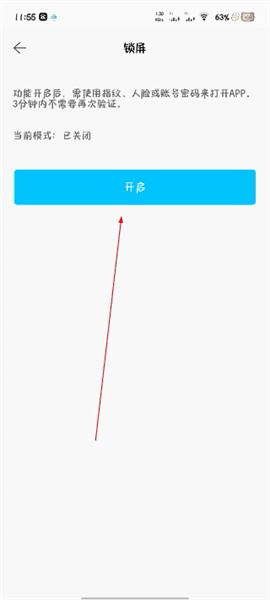
4、点击使用指纹解锁或密码完成功能开启。
科技侠智能锁app常见问题
科技侠密码锁怎么修改密码?
1、进入智能锁管理模式每款智能锁在最初购机的时候都设有管理密码,用户可以在密码输入面板输入最初设定的管理密码进入智能锁管理模式。
2、进入密码管理功能进入密码管理模式后,按一下供电按钮,然后按“*号键”再按“#号键”,智能锁长鸣一声后即代表已经开启密码管理功能。
3、输入旧密码开启密码管理功能后在输入面板输入之前设定的用户编号,再输,然后长按#键确认,等听到一声长鸣后再松开手指,此时会进入智能语音提醒修改新密码的环节。(也可以用瞳孔、人脸、指纹识别来代替)
4、输入新密码在智能语音的提示下,输入你想要修改的新密码数字(一般密码都为6位数字),然后按#号键确认。
5、退出密码管理模式如果用户更改完成后不再操作其它模式,再次按*号键或者等待15秒即可自动退出密码管理模式。
科技侠智能锁怎么添加用户?
1、设置门锁密码第一步肯定是要唤醒智能锁显示屏幕的,唤醒屏幕后输入初始密码123456或者000000,再按【#】键进入智能指纹门锁系统菜单;
2、进入选择系统菜单页面后,选择①添加用户,也可选择其它操作;
3、进入添加用户界面可添加指纹、密码或者是IC卡等方式,添加设置密码②;
4、选择添加密码进入界面,按②添加用户即可,如需添加管理员按提示操作;
5、进入智能指纹锁添加用户界面后,输入6至12位数字新密码,以【#】键确认,用户密码
6、设置成功(录入成功后按【*】键返回或退出即可,也可再次设置录入新的密码)。
更新内容
v8.7.0:
提升体验,修复部分问题。