

甲壳虫adb助手解锁版
系统安全 · 5.4MB
安全下载 · 资源已校验
甲壳虫adb助手解锁版是一款很实用的对安卓设备(手机、平板、手表等)进行ADB调试的工具,该软件版本是破解版,已经解锁了高级版本,可以享受更多的功能和福利。甲壳虫adb助手解锁高级版可以在同一个网络下对另一台设备进行控制。无论是应用、文件或者其他设备文件,该应用都可以轻松进行控制,操作也非常的简单,这样就不用担心找不到设备文件。
软件特点
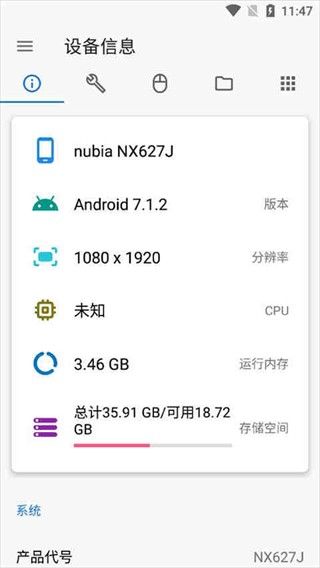
1、轻松获取设备信息,如设备型号、CPU信息、运行内存、存储空间、屏幕信息、网络连接和电池信息等。
2、一键启用无线ADB功能,快速修改设备DPI和截屏。
3、激活需要ADB权限的APP,目前支持Shizuku、安装狮、冰箱、黑域、权限狗等。
4、基于scrcpy实现设备屏幕的实时镜像复制和远程控制,可调整投屏分辨率和码率。
5、提供基础文件管理功能,如复制、粘贴、删除,并支持文件与本机互传。
6、获取已安装应用的详细信息,包括包名、应用名、图标等,并支持应用的安装/卸载、启用/停用、清除数据等操作。
7、管理正在运行的应用,一键结束进程。
8、通过运行自定义shell命令进行更多操作。
软件功能
ADB功能:
提供了全面的Android调试桥(ADB)功能,包括文件管理、设备截屏、日志输出、安装/卸载应用程序等操作,为开发者进行设备调试和测试提供了便利。
多设备支持:
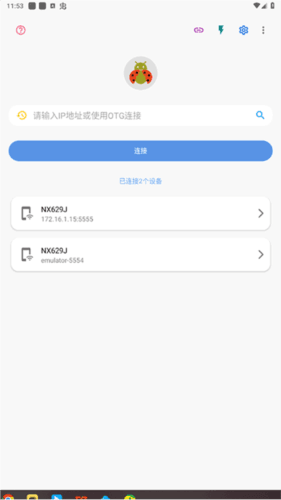
支持同时连接多台设备,可以方便地在多个设备之间进行切换和操作,提高开发效率。
一键截屏和录屏:
通过一键截屏和录屏功能,可以快速捕捉设备屏幕上的内容,并保存为图片或视频,方便进行问题排查和展示。
应用管理:
可以方便地安装、卸载和管理设备上的应用程序,可查看应用详情、清除缓存、强制停止应用等操作。
日志输出:
可以实时查看设备的系统日志和应用程序日志,有助于开发者理解和解决问题。
命令行支持:
提供了命令行界面,可以直接输入ADB命令进行操作,方便熟悉和使用ADB工具的开发者。
高级版解锁方法
1、解锁说明
(1)同一时间内一个订单只能解锁一台设备,若要换设备解锁,需要在已解锁设备上先取消解锁。
(2)在为已解锁设备上进行刷机/恢复出厂设置/双清/ROOT/解锁BL等操作之前,一定要先取消解锁状态,否则支付单号将无法使用。卸载应用和清除应用数据不会导致支付单号失效。
(3)支付单号是解锁高级功能的唯一凭证,请妥善保管。
2、具体的操作步骤
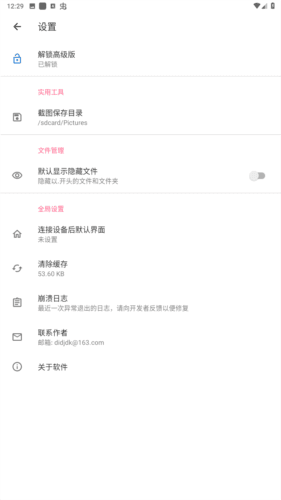
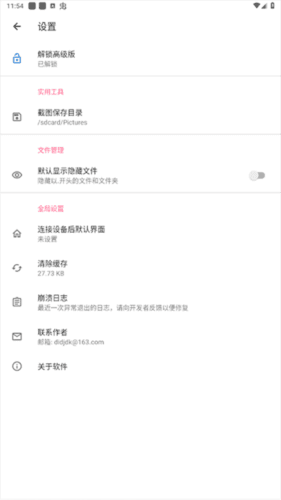
(1)打开甲壳虫adb手机助手app,并点击右上角的“设置”按钮进入到设置选项界面。
(2)点击右上角设置打开,大家就可以看见已经解锁了高级版啦
车机使用教程
1、首先我们再手机上安装甲壳虫adb助手。
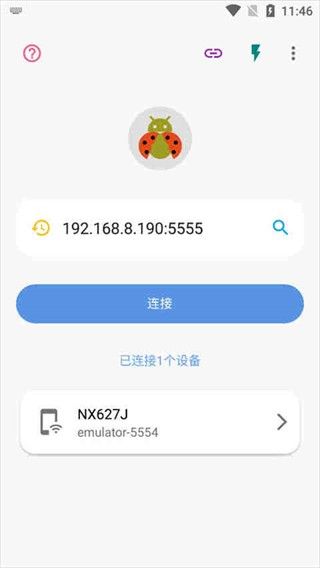
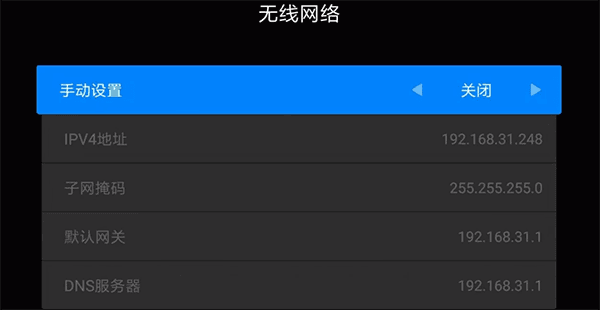
2、车机和这个安卓手机连同一个wifi。打开车机设置,快速点击安卓版本多次进入开发者模式,打开无线调试,记住后面出现的ip地址,如下图显示:192.168.8.190:5555。进入壳虫ADB助手,首页输入车机上面显示的无线调试地址,点击连接。
3、点击进入[AOSP_ on_ Intel Platform]。
4、上方选项栏点至应用,右下角+号安装应用,选择手机中提前下载好的apk。
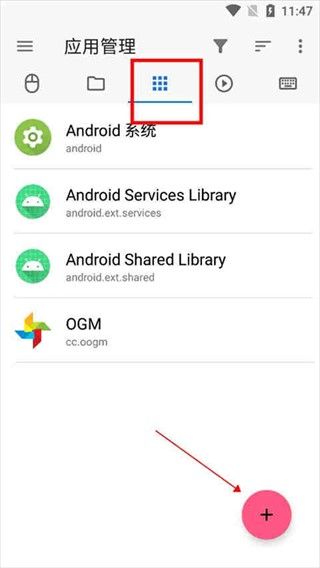
5、安装完后重启车机即可。
怎么连接手机
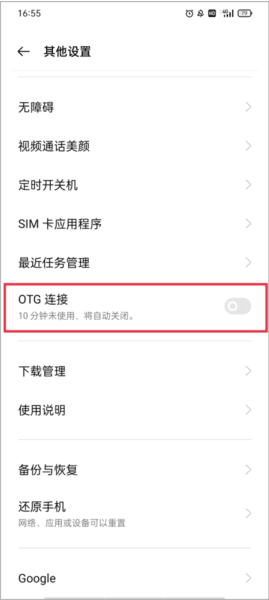
1、首先,我们需要确保设备在同一个网络下,然后打开手机设置,找到更多设置。
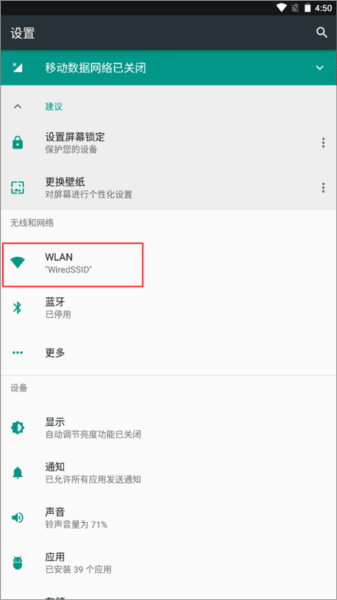
2、找到开发者选项,点进去之后点击“开启开发者选项”。
3、继续往下滑,找到“无限调试”,点进去之后选择开启,同时我们找到“IP地址和端口”,记录下方的数据。
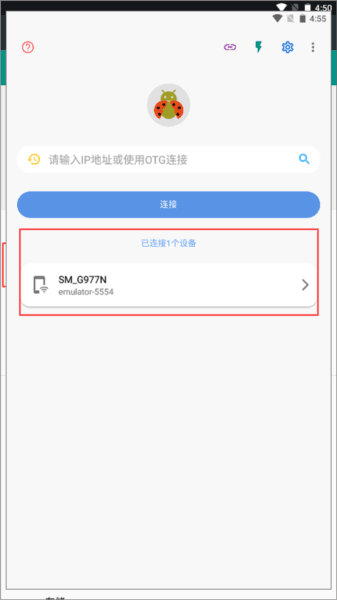
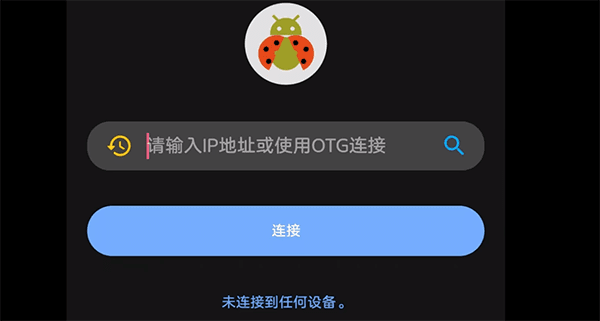
4、此时,我们在新的设备上打开甲壳虫ADB助手,输入被控机的IP地址和端口,就可以连接到手机设备了。
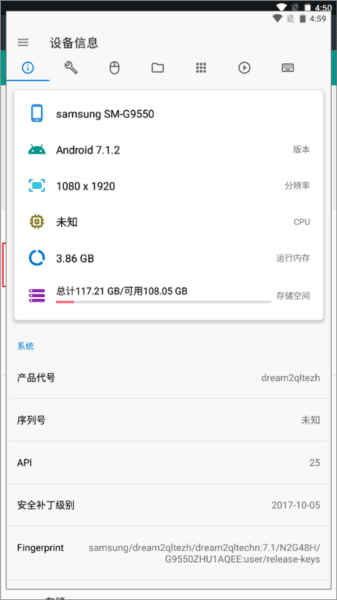
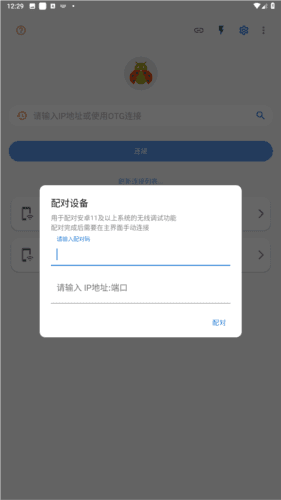
5、也可以点击“使用配对码配对设备”,然后点击甲壳虫ADB助手中的“连接按钮”使用配对码进行连接。
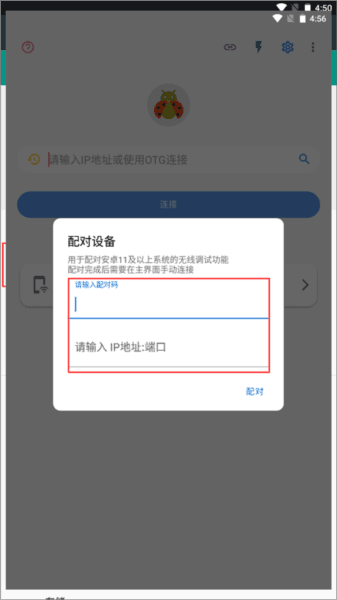
6、除了输入IP地址和端口外,你还可以开启OTG功能,这时就会自动搜索附近的设备并连接起来。
添加不了Autokit是怎么回事?
设备连接异常,系统失去响应,软件版本不匹配。
1、设备连接异常。设备连接异常会导致甲壳虫ADB助手无法正常添加AutoKit软件,先检查设备已经成功通过USB或者网络进行了连接,确认驱动程序正确安装并运行正常,还需要下载和安装特定的甲壳虫ADB驱动程序,可以尝试更新或者重新安装驱动程序来解决这个问题。
2、系统失去响应。助手会出现各种原因导致系统失去响应,特别是在Android系统中,会导致无法正常添加AutoKit软件,可以选择重启系统,并且注意在使用软件进行操作的时需要开启设备的开发者选项且允许USB调试模式才能识别为ADB设备并进行相关操作。
3、软件版本不匹配。软件版本不兼容也会导致无法正常添加AutoKit,确保安装的甲壳虫ADB系统版本与AutoKit软件版本相匹配,可以选择添加更低或更高版本的AutoKit软件。
常见问题
1、能否在非Root设备上使用?
可以在非Root设备上使用,但某些高级功能可能需要Root权限才能使用。
2、如何连接设备?
支持通过USB连接和WiFi连接两种方式与安卓设备建立连接。具体操作方式请参考应用程序内的连接向导。
3、能否备份和恢复设备数据?
可以备份和恢复部分设备数据,例如应用、联系人、短信等。但请注意备份的数据格式和备份文件的位置,以避免数据丢失。
4、如何卸载安卓设备上的应用?
在应用管理界面中,选择要卸载的应用,点击“卸载”按钮即可。
5、截图和录屏功能是否有时间和格式限制?
是的,截图和录屏功能可能存在时间和格式限制,具体取决于设备和系统版本。请确保设备已经连接并授权应用程序的权限。
6、是否支持中文界面?
是的,支持中文界面和中文帮助文档。
7、是否需要安装驱动程序?
是的,需要安装安卓设备的驱动程序才能正常使用。具体驱动程序的安装方式请参考应用程序内的连接向导。